

Для запуска Python скриптов на хостинге необходима поддержка версии Python не ниже 3.7. Большинство современных VPS и shared-хостингов предоставляют возможность выбора версии интерпретатора через панель управления, такую как cPanel, Plesk или DirectAdmin.
Перед загрузкой скрипта убедитесь, что на сервере установлены все необходимые зависимости. Это можно сделать через файл requirements.txt и команду pip install -r requirements.txt. На shared-хостингах часто требуется использование виртуального окружения venv для изоляции библиотек.
Файловая структура скрипта должна быть оптимизирована: основной файл main.py располагается в корне проекта, а вспомогательные модули – в отдельных папках с __init__.py. Это облегчает настройку автозапуска и использование cron или веб-сервера для вызова скрипта.
Настройка прав доступа критична: файлы скриптов должны иметь разрешение 755, а папки с данными – 700, чтобы предотвратить несанкционированный доступ. Кроме того, важно правильно указать путь к интерпретатору в шебанге (#!/usr/bin/python3) для корректного выполнения на сервере.
Запуск Python скриптов на хостинге: пошаговое руководство
Шаг 1: Выбор подходящего хостинга
Для работы с Python необходим хостинг с поддержкой Python 3.8 и выше. Рекомендуются провайдеры с доступом по SSH и возможностью установки виртуального окружения. Проверяйте наличие pip и поддержки cron для автоматического запуска скриптов.
Шаг 2: Настройка SSH-доступа
Получите логин и пароль или настройте ключи SSH через панель управления хостингом. В терминале используйте команду ssh username@hostname для подключения. Убедитесь, что вы имеете права на запуск скриптов и создание папок.
Шаг 3: Создание виртуального окружения
На сервере создайте окружение командой python3 -m venv myenv. Активируйте его через source myenv/bin/activate. Это позволит устанавливать зависимости без влияния на системный Python.
Шаг 4: Установка зависимостей
Скопируйте на сервер файл requirements.txt с локального компьютера и выполните pip install -r requirements.txt. Убедитесь, что все библиотеки установлены корректно, проверив их версии через pip list.
Шаг 5: Загрузка скриптов
Используйте SCP или FTP для копирования файлов. Размещайте их в отдельной папке проекта на сервере, чтобы облегчить управление и резервное копирование.
Шаг 6: Настройка автоматического запуска
Для периодического выполнения скриптов настройте cron. Пример команды для запуска скрипта каждую ночь в 2:00: 0 2 * * * /usr/bin/python3 /home/user/project/script.py. Проверяйте логи выполнения, чтобы выявлять ошибки.
Шаг 7: Тестирование и отладка
Шаг 8: Мониторинг и обновления
Регулярно обновляйте библиотеки через pip install --upgrade и проверяйте работу скриптов после обновлений. Используйте уведомления по email или мессенджерам для сигнализации о сбоях выполнения.
Выбор хостинга с поддержкой Python и необходимых версий
Тип хостинга влияет на возможности работы с Python. Shared-хостинг подходит для простых скриптов и небольших веб-приложений, однако ограничения на доступ к командной строке и пакетам могут осложнить установку зависимостей. VPS и cloud-хостинг предоставляют полный доступ к серверу, позволяют настраивать виртуальные окружения и устанавливать любые библиотеки через pip.
Важно проверить наличие pre-installed библиотек и инструментов: pip, venv, virtualenv, gunicorn, uwsgi. Некоторые хостинги ограничивают установку системных пакетов, что критично для проектов с C-зависимостями или специфическими бинарными расширениями.
Для проектов с веб-интерфейсом убедитесь, что хостинг поддерживает интеграцию с фреймворками Flask, Django или FastAPI. Наличие встроенных менеджеров процессов (например, systemd или supervisor) позволяет автоматически запускать скрипты и отслеживать их состояние.
Рекомендовано выбирать хостинги с документацией по Python, активной поддержкой и SLA на доступность не ниже 99.9%. Обратите внимание на ограничения памяти, CPU и количество одновременных процессов, особенно если планируются фоновые задачи или высоконагруженные скрипты.
Примеры проверенных провайдеров: PythonAnywhere для быстрых тестов и учебных проектов, DigitalOcean и Hetzner для VPS с полной настройкой окружения, AWS и Google Cloud для масштабируемых решений с управлением версиями Python через контейнеры и виртуальные среды.
Настройка виртуального окружения на удаленном сервере
Подключитесь к серверу по SSH: ssh user@your_server_ip. Убедитесь, что установлены Python 3.8+ и pip: python3 --version, pip3 --version.
Создайте директорию для проекта, например: mkdir ~/myproject && cd ~/myproject. Для изоляции зависимостей используйте встроенный модуль venv: python3 -m venv venv. Это создаст папку venv с отдельной установкой Python.
Активируйте виртуальное окружение командой: source venv/bin/activate. В командной строке появится префикс (venv), обозначающий активное окружение. Для выхода используйте deactivate.
Обновите pip внутри окружения: pip install --upgrade pip. Установку библиотек производите через pip, например: pip install requests flask. Все зависимости будут храниться локально в папке venv, не влияя на системный Python.
Для автоматизации установки зависимостей создайте requirements.txt через pip freeze > requirements.txt. На другом сервере или окружении можно восстановить пакеты командой: pip install -r requirements.txt.
Для долгосрочного использования убедитесь, что скрипты запускаются с активированным виртуальным окружением или через прямой путь к Python: ~/myproject/venv/bin/python script.py. Это исключает конфликты версий и гарантирует одинаковую среду на разных серверах.
Передача скриптов на хостинг через FTP или SSH

Для размещения Python-скриптов на хостинге используют два основных протокола: FTP и SSH. Выбор зависит от уровня безопасности, скорости передачи и доступности сервера.
Передача через FTP
FTP подходит для быстрого перемещения файлов без сложной настройки. Рекомендуется использовать SFTP, который обеспечивает шифрование.
- Установите FTP-клиент, например FileZilla или WinSCP.
- Создайте подключение, указав:
- Хост (IP или домен сервера)
- Имя пользователя и пароль
- Порт (обычно 21 для FTP, 22 для SFTP)
- Выберите директорию на сервере для размещения скриптов, обычно
/home/username/или/var/www/html/. - Перетащите файлы скриптов в выбранную папку. Проверьте права доступа (chmod 644 или 755 для исполняемых файлов).
- После передачи убедитесь, что структура каталогов соответствует импортируемым модулям.
Передача через SSH
SSH обеспечивает защищённое подключение и возможность управлять файлами с командной строки.
- Подключитесь к серверу через терминал:
ssh username@hostname. - Для передачи используйте команду
scpилиrsync: - Пример scp:
scp script.py username@hostname:/home/username/ - Пример rsync для синхронизации каталогов:
rsync -avz local_folder/ username@hostname:/home/username/ - Проверьте права доступа:
chmod 755 script.pyдля исполняемых файлов. - Используйте
ls -l, чтобы убедиться, что файлы корректно переданы и имеют нужные права.
Для регулярного обновления скриптов предпочтительно настраивать автоматическую синхронизацию через rsync или использовать Git-репозиторий с развертыванием через SSH.
Установка зависимостей и библиотек через pip

Для корректного запуска Python-скриптов на хостинге важно обеспечить наличие всех необходимых библиотек. Основной инструмент для этого – пакетный менеджер pip. Проверка установленного pip выполняется командой:
python3 -m pip --version
Если pip отсутствует, установите его через get-pip.py:
curl https://bootstrap.pypa.io/get-pip.py -o get-pip.py
python3 get-pip.py
Для управления зависимостями используется файл requirements.txt. Структура файла – одна библиотека на строку с указанием версии через ==:
requests==2.31.0

flask==3.2.0

pandas==2.1.1
Установка зависимостей производится командой:
python3 -m pip install -r requirements.txt
Для предотвращения конфликтов между библиотеками рекомендуется использовать виртуальное окружение:
python3 -m venv venv

source venv/bin/activate

python3 -m pip install -r requirements.txt
Проверка установленных библиотек и их версий:
| Команда | Описание |
|---|---|
python3 -m pip list |
|
python3 -m pip show <имя_пакета> |
Показывает информацию о конкретной библиотеке |
python3 -m pip check |
Проверяет наличие конфликтов версий между пакетами |
Для ускорения установки на хостингах с ограниченным доступом используйте ключ --user для локальной установки библиотек без прав администратора:
python3 -m pip install --user requests
При повторной работе с проектом рекомендуется фиксировать версии пакетов через команду:
python3 -m pip freeze > requirements.txt
Это гарантирует идентичную среду при переносе скриптов между серверами. Все операции желательно выполнять в активированном виртуальном окружении для изоляции зависимостей.
Настройка прав и разрешений для выполнения скриптов
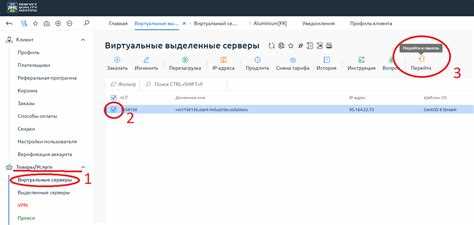
Для корректного запуска Python-скриптов на хостинге необходимо правильно настроить права доступа к файлам и папкам. Неправильные разрешения могут привести к ошибкам выполнения или угрозам безопасности.
-
Определение владельца и группы: скрипт должен принадлежать пользователю, под которым выполняется веб-сервер или cron-задачи. Используйте команду:
chown username:group script.py
где
usernameиgroupсоответствуют вашей учетной записи на сервере. -
Установка прав на выполнение: разрешение на выполнение скрипта задается командой:
chmod 750 script.py
Это позволяет владельцу читать, записывать и запускать скрипт, группе – только читать и выполнять, остальным пользователям доступ запрещен.
-
Права для папок: директории, содержащие скрипты, должны иметь разрешения:
chmod 750 /path/to/folder
или
chmod 755 /path/to/folder
если требуется общий доступ для чтения и выполнения содержимого другими пользователями.
-
Использование shebang: первая строка скрипта должна указывать путь к интерпретатору:
#!/usr/bin/env python3
Это гарантирует правильное выполнение на серверах с разными конфигурациями Python.
-
Проверка разрешений: перед запуском используйте команды:
ls -l script.py
stat script.py
для контроля текущих прав и владельца файла.
-
Дополнительные меры безопасности:
- Запрещайте запись для группы и других пользователей на критические скрипты (
chmod 550 script.py). - Создавайте отдельные директории для логов с правами
chmod 700 /path/to/logs. - Регулярно проверяйте права после обновлений и загрузки новых файлов на сервер.
- Запрещайте запись для группы и других пользователей на критические скрипты (
Следуя этим рекомендациям, вы минимизируете риск несанкционированного доступа и обеспечите стабильный запуск Python-скриптов на хостинге.
Запуск скриптов вручную и через планировщик задач
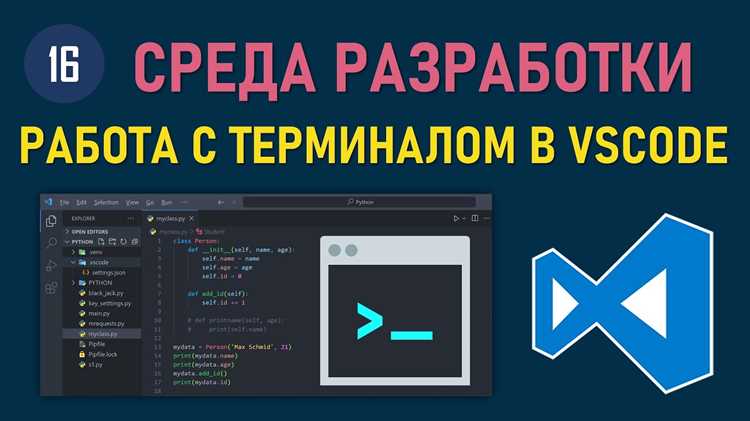
Для запуска Python-скрипта вручную подключитесь к серверу через SSH. Перейдите в каталог с файлом скрипта командой cd /путь/к/директории. Убедитесь, что используется нужная версия Python: python3.11 script.py. Если скрипт зависит от сторонних библиотек, активируйте виртуальное окружение командой source venv/bin/activate перед запуском.
Для автоматического запуска используйте планировщик задач. На Linux-серверах стандартно применяется cron. Создайте задачу через команду crontab -e и добавьте строку вида: 0 3 * * * /usr/bin/python3 /путь/к/script.py >> /путь/к/logfile.log 2>&1. Это обеспечит ежедневный запуск в 3:00 и запись ошибок в лог.
На Windows используйте Планировщик заданий. Создайте новую задачу, укажите триггер (например, ежедневно в 3:00) и в поле действия выберите Запуск программы, указав путь к python.exe и аргумент script.py. В свойствах задачи включите опцию Выполнять независимо от входа пользователя, чтобы скрипт работал в фоновом режиме.
Для отладки автоматического запуска проверяйте логи, корректность путей и права доступа. На Linux убедитесь, что файл исполняемый (chmod +x script.py), на Windows – что учетная запись имеет право запускать скрипты. Планировщик позволяет комбинировать периодичность и зависимости, например, запуск после завершения другого скрипта или при достижении определенного времени.
Проверка логов и отладка ошибок на сервере
Для отладки непосредственно Python-скриптов включайте логирование через модуль logging. Минимальная конфигурация: logging.basicConfig(filename='/path/to/script.log', level=logging.DEBUG, format='%(asctime)s %(levelname)s: %(message)s'). Это позволит фиксировать ошибки, предупреждения и информационные сообщения с точным временем их возникновения.
Для анализа зависимостей и среды запуска применяйте pip freeze и python3 -m site, чтобы убедиться в соответствии установленных библиотек версии интерпретатора. Ошибки ImportError и ModuleNotFoundError чаще всего связаны с различием виртуальных окружений и системного Python.
Используйте команду tail -f /path/to/log для мониторинга логов в реальном времени. Для больших файлов применяйте grep с ключевыми словами ошибок, например: grep -i 'error' /var/log/myapp.log. Это ускоряет поиск конкретных сбоев без необходимости вручную пролистывать гигабайты логов.
Регулярно проверяйте права доступа к файлам логов: скрипт должен иметь возможность записи, а пользователь запуска – чтения. Ошибки PermissionError в логах сигнализируют о необходимости корректировки chmod и chown.
Вопрос-ответ:
Какие требования к хостингу нужны для запуска Python скриптов?
Для работы Python скриптов хостинг должен поддерживать интерпретатор Python нужной версии. Также важно, чтобы была возможность работы с командной строкой или через панель управления. Некоторые хостинги ограничивают использование сторонних библиотек, поэтому стоит уточнить, можно ли устанавливать пакеты через pip. Наличие доступа к планировщику задач (cron) пригодится для автоматического выполнения скриптов по расписанию.
Как загрузить Python скрипт на сервер?
Есть несколько способов переноса файлов на сервер. Наиболее популярный — через FTP/SFTP-клиент, например FileZilla. После подключения к хостингу нужно переместить скрипт в рабочую директорию, обычно public_html или специально созданную папку для Python-приложений. Если хостинг поддерживает Git, можно использовать его для обновления кода. Важно проверить права доступа к файлу: для запуска он должен иметь разрешение на исполнение.
Как запустить Python скрипт через панель управления хостинга?
Многие панели управления, такие как cPanel или Plesk, имеют встроенные инструменты для запуска скриптов. Обычно нужно зайти в раздел «Python приложения» или «Cron Jobs», указать путь к интерпретатору и путь к файлу скрипта. После сохранения настроек можно сразу выполнить скрипт или задать периодическое выполнение. В некоторых случаях требуется указать рабочую директорию, чтобы скрипт корректно находил все необходимые файлы и модули.
Как проверить, что скрипт успешно работает на сервере?
Для проверки можно использовать несколько подходов. Если скрипт выводит результаты в консоль, можно выполнить его через терминал или логировать вывод в файл. В панели управления часто есть возможность просмотра логов выполнения cron-задач. Также можно добавить проверку, например запись в базу данных или создание тестового файла, чтобы убедиться, что скрипт выполняется без ошибок. Если возникают ошибки, они обычно отражаются в логах, и по ним можно исправить проблему.

 Загрузка...



