Для работы с изображениями в Python существует несколько мощных библиотек, среди которых Pillow занимает лидирующие позиции. Она является расширением библиотеки Python Imaging Library (PIL), предоставляя множество возможностей для работы с графикой. В этом руководстве будет рассмотрен процесс открытия изображений с помощью Pillow, который является простым, но эффективным инструментом для любой задачи, связанной с обработкой изображений.
Первым шагом для работы с изображением является установка библиотеки Pillow. Это можно сделать с помощью команды:
pip install pillow
После установки можно переходить к основному процессу. Для открытия изображения используется метод Image.open(), который позволяет загрузить файл изображения в программу. Важно понимать, что Pillow поддерживает различные форматы изображений, такие как PNG, JPEG, BMP, GIF и другие. Например, для открытия файла с именем «example.jpg» достаточно выполнить следующие действия:
from PIL import Image
image = Image.open('example.jpg')
После этого объект image представляет собой изображение, с которым можно производить дальнейшие манипуляции, такие как изменение размера, преобразования и сохранение в другие форматы.
Установка необходимых библиотек для работы с изображениями

Для работы с изображениями в Python необходимо установить одну или несколько специализированных библиотек. Рассмотрим процесс установки двух наиболее популярных: Pillow и OpenCV.
Первая и самая простая для работы с изображениями – это библиотека Pillow. Она позволяет открывать, редактировать и сохранять изображения в различных форматах.
- Для установки используйте команду:
pip install PillowПосле установки библиотеки можно начать работу с изображениями, например:
from PIL import Image
image = Image.open("image.jpg")
image.show()
Если задача требует работы с более сложными изображениями или видео, лучше использовать библиотеку OpenCV. Она предоставляет расширенные возможности обработки изображений и видеофайлов.
- Для установки OpenCV выполните команду:
pip install opencv-pythonПример открытия изображения с использованием OpenCV:
import cv2
image = cv2.imread("image.jpg")
cv2.imshow("Image", image)
cv2.waitKey(0)
cv2.destroyAllWindows()
Если вы работаете в средах без графического интерфейса (например, серверы), можно использовать версию OpenCV без GUI:
pip install opencv-python-headlessДля выполнения специфических задач, таких как научная обработка изображений, можно установить библиотеку scikit-image:
- Команда для установки:
pip install scikit-imageТеперь, когда все необходимые библиотеки установлены, можно приступить к работе с изображениями и решать более сложные задачи их обработки и анализа.
Открытие изображения с использованием библиотеки Pillow
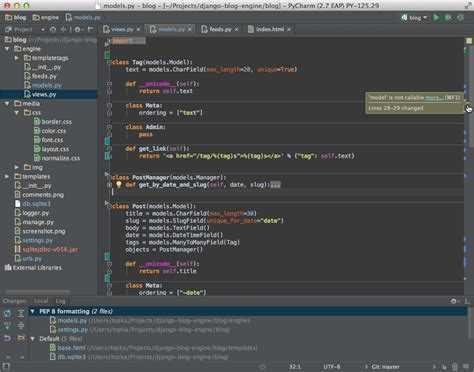
Библиотека Pillow предоставляет мощный и удобный способ работы с изображениями в Python. Для открытия изображения с помощью Pillow необходимо выполнить несколько простых шагов.
Перед началом работы убедитесь, что библиотека установлена. Если она не установлена, используйте команду:
pip install pillow
Чтобы открыть изображение с помощью Pillow, выполните следующие шаги:
- Импортируйте класс
Imageиз библиотекиPIL: - Используйте метод
open()для загрузки изображения: - После того как изображение загружено, его можно отобразить с помощью метода
show():
from PIL import Image
image = Image.open('path_to_image.jpg')
image.show()
Параметр path_to_image.jpg должен быть заменен на реальный путь к файлу изображения. Важно, чтобы файл существовал по указанному пути, иначе будет вызвана ошибка.
После открытия изображения, Pillow поддерживает множество операций с изображениями, таких как изменение размера, преобразование в другие форматы или применение фильтров.
Рекомендуется использовать абсолютные пути к файлам, чтобы избежать проблем с определением местоположения изображения, особенно при работе в разных средах. Пример использования абсолютного пути:
image = Image.open('/home/user/images/photo.jpg')
Кроме того, для работы с изображениями в различных форматах (JPEG, PNG, BMP и т.д.) важно знать особенности каждого формата. Например, для формата PNG можно дополнительно указать режим сохранения с прозрачностью:
image = Image.open('image.png').convert('RGBA')
Использование метода convert() позволяет преобразовать изображение в требуемый режим, например, в RGBA для работы с прозрачностью.
Использование OpenCV для загрузки изображений
Для работы с изображениями в Python часто используется библиотека OpenCV, которая предлагает эффективные способы загрузки и обработки изображений. Загрузить изображение с помощью OpenCV можно с помощью функции cv2.imread().
Основной синтаксис выглядит так:
import cv2
image = cv2.imread('путь_к_файлу')
В функции imread() первым параметром указывается путь к изображению. Второй параметр – флаг, определяющий, как именно будет загружено изображение:
- cv2.IMREAD_COLOR (по умолчанию) – изображение загружается в цвете (формат BGR);
- cv2.IMREAD_GRAYSCALE – изображение загружается в градациях серого;
- cv2.IMREAD_UNCHANGED – изображение загружается в исходном формате с альфа-каналом (если он есть).
Если файл не найден или не может быть прочитан, функция вернет None. Чтобы убедиться в успешной загрузке, рекомендуется проверять результат:
if image is None:
print("Ошибка загрузки изображения")
После загрузки изображение можно отобразить, используя cv2.imshow(). Например:
cv2.imshow('Image', image)
cv2.waitKey(0)
cv2.destroyAllWindows()
Функция cv2.waitKey(0) задерживает выполнение программы до тех пор, пока не будет нажата клавиша, а cv2.destroyAllWindows() закрывает все окна с изображениями.
Для преобразования цветового пространства, например, в оттенки серого, можно использовать функцию cv2.cvtColor():
gray_image = cv2.cvtColor(image, cv2.COLOR_BGR2GRAY)OpenCV также поддерживает работу с изображениями различных форматов: PNG, JPEG, TIFF, BMP и другими. Для работы с изображениями в формате PNG с прозрачностью используется флаг cv2.IMREAD_UNCHANGED.
Для повышения производительности при работе с большими изображениями рекомендуется сначала загружать изображения в уменьшенном разрешении с использованием флага cv2.IMREAD_REDUCED_COLOR_2 или других вариантов с уменьшением размера изображения.
Использование OpenCV для загрузки изображений – это надежный и быстрый метод, который подходит для самых разных задач в области обработки и анализа изображений.
Работа с изображениями в формате PNG и JPEG
Для работы с изображениями в форматах PNG и JPEG в Python часто используется библиотека Pillow (PIL). Она поддерживает различные операции, включая чтение, модификацию и сохранение изображений.
Чтобы открыть изображение, необходимо использовать метод Image.open(), который позволяет легко загрузить файл изображения в объект Image. Пример:
from PIL import Image
image = Image.open('path/to/image.png')
Для работы с PNG и JPEG форматами особое внимание стоит уделить параметрам сохранения изображений. Формат JPEG использует сжатие с потерями, что может привести к потере качества при многократном сохранении. Формат PNG, в свою очередь, поддерживает сжатие без потерь, что делает его предпочтительным для сохранения изображений с высокой детализацией.
Чтобы сохранить изображение в определённом формате, необходимо указать нужное расширение при вызове метода save(). Например:
image.save('output_image.png', format='PNG')
image.save('output_image.jpg', format='JPEG')
Для форматирования JPEG изображений стоит обратить внимание на параметр quality, который регулирует степень сжатия. Чем выше значение качества, тем меньше потерь при сохранении, но файл будет весить больше:
image.save('output_image.jpg', quality=90)
Для работы с изображениями можно также использовать методы convert() для изменения режима цвета и resize() для изменения размера. Например, чтобы преобразовать изображение в режим RGB, можно использовать:
image = image.convert('RGB')
Для изменения размера изображения, сохраните его в новом размере:
image_resized = image.resize((width, height))
Важно учитывать, что операции с изображениями в формате PNG не всегда поддерживают сохранение в формате с альфа-каналом (прозрачностью). Если необходимо сохранить прозрачность, следует использовать режим RGBA для изображения перед его сохранением:
image = image.convert('RGBA')
image.save('output_image.png', format='PNG')
Для обработки изображений с альфа-каналом можно также использовать методы для работы с отдельными каналами, такие как split() и merge(). Это позволяет манипулировать цветами и прозрачностью отдельных частей изображения.
Преобразование изображения в черно-белый формат

Для преобразования изображения в черно-белый формат в Python, можно использовать библиотеку PIL (Python Imaging Library) или её более современный аналог – Pillow. Этот процесс часто включает в себя преобразование цветовых каналов изображения в оттенки серого, что позволяет уменьшить информацию о цвете и сохранить только светлоту пикселей.
Преобразование в черно-белый формат может быть выполнено с использованием метода convert(), который предоставляет Pillow. В качестве параметра используется режим ‘L’, который обозначает «luminance» (освещённость) – это оттенки серого, где каждый пиксель хранит только информацию о яркости.
Пример кода:
from PIL import Image
# Открытие изображения
image = Image.open('example.jpg')
# Преобразование в черно-белое изображение
bw_image = image.convert('L')
# Сохранение результата
bw_image.save('bw_example.jpg')
Этот код открывает изображение, преобразует его в черно-белое и сохраняет результат в новый файл. При этом каждый пиксель изображения будет преобразован в серый цвет, основываясь на средней яркости его цветовых каналов.
Вместо простого преобразования изображения в оттенки серого, можно использовать метод convert() с дополнительными параметрами для настройки уровня яркости. Например, для изменения контраста, можно воспользоваться техникой преобразования с помощью коэффициента, что позволяет сделать изображение более контрастным.
Для более гибкой обработки можно использовать библиотеку OpenCV, которая позволяет работать с более сложными методами преобразования, такими как нормализация яркости или изменение контрастности с использованием различных алгоритмов.
| Метод | Описание | Пример использования |
|---|---|---|
Image.convert('L') |
Преобразует изображение в режим оттенков серого (черно-белое изображение). |
image.convert('L')
|
cv2.cvtColor(image, cv2.COLOR_BGR2GRAY) |
Использует OpenCV для преобразования изображения в черно-белый формат с более точной настройкой. |
import cv2
image = cv2.imread('example.jpg')
bw_image = cv2.cvtColor(image, cv2.COLOR_BGR2GRAY)
|
Метод cv2.cvtColor() из библиотеки OpenCV может быть использован, если нужно выполнить преобразование с использованием более точных математических моделей преобразования цвета. Этот метод подходит, если необходимо учесть различные цветовые пространства (например, BGR, HSV).
Примечание: при работе с изображениями важно учитывать, что преобразование в черно-белый формат может потерять информацию о цветах, которая может быть необходима для дальнейшей обработки или анализа. Всегда сохраняйте оригиналы файлов перед преобразованием.
Открытие изображений из URL и веб-ресурсов
Для открытия изображений из URL в Python рекомендуется использовать библиотеки, такие как requests и PIL (Python Imaging Library). Сначала необходимо получить изображение по указанному URL, а затем преобразовать его в объект изображения для дальнейшей работы. Это позволяет обрабатывать файлы без их предварительного сохранения на диске.
Пример кода для открытия изображения из URL:
import requests
from io import BytesIO
from PIL import Image
url = "https://example.com/image.jpg"
response = requests.get(url)
image = Image.open(BytesIO(response.content))
image.show()
В этом примере requests.get(url) скачивает файл с изображения, а BytesIO(response.content) преобразует полученные данные в поток, который далее передается в PIL.Image.open() для открытия изображения.
Важно: для работы с веб-ресурсами необходимо, чтобы URL возвращал изображение в подходящем формате (например, .jpg, .png). Некоторые ресурсы могут требовать дополнительных заголовков для авторизации или поддержки определенного контента.
Если планируется работать с изображениями, которые содержат большую нагрузку или находятся на нестабильных источниках, стоит предусмотреть обработку ошибок, чтобы избежать сбоев в процессе скачивания.
Для обеспечения безопасности рекомендуется использовать проверку URL, чтобы исключить возможность работы с вредоносными ресурсами. Также стоит учитывать, что большие изображения могут потребовать дополнительной обработки, например, изменения размера, чтобы оптимизировать использование памяти и скорости обработки.
Обработка ошибок при открытии изображений

Для начала необходимо убедиться, что путь к изображению указан правильно. В случае с Pillow, при неправильном пути или отсутствии файла, будет выброшено исключение FileNotFoundError. Чтобы избежать этого, можно предварительно проверить существование файла с помощью функции os.path.exists().
Пример кода:
import os
from PIL import Image
file_path = 'path/to/image.jpg'
if os.path.exists(file_path):
try:
image = Image.open(file_path)
image.show()
except IOError:
print("Не удалось открыть изображение, возможно оно повреждено.")
else:
print("Файл не найден.")
В случае использования OpenCV, попытка открыть несуществующий файл вызовет ошибку cv2.error. Для более детальной обработки ошибок можно использовать блоки try-except, а также проверку валидности изображения с помощью функции cv2.imread(), которая возвращает None, если изображение не было загружено.
Пример кода с OpenCV:
import cv2
file_path = 'path/to/image.jpg'
image = cv2.imread(file_path)
if image is None:
print("Не удалось загрузить изображение. Проверьте файл и путь.")
else:
cv2.imshow('Image', image)
cv2.waitKey(0)
cv2.destroyAllWindows()
Дополнительно стоит учитывать проблемы с форматами изображений. Некоторые форматы могут не поддерживаться библиотекой, в таком случае возникает ошибка декодирования. Например, формат WebP может не поддерживаться в старых версиях Pillow, и для работы с ним потребуется установить дополнительную библиотеку, такую как pillow-webp.
Для контроля над такими ситуациями можно использовать конструкцию try-except и обрабатывать исключения OSError или UnidentifiedImageError, которые Pillow выбрасывает при неправильном формате файла.
Пример обработки исключений в Pillow:
from PIL import Image, UnidentifiedImageError
try:
image = Image.open('image.webp')
image.show()
except UnidentifiedImageError:
print("Невозможно открыть изображение: неподдерживаемый формат.")
except IOError:
print("Ошибка при чтении изображения.")
Таким образом, важно не только правильно указать путь к файлу, но и предсказать возможные ошибки, чтобы минимизировать риски при работе с изображениями и повысить стабильность приложения.

 Загрузка...