Для отправки сообщений через Discord-бота на Python используется библиотека discord.py, которая обеспечивает прямой доступ к API Discord и поддерживает асинхронные операции. Базовая настройка включает регистрацию бота в Discord Developer Portal и получение токена авторизации, который необходимо хранить в переменной окружения для безопасности.
Ключевой элемент взаимодействия с сервером – объект Client или наследуемый от него класс commands.Bot. Для отправки сообщений достаточно использовать метод send() внутри события on_message или команды, определённой с помощью декоратора @bot.command(). Рекомендуется обрабатывать сообщения асинхронно, чтобы избежать блокировки основного цикла событий.
При разработке бота важно учитывать ограничения API Discord: не более 5 сообщений в секунду на один канал, ограничение длины сообщения до 2000 символов и необходимость обработки ошибок HTTPException и RateLimited. Для структурирования сообщений удобнее использовать Embed, который позволяет задавать заголовки, описания, поля и цветовое оформление.
Для безопасной работы с токеном и конфиденциальными данными рекомендуется хранить их в файле .env и использовать библиотеку python-dotenv. Это предотвращает случайное попадание секретных ключей в публичные репозитории и упрощает развертывание бота на разных окружениях.
Установка библиотеки discord.py и настройка проекта

Для работы с Discord через Python используется библиотека discord.py. Установку рекомендуется проводить в виртуальном окружении, чтобы изолировать зависимости проекта. Создайте виртуальное окружение командой python -m venv venv и активируйте его: source venv/bin/activate на Linux/macOS или venv\Scripts\activate на Windows.
Для создания бота перейдите на портал Discord Developer Portal и нажмите «New Application». Укажите имя приложения и подтвердите создание.
В разделе «Bot» нажмите «Add Bot» и скопируйте токен. Токен необходимо хранить конфиденциально – он предоставляет полный доступ к вашему боту.
Для подключения бота к серверу создайте URL с правами доступа. В разделе «OAuth2» → «URL Generator» отметьте «bot» и задайте необходимые разрешения, например «Send Messages», «Manage Channels». Сгенерированный URL откроет окно приглашения для вашего сервера.
На стороне Python установите библиотеку discord.py: pip install discord.py. Создайте файл, импортируйте модуль и инициализируйте клиента: client = discord.Client(). Для запуска бота используйте client.run('ВАШ_ТОКЕН') .
После запуска бот автоматически подключается к серверу, где предоставлены права, и готов обрабатывать события, такие как получение сообщений или реакции участников.
Для отладки рекомендуется проверять логирование событий и использовать отдельный тестовый сервер, чтобы минимизировать риски ошибок на рабочем сервере.
Если хочешь, я могу сразу сделать следующий раздел про отправку сообщений ботом, так чтобы текст плавно продолжал эту тему. Хочешь, чтобы я это сделал?
Отправка простого текстового сообщения в канал
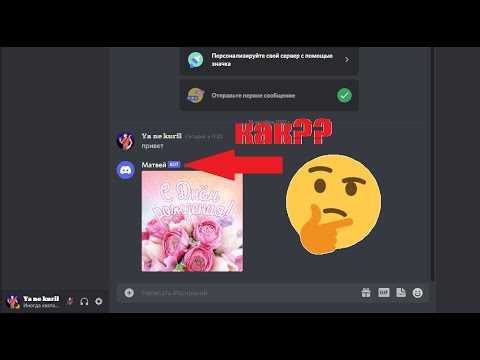
Для отправки текста в канал Discord используйте библиотеку discord.py версии 2.x. Создайте экземпляр бота через commands.Bot с указанием префикса команд. Пример базового подключения:
import discord
from discord.ext import commands
bot = commands.Bot(command_prefix='!')
Чтобы бот отправил сообщение, применяйте метод send объекта TextChannel. В асинхронной функции обработчика события это выглядит так:
@bot.event
async def on_ready():
    channel = bot.get_channel(ВАШ_ID_КАНАЛА)
    await channel.send('Привет, это тестовое сообщение!')
Важно использовать числовой ID канала, а не его имя, так как имена могут повторяться. Получить ID можно через режим разработчика Discord. Метод get_channel возвращает None, если ID указан неверно, поэтому рекомендуется проверка:
if channel is not None:
    await channel.send('Сообщение успешно отправлено')
При отправке длинных сообщений соблюдайте ограничение Discord – максимум 2000 символов. Для динамических данных используйте f-строки:
await channel.send(f'Пользователь {user.name} подключился!')
Запуск бота осуществляется через bot.run('ВАШ_ТОКЕН')
Токен храните в переменных окружения или отдельном конфигурационном файле, чтобы исключить утечку ключа.
Использование embed-сообщений для красивого оформления

Embed-сообщения позволяют структурировать контент с заголовками, полями и цветовой подсветкой, делая сообщения бота более читаемыми. В библиотеке discord.py создаются через объект discord.Embed. Минимальный пример:
embed = discord.Embed(title="Заголовок", description="Описание", color=0x3498db)
Цвет задается шестнадцатеричным кодом, где 0x3498db соответствует синему. Используйте разные цвета для типов сообщений: предупреждения – красный (0xe74c3c), успех – зеленый (0x2ecc71), информация – синий.
Для структурирования информации добавляйте поля с помощью add_field(name="Имя поля", value="Значение", inline=False). Параметр inline управляет расположением полей: True – в одну строку, False – вертикально.
Можно добавлять авторов, картинки и футеры: set_author(name="Автор", icon_url="URL"), set_thumbnail(url="URL"), set_footer(text="Текст внизу"). Используйте миниатюры для логотипов и крупные изображения для иллюстраций.
Для отправки embed-сообщения применяется метод channel.send(embed=embed). Объединяйте поля, цвета и изображения, чтобы информация воспринималась быстро и выглядела профессионально.
Рекомендация: избегайте перегруженности полями и слишком ярких цветов. Оптимальное количество полей – до 5, длина текста в description – до 200 слов, чтобы сохранять компактность и удобочитаемость.
Отправка сообщений с упоминанием пользователей и ролей

В Discord для упоминания конкретного пользователя или роли используется синтаксис с ID объекта. В Python с библиотекой discord.py это реализуется через объект Member или Role.
Пример упоминания пользователя:
user = guild.get_member(user_id)
await channel.send(f"{user.mention}, вам пришло новое уведомление!")
Пример упоминания роли:
role = guild.get_role(role_id)
await channel.send(f"{role.mention}, проверьте канал!")
Особенности и рекомендации:
- Используйте
.mention, а не явный текст "@имя", чтобы Discord корректно обрабатывал упоминание. - Для массовых упоминаний ролей убедитесь, что бот имеет разрешение
mention_everyone. - Можно комбинировать несколько упоминаний в одном сообщении:
f"{user.mention} и {role.mention}, привет!". - Для динамического извлечения пользователей применяйте
guild.membersи фильтруйте по условиям, например по роли или активности. - Чтобы избежать лишних уведомлений, используйте
allowed_mentionsпри вызовеsend, ограничивая тип упоминаний:
from discord import AllowedMentions
allowed = AllowedMentions(users=True, roles=False)
await channel.send(f"{user.mention}", allowed_mentions=allowed)
Правильная работа с упоминаниями повышает точность уведомлений и предотвращает спам, обеспечивая пользователю корректное взаимодействие с ботом.
Автоматизация отправки сообщений по расписанию

Для реализации автоматической отправки сообщений в Discord с Python используется библиотека discord.py совместно с планировщиком задач, например APScheduler или встроенным asyncio. Основной подход заключается в создании асинхронной функции, которая отправляет сообщение в конкретный канал, и её регулярном вызове по расписанию.
Пример с использованием APScheduler: сначала устанавливаем библиотеку pip install apscheduler. Затем создаем планировщик и добавляем задачу:
from apscheduler.schedulers.asyncio import AsyncIOScheduler

from discord.ext import commands

import discord
bot = commands.Bot(command_prefix='!')
scheduler = AsyncIOScheduler()
async def send_scheduled_message():
channel = bot.get_channel(123456789012345678)
await channel.send('Сообщение по расписанию')
scheduler.add_job(send_scheduled_message, 'cron', hour=9, minute=0)
scheduler.start()
bot.run('YOUR_BOT_TOKEN')
В примере сообщение отправляется ежедневно в 9:00. 'cron' позволяет задавать сложные расписания: дни недели, месяцы, интервалы. Для повторяющихся задач с фиксированным интервалом можно использовать 'interval' с указанием секунд, минут или часов.
Важно учитывать ограничения Discord API: не более 5 сообщений в секунду с одного аккаунта. Для стабильной работы рекомендуется добавлять обработку ошибок с повторными попытками, используя try/except и asyncio.sleep между попытками.
Для гибкой конфигурации расписаний удобно хранить параметры в JSON или базе данных, чтобы менять время отправки без изменения кода. Такой подход позволяет создавать динамичные автоматизированные уведомления и интегрировать бота с внешними системами.
Вопрос-ответ:
Какие библиотеки нужны для того, чтобы бот мог отправлять сообщения в Discord с помощью Python?
Для работы с Discord чаще всего используют библиотеку discord.py, которая предоставляет удобный интерфейс для взаимодействия с API Discord. Её установка производится через pip командой pip install discord.py. Кроме того, может потребоваться библиотека asyncio, которая помогает управлять асинхронными операциями, что важно для отправки сообщений без блокировки выполнения программы.
Как настроить бота, чтобы он мог отправлять сообщения в конкретный канал?
Сначала необходимо создать бота через портал разработчиков Discord и получить токен для подключения. После этого в коде с помощью discord.py нужно определить событие on_ready для проверки подключения и использовать метод get_channel(ID_канала) для получения нужного канала. После получения объекта канала можно вызвать await channel.send("Текст сообщения"), чтобы бот отправил сообщение.
Можно ли сделать так, чтобы бот отправлял сообщения автоматически по расписанию?
Да, это реализуется с использованием асинхронных таймеров или библиотеки apscheduler. В discord.py создают функцию, которая отправляет сообщение, и запускают её через планировщик с нужной периодичностью. Важно учитывать, что функции должны быть асинхронными и корректно использовать await, чтобы бот не зависал при отправке сообщений.
Какие ошибки чаще всего возникают при попытке ботом отправить сообщение и как их избежать?
Распространенные ошибки включают неправильный токен, отсутствие прав у бота для отправки сообщений в канал, а также ошибки в идентификаторе канала. Чтобы избежать проблем, нужно проверять, что бот добавлен на сервер с необходимыми разрешениями, использовать правильный ID канала и обрабатывать исключения с помощью try-except, чтобы программа не прерывалась при возникновении ошибок.
Можно ли отправлять сообщения с форматированием, например, выделением текста или ссылками?
Да, Discord поддерживает простое форматирование с помощью Markdown. Можно выделять текст жирным (**текст**), курсивом (*текст*), создавать списки и вставлять ссылки. В коде достаточно указать форматированный текст внутри channel.send(). Также возможно использовать embed-сообщения через discord.Embed, что позволяет создавать более визуально структурированные сообщения с заголовками, описаниями и ссылками.

 Загрузка...