

Связывание HTML кнопки с Python скриптом требует конкретного подхода к архитектуре веб-приложения. На практике чаще всего используется Flask или FastAPI для обработки HTTP-запросов. Каждая кнопка в HTML должна отправлять запрос на определённый маршрут сервера, который запускает Python функцию.
Для начала создаётся кнопка с атрибутом onclick или формой с method=»POST», указывающей маршрут сервера. На стороне Python необходимо определить маршрут с декоратором @app.route() и указать методы обработки запроса. Важно, чтобы функция корректно обрабатывала входящие данные и возвращала ответ клиенту.
Тестирование кнопки требует последовательного анализа: сначала проверяется корректность HTML-разметки, затем функциональность маршрута в Python, включая логирование ошибок и проверку получаемых данных. Такой подход снижает риск некорректного запуска скрипта и позволяет точно отследить поток выполнения от нажатия кнопки до обработки данных.
При масштабировании проекта рекомендуется использовать AJAX или fetch-запросы для асинхронного взаимодействия кнопки и Python функции. Это позволяет обновлять только часть страницы без полной перезагрузки, ускоряя отклик и облегчая работу с динамическими данными.
Выбор способа взаимодействия HTML и Python
Для подключения HTML-кнопки к Python скрипту важно определить подходящий метод взаимодействия. Основные варианты – CGI-скрипты, REST API и WebSocket. CGI обеспечивает прямой вызов Python из формы HTML, но ограничен производительностью и не поддерживает асинхронность.
REST API через фреймворки Flask или Django позволяет создавать отдельный серверный слой. Кнопка HTML отправляет HTTP-запрос методом POST или GET, Python принимает данные и возвращает JSON или HTML-ответ. Этот способ масштабируем, легко тестируется и интегрируется с фронтендом.
WebSocket обеспечивает двустороннюю связь в реальном времени. Используется при необходимости мгновенного обновления интерфейса без перезагрузки страницы. Python-реализации через websockets или FastAPI поддерживают асинхронное выполнение и подписку на события.
Выбор зависит от задачи: для единичного запуска скрипта подходит CGI, для стандартных веб-приложений – REST API, для интерактивных интерфейсов с высокой частотой обновлений – WebSocket. Важно учитывать нагрузку, требования к масштабируемости и сложность поддержки кода.
Установка Flask для обработки запросов

Для запуска Python-скрипта через HTML-кнопку потребуется веб-фреймворк. Flask обеспечивает минималистичный сервер и обработку HTTP-запросов.
Установку выполняют через pip. В терминале введите:
pip install Flask
Для проверки успешной установки выполните команду:
python -m flask —version
Вы должны увидеть версию Flask и Werkzeug.
Рекомендуется создать виртуальное окружение, чтобы изолировать зависимости проекта:
python -m venv venv
Активируйте окружение:
Windows: venv\Scripts\activate
Linux/Mac: source venv/bin/activate
После активации установите Flask внутри окружения, чтобы все библиотеки проекта оставались независимыми.
Для стабильной работы убедитесь, что используете Python версии 3.9 или выше, так как более старые версии могут не поддерживать последние функции Flask.
Создание базового HTML с кнопкой
Для создания простой HTML-страницы с кнопкой используйте тег <button>. Задайте уникальный идентификатор через атрибут id, чтобы позже подключить его к Python-скрипту.
Пример базовой структуры:
<!DOCTYPE html>

<head>

  <meta charset="UTF-8">

  <title>Тестовая кнопка</title>

</head>

<body>

  <button id="runButton">Запустить скрипт</button>

</body>
Важно использовать уникальные значения id для каждой кнопки, чтобы избежать конфликтов при привязке событий через JavaScript или фреймворки Python, такие как Flask или Django.
Рекомендуется сразу прописывать type="button", чтобы браузер не воспринимал кнопку как форму по умолчанию и не перезагружал страницу при нажатии:
<button id="runButton" type="button">Запустить скрипт</button>
Для дальнейшего подключения к Python-коду используйте обработчик событий onclick или привязку через JavaScript с fetch/AJAX-запросом. Такой подход обеспечивает передачу данных без перезагрузки страницы.
Настройка маршрута Flask для кнопки
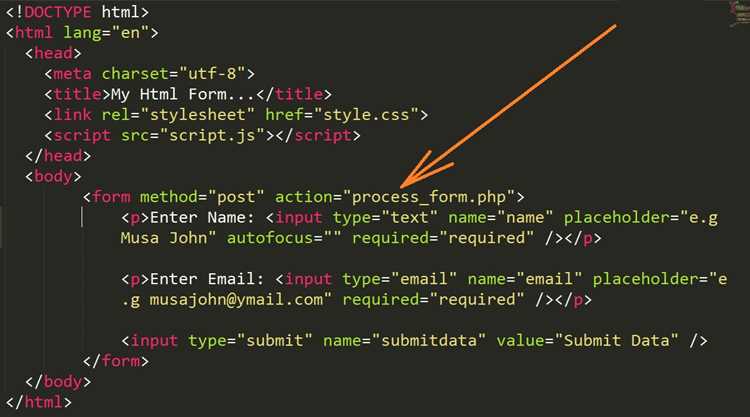
Для обработки нажатия HTML-кнопки в Flask необходимо определить маршрут с конкретным URL и методами запроса. Обычно используется метод POST, чтобы передавать данные безопасно.
Пример базовой структуры маршрута:
| Компонент | Описание |
|---|---|
| @app.route(‘/submit’, methods=[‘POST’]) | Указывает URL маршрута и метод POST для обработки данных кнопки. |
| def handle_submit(): | Функция, которая выполняется при срабатывании маршрута. |
| request.form[‘button_name’] | Получение значения кнопки или поля формы по имени. |
| return render_template(‘result.html’, data=data) | Возврат шаблона с результатом обработки кнопки. |
Важно использовать уникальные имена для кнопок в атрибуте name в HTML, чтобы Flask корректно определял, какая кнопка была нажата:
<form method=»post» action=»/submit»>
<button type=»submit» name=»button_name» value=»run»>Запустить</button>
</form>
Для отладки рекомендуется добавлять print(request.form) внутри функции маршрута, чтобы убедиться, что данные формы передаются корректно. При необходимости можно использовать redirect(url_for(‘имя_маршрута’)) для перенаправления после обработки.
Оптимальный подход – разделять логику кнопки и рендеринг страницы, создавая отдельные функции для вычислений и обновления данных. Это упрощает тестирование и расширение функционала.
Обработка нажатия кнопки в Python

Для обработки нажатия HTML-кнопки в Python обычно используют фреймворки, способные принимать HTTP-запросы. Наиболее популярные варианты – Flask и FastAPI.
Пример с Flask:
- Установите Flask:
pip install flask. - Создайте файл
app.py:
from flask import Flask, request, render_template_string
app = Flask(__name__)
html = '''
'''
@app.route('/', methods=['GET', 'POST'])
def index():
if request.method == 'POST':
return 'Кнопка нажата'
return render_template_string(html)
if __name__ == '__main__':
app.run(debug=True)
Пошаговая логика:
- GET-запрос: отображение HTML-страницы с кнопкой.
- POST-запрос: фиксируется нажатие кнопки, выполняется Python-код внутри блока
if request.method == 'POST'. - Возврат ответа: можно вернуть текст, перенаправление или вызвать функцию обработки данных.
Рекомендации:
- Для сложной логики создавайте отдельные функции и вызывайте их при POST-запросе.
- Используйте
render_templateс отдельными HTML-файлами для масштабируемости проекта. - Если кнопок несколько, добавляйте
nameиvalueи проверяйтеrequest.form.get('name'). - Не запускайте тяжелые операции прямо в обработчике – используйте фоновые задачи или очереди.
Такой подход обеспечивает точный контроль над действиями при нажатии кнопки и позволяет интегрировать любую Python-логику.
Возврат результата Python в веб-страницу

Для отображения результата работы Python на HTML-странице необходимо использовать промежуточный серверный слой, например Flask или FastAPI. Flask позволяет создать маршрут, который принимает данные с кнопки через метод POST и возвращает вычисленный результат.
Пример Flask-маршрута для обработки формы:
from flask import Flask, request, jsonify
app = Flask(__name__)
@app.route('/calculate', methods=['POST'])
def calculate():
    data = request.json
    result = data['value'] * 2  # Пример обработки
    return jsonify({'result': result})
На стороне HTML необходимо использовать JavaScript для отправки данных и получения ответа без перезагрузки страницы. Метод fetch обеспечивает удобное взаимодействие с сервером:
document.getElementById('myButton').addEventListener('click', () => {
    const value = Number(document.getElementById('inputValue').value);
    fetch('/calculate', {
        method: 'POST',
        headers: {'Content-Type': 'application/json'},
        body: JSON.stringify({value})
    })
    .then(response => response.json())
    .then(data => {
        document.getElementById('result').textContent = data.result;
    });
});
Важно: возвращаемый результат должен быть в формате JSON для удобного парсинга. Использование innerHTML или textContent позволяет напрямую обновлять текст на странице без полной перезагрузки.
Для сложных вычислений можно реализовать очередь задач через Celery и возвращать прогресс с помощью AJAX-запросов, чтобы пользователь видел текущий статус обработки. Это повышает отзывчивость интерфейса при длительных операциях.
Резюмируя, последовательность действий: 1) кнопка отправляет данные через fetch, 2) Python скрипт обрабатывает и возвращает JSON, 3) JavaScript обновляет элемент на странице. Такой подход обеспечивает динамическое обновление без перезагрузки и корректное отображение результатов.
Тестирование работы кнопки локально
После подключения HTML-кнопки к Python-скрипту важно убедиться, что взаимодействие выполняется корректно. Для локальной проверки рекомендуется использовать встроенный сервер Python или специализированный фреймворк, например Flask.
Пошаговая проверка:
- Создайте папку проекта с файлами
index.htmlиapp.py. - Убедитесь, что в HTML-коде кнопки указан правильный атрибут
actionилиonclick, ссылающийся на маршрут Python-скрипта. - Запустите локальный сервер Flask командой:
python app.py. По умолчанию он работает наhttp://127.0.0.1:5000. - Откройте
index.htmlчерез браузер, подключенный к локальному серверу. Использование прямого открытия файла черезfile://может не сработать из-за ограничений CORS. - Нажмите кнопку и наблюдайте консоль сервера. Если скрипт получает запрос, вы увидите соответствующие логи.
- Проверяйте ответы сервера: текст, JSON или перенаправления должны совпадать с ожидаемым результатом.
- Используйте
print()в Python-скрипте для отладки промежуточных значений, чтобы убедиться, что данные приходят корректно.
Рекомендации для точной проверки:
- Использовать разные браузеры для тестирования, чтобы исключить специфичные ошибки рендеринга.
- Очистить кеш браузера после изменений в HTML или JavaScript, чтобы сервер получал актуальный код.
- Проверить, что порт локального сервера открыт и не блокируется фаерволом.
После прохождения этих шагов кнопка считается корректно подключенной и готовой к интеграции с внешними сервисами или деплою на удаленный сервер.
Размещение проекта на сервере для публичного доступа

Для публикации HTML-кнопки, связанной с Python-скриптом, оптимально использовать сервер с поддержкой WSGI, например Gunicorn или uWSGI в связке с Nginx. Это обеспечивает стабильную работу при одновременных запросах.
Выберите VPS с Linux (Ubuntu 22.04 или Debian 12) и минимум 2 ГБ RAM для небольшого проекта. Настройка начинается с установки Python 3.11 и виртуального окружения, где будут установлены Flask или FastAPI и зависимости проекта.
Разместите файлы проекта в отдельной директории, убедившись, что структура соответствует требованиям WSGI: основной скрипт приложения должен быть доступен как модуль, например app.py с объектом app.
Для публичного доступа используйте Nginx как обратный прокси. Пропишите конфигурацию серверного блока с передачей запросов на локальный порт Gunicorn: proxy_pass http://127.0.0.1:8000;. Это обеспечивает обработку HTTPS через Certbot и автоматическое обновление сертификатов.
Настройте автозапуск сервиса с помощью systemd. Создайте юнит-файл с указанием пользователя, пути к виртуальному окружению и команды запуска Gunicorn. Это гарантирует восстановление сервера после перезагрузки.
Проверяйте работоспособность через curl или браузер по адресу вашего домена. Логи Gunicorn и Nginx помогают выявлять ошибки Python-скрипта или маршрутизации HTTP-запросов. Рекомендуется включить ротацию логов для предотвращения переполнения диска.
Для масштабирования подключайте supervisor или docker-compose. В контейнере сохраняется та же структура: приложение, виртуальное окружение, зависимости. Docker облегчает перенос проекта между серверами без изменения конфигурации.
Обеспечьте безопасность, ограничив права доступа на директорию проекта и конфигурационные файлы, включая .env с секретами. Настройте fail2ban для защиты от частых попыток подключения к SSH и HTTP.
Вопрос-ответ:
Как связать HTML кнопку с Python скриптом без использования сложных фреймворков?
Самый простой способ — использовать небольшой веб-сервер на Python, например Flask. Вы создаете HTML кнопку с атрибутом onclick, которая отправляет запрос на адрес сервера. В Python скрипте через Flask создается маршрут, который принимает этот запрос и выполняет нужный код. После этого сервер может вернуть ответ обратно на страницу или выполнить действия на стороне сервера.
Нужен ли JavaScript для того, чтобы HTML кнопка могла вызвать Python код?
Да, в большинстве случаев без JavaScript не обойтись. HTML сам по себе не умеет напрямую запускать Python скрипты. Обычно кнопка вызывает JavaScript функцию, которая отправляет HTTP-запрос (GET или POST) к серверу. Сервер на Python получает этот запрос и выполняет соответствующие действия.
Можно ли сделать так, чтобы кнопка вызывала Python скрипт и сразу обновляла содержимое страницы?
Да, для этого применяют AJAX-запросы через JavaScript. Кнопка отправляет запрос на сервер, сервер выполняет Python код и возвращает результат. JavaScript получает ответ и обновляет нужную часть страницы без полной перезагрузки. Этот подход делает взаимодействие быстрее и удобнее для пользователя.
Какие меры безопасности нужно учитывать при подключении HTML кнопки к Python скрипту?
Главное — проверять и фильтровать все входящие данные, чтобы сервер не выполнял опасные команды. Если кнопка запускает команды системы, их нужно ограничивать конкретным списком допустимых действий. Также полезно использовать методы аутентификации, чтобы только авторизованные пользователи могли отправлять запросы на сервер.
Как отлаживать взаимодействие кнопки и Python скрипта, если ничего не работает?
Сначала убедитесь, что сервер запущен и доступен по указанному адресу. Проверяйте в браузере, отправляется ли запрос при нажатии кнопки, с помощью инструментов разработчика. На сервере выводите логи, чтобы видеть, приходит ли запрос и выполняется ли код. Часто проблемы связаны с неправильным маршрутом или ошибками в JavaScript.

 Загрузка...



