Интеграция Python с Oracle SQL Developer позволяет выполнять автоматизированные запросы, анализировать данные и обновлять таблицы напрямую из скриптов. Для подключения используется библиотека cx_Oracle, которая обеспечивает совместимость с версиями Oracle Database начиная с 11g и поддерживает все стандартные типы данных.
Перед началом необходимо установить клиент Oracle Instant Client версии, соответствующей вашей базе, и убедиться, что путь к библиотеке добавлен в переменную окружения PATH. Важный момент: версия Python должна совпадать с архитектурой Instant Client (32-bit или 64-bit).
Создание соединения начинается с импорта модуля cx_Oracle и указания точных параметров подключения: username, password, host, port и service_name. Использование строки подключения формата dsn = cx_Oracle.makedsn(host, port, service_name=service_name) гарантирует стабильное соединение и корректную обработку транзакций.
После установления соединения рекомендуется сразу настроить cursor для выполнения SQL-запросов и включить управление транзакциями через connection.commit() и connection.rollback(). Это обеспечивает контроль над изменениями в базе и предотвращает потерю данных при ошибках в скрипте.
Подключение Python к SQL Developer: пошаговое руководство
Для работы с базой данных Oracle через Python потребуется библиотека cx_Oracle. Установите её командой: pip install cx_Oracle.
Скачайте и установите Oracle Instant Client, соответствующий вашей операционной системе. Обязательно отметьте путь установки для последующего использования в переменной окружения PATH (Windows) или LD_LIBRARY_PATH (Linux).
Создайте соединение с базой данных, используя точные параметры: имя пользователя, пароль, хост и порт. Пример подключения:
import cx_Oracle

dsn_tns = cx_Oracle.makedsn("hostname", 1521, service_name="ORCL")

connection = cx_Oracle.connect(user="username", password="password", dsn=dsn_tns)
Для проверки соединения выполните простой SQL-запрос:
cursor = connection.cursor()

cursor.execute("SELECT * FROM employees WHERE ROWNUM <= 5")

for row in cursor.fetchall():

  print(row)

cursor.close()

connection.close()
Обратите внимание на закрытие курсора и соединения после выполнения запросов – это предотвращает утечки памяти и блокировки базы.
При работе с большими объёмами данных используйте fetchmany(size) для частичной выборки и оптимизации производительности.
Для автоматизации подключения создайте отдельный модуль с функцией, возвращающей объект соединения. Это упрощает масштабирование и повторное использование кода.
Установка Python и проверка версии для работы с базой
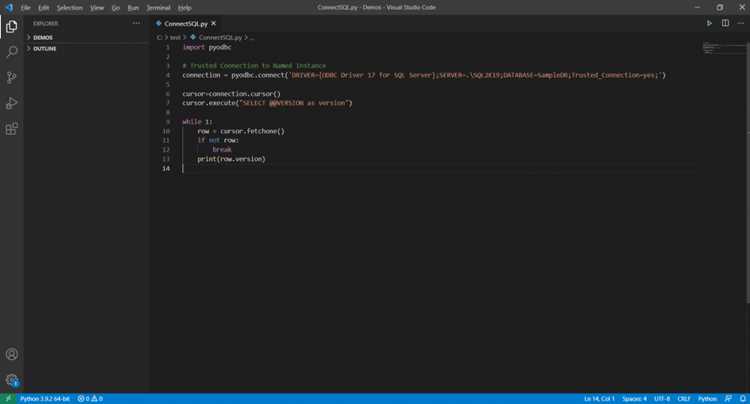
Для подключения Python к SQL Developer требуется Python версии 3.10 или выше. Скачивание осуществляется с официального сайта python.org. Выбирайте установщик, соответствующий вашей операционной системе (Windows, macOS, Linux).
При установке на Windows отметьте опцию Add Python to PATH, чтобы обеспечить доступ к Python из командной строки. На macOS используйте команду brew install python@3.11 для установки через Homebrew. На Linux предпочтительно применять пакетный менеджер: sudo apt install python3.11 (Debian/Ubuntu) или sudo dnf install python3.11 (Fedora).
После завершения установки необходимо проверить корректность установки и версию Python. Для этого выполните команду:
python --version или python3 --version
| Команда | |
|---|---|
| python —version | Python 3.11.5 |
Для подтверждения работы интерпретатора выполните команду python -c "import sys; print(sys.executable)", которая покажет путь к исполняемому файлу Python. Этот путь потребуется при настройке подключения в SQL Developer и при установке дополнительных библиотек через pip.
Скачивание и настройка Oracle Instant Client для SQL Developer
Перейдите на официальный сайт Oracle по ссылке Oracle Instant Client и выберите версию, соответствующую вашей операционной системе и разрядности Python. Для Windows обычно выбирают версию x64, для Linux – соответствующую дистрибутиву.
Скачайте два обязательных пакета: Basic или Basic Lite и SQL*Plus. Basic содержит все необходимые библиотеки для подключения через Python и SQL Developer, SQL*Plus используется для тестирования соединений.
Распакуйте скачанные архивы в отдельную директорию, например, C:\oracle\instantclient_21_10 на Windows или /opt/oracle/instantclient_21_10 на Linux. Убедитесь, что все файлы находятся в одной папке.
Добавьте путь к директории Instant Client в системную переменную PATH. На Windows: откройте «Переменные среды», выберите PATH и добавьте C:\oracle\instantclient_21_10. На Linux: выполните команду export LD_LIBRARY_PATH=/opt/oracle/instantclient_21_10:$LD_LIBRARY_PATH.
Для корректной работы Python с cx_Oracle убедитесь, что установлена библиотека через pip: pip install cx_Oracle. После установки можно протестировать соединение с базой Oracle, указав в коде Python путь к Instant Client при необходимости.
Для SQL Developer настройка проще: откройте Tools → Preferences → Database → Advanced и в поле «Use Oracle Client» укажите путь к директории Instant Client. Перезапустите SQL Developer, чтобы изменения вступили в силу.
Установка библиотеки cx_Oracle для Python
Для работы с Oracle Database через Python необходима библиотека cx_Oracle. Первым шагом убедитесь, что на системе установлен Python версии 3.7 или выше. Проверить версию можно командой python --version.
Затем необходимо установить клиент Oracle Instant Client. Выберите пакет соответствующей архитектуры (Windows x64, Linux x86_64 или macOS) с официального сайта Oracle. Для Windows достаточно распаковать ZIP-файл в любую директорию и добавить путь к ней в переменную окружения PATH.
После настройки клиента выполните установку cx_Oracle через pip: pip install cx_Oracle. Для систем с несколькими версиями Python рекомендуется использовать python -m pip install cx_Oracle, чтобы установить библиотеку в нужную среду.
Для проверки успешной установки выполните Python-консоль и импортируйте библиотеку: import cx_Oracle. Если ошибок нет, установка завершена корректно.
При работе на Linux и macOS убедитесь, что установлены системные зависимости, например libaio для Linux. В случае ошибок загрузки клиента добавьте путь к библиотеке Oracle в переменные окружения LD_LIBRARY_PATH (Linux) или DYLD_LIBRARY_PATH (macOS).
Настройка переменных окружения для соединения с Oracle
Для корректного соединения Python с Oracle через SQL Developer требуется правильно настроить переменные окружения. Это обеспечивает доступ к библиотекам Oracle и драйверам, включая cx_Oracle.
- Установка Oracle Instant Client
- Скачайте версию Instant Client, совместимую с вашей ОС, с официального сайта Oracle.
- Распакуйте архив в каталог, например:
C:\oracle\instantclient_21_9на Windows или/opt/oracle/instantclient_21_9на Linux.
- Настройка переменной PATH
- Windows: добавьте путь к каталогу Instant Client через «Свойства системы → Переменные среды → Path». Пример:
C:\oracle\instantclient_21_9. - Linux/macOS: добавьте в
~/.bashrcили~/.zshrcстроку:export PATH=/opt/oracle/instantclient_21_9:$PATH.
- Windows: добавьте путь к каталогу Instant Client через «Свойства системы → Переменные среды → Path». Пример:
- Настройка переменной ORACLE_HOME
- Windows: создайте новую системную переменную
ORACLE_HOMEсо значением каталога Instant Client. - Linux/macOS: добавьте в профиль:
export ORACLE_HOME=/opt/oracle/instantclient_21_9.
- Windows: создайте новую системную переменную
- Настройка переменной LD_LIBRARY_PATH (Linux/macOS)
- Добавьте каталог Instant Client в
LD_LIBRARY_PATH:export LD_LIBRARY_PATH=$ORACLE_HOME:$LD_LIBRARY_PATH. - Для постоянного действия внесите эту строку в
~/.bashrcили~/.zshrc.
- Добавьте каталог Instant Client в
- Проверка установки
- В терминале выполните
sqlplus /nologдля проверки доступности SQL*Plus. - В Python запустите:
import cx_Oracle print(cx_Oracle.clientversion()) - В терминале выполните
- Вы должны увидеть версию Instant Client, что подтверждает корректность переменных окружения.
Следование этим шагам гарантирует, что Python корректно обнаружит библиотеки Oracle и сможет устанавливать соединение через SQL Developer.
Создание скрипта Python для подключения к SQL Developer
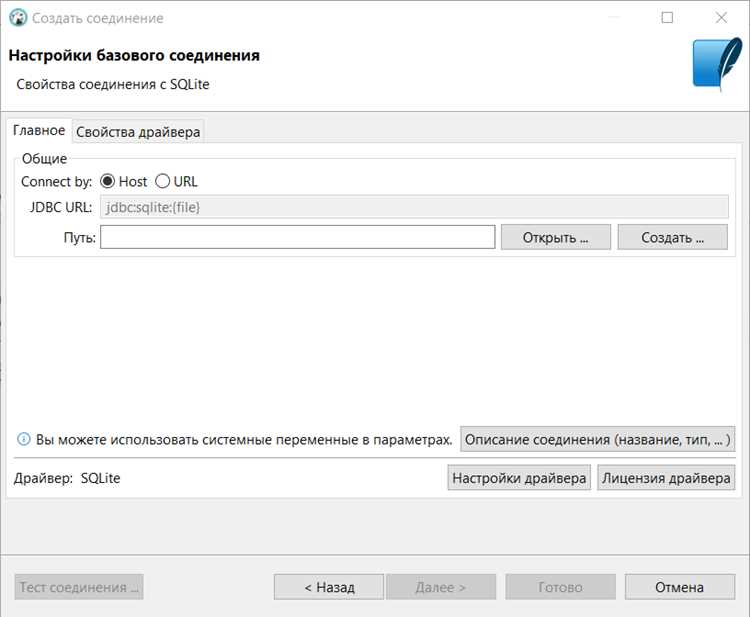
Для подключения Python к SQL Developer используется библиотека cx_Oracle. Установите её через pip командой pip install cx_Oracle. Убедитесь, что клиент Oracle Instant Client скачан и доступен в системной переменной PATH.
Импортируйте библиотеку в скрипте:
import cx_Oracle
Создайте строку подключения в формате: username/password@hostname:port/service_name. Например: user123/pass123@localhost:1521/ORCLPDB1.
Инициализируйте соединение и курсор для выполнения запросов:
connection = cx_Oracle.connect("user123", "pass123", "localhost:1521/ORCLPDB1")
cursor = connection.cursor()
Для проверки подключения выполните простой SQL-запрос:
cursor.execute("SELECT sysdate FROM dual")
result = cursor.fetchone()
print(result)
После работы с базой обязательно закрывайте курсор и соединение:
cursor.close()
connection.close()
Для повышения безопасности храните учетные данные в отдельном файле конфигурации или используйте переменные окружения, чтобы исключить прямую запись логина и пароля в коде.
При необходимости массового извлечения данных используйте fetchall() или обрабатывайте результаты пакетами с fetchmany(size) для оптимизации памяти и скорости выполнения скрипта.
Выполнение SQL-запросов и получение результатов в Python
Основные шаги:
- Создание курсора для работы с запросами:
cursor = connection.cursor()
- Выполнение SQL-запроса с поддержкой параметров:
sql = "SELECT id, name, salary FROM employees WHERE department_id = :dept_id"

cursor.execute(sql, dept_id=10)
Использование именованных параметров :dept_id предотвращает SQL-инъекции и упрощает повторное использование запроса.
- Получение результатов:
fetchone()– возвращает одну строку как кортеж.fetchall()– возвращает список всех строк.fetchmany(size)– возвращает указанное количество строк для экономии памяти при больших выборках.
Пример перебора результатов:
for row in cursor.fetchall():
print(f"ID: {row[0]}, Name: {row[1]}, Salary: {row[2]}")
- Закрытие курсора после использования:
cursor.close() – обязательный шаг для освобождения ресурсов.
Дополнительные рекомендации:
- Используйте
connection.commit()послеINSERT,UPDATEилиDELETE, чтобы сохранить изменения. - Для больших таблиц применяйте
fetchmany()и итеративную обработку, чтобы избежать перегрузки памяти. - Проверяйте типы данных при чтении чисел и дат, так как
cx_Oracleвозвращает их в виде Python-объектовint,floatиdatetime.
Следуя этим шагам, можно надежно выполнять запросы к Oracle из Python и безопасно обрабатывать результаты без потерь данных и утечек ресурсов.
Обработка ошибок и закрытие соединения корректно
Для надежного взаимодействия Python с SQL Developer рекомендуется использовать конструкцию try-except-finally. Это позволяет отлавливать исключения при подключении, выполнении запросов и управлении транзакциями.
Пример базовой обработки ошибок:
import cx_Oracle
try:
connection = cx_Oracle.connect('user/password@host:port/service_name')
cursor = connection.cursor()
cursor.execute("SELECT * FROM employees")
for row in cursor.fetchall():
print(row)
except cx_Oracle.DatabaseError as e:
error, = e.args
print(f"Ошибка подключения или выполнения запроса: {error.message}")
finally:
if 'cursor' in locals(): cursor.close()
if 'connection' in locals(): connection.close()
Рекомендации для корректного закрытия соединения:
-
Всегда закрывайте курсор перед закрытием соединения.
-
Используйте finally, чтобы гарантировать закрытие соединения даже при возникновении ошибки.
-
Проверяйте существование объектов cursor и connection перед вызовом close(), чтобы избежать дополнительных исключений.
-
Для массовых операций используйте транзакции с явным commit или rollback в блоке try-except.
-
Логируйте ошибки с подробной информацией: код ошибки, сообщение, SQL-запрос, где произошел сбой.
Такой подход минимизирует утечки ресурсов и гарантирует стабильность работы приложений при подключении к SQL Developer через Python.
Вопрос-ответ:
Какие библиотеки Python нужны для работы с Oracle через SQL Developer?
Для подключения к базам Oracle через Python чаще всего используется библиотека cx_Oracle. Она обеспечивает возможность выполнять SQL-запросы, получать результаты и управлять транзакциями. Перед использованием её необходимо установить через pip, например, командой pip install cx_Oracle. Также может потребоваться установка Oracle Instant Client для корректного взаимодействия с сервером базы данных.
Как правильно настроить строку подключения к базе данных Oracle?
Строка подключения в Python формируется с указанием имени пользователя, пароля, хоста, порта и сервиса базы данных. Пример: connection = cx_Oracle.connect("username", "password", "host:port/service_name"). Важно, чтобы сервисное имя и порт совпадали с настройками SQL Developer, иначе соединение не установится. Также полезно проверить доступность сервера через ping или tnsping перед подключением.
Какие ошибки чаще всего встречаются при подключении Python к Oracle через cx_Oracle?
Часто возникают ошибки, связанные с некорректным путем к Oracle Instant Client или несовпадением версии библиотеки cx_Oracle и клиента. Также встречаются ошибки аутентификации, если указаны неправильные логин и пароль, или ошибки сети при недоступности сервера. Для диагностики полезно включать подробные сообщения об ошибках и проверять отдельные элементы строки подключения.
Можно ли выполнять сложные SQL-запросы и хранимые процедуры через Python?
Да, cx_Oracle позволяет выполнять любые SQL-запросы, поддерживаемые Oracle, включая SELECT, INSERT, UPDATE, DELETE, а также вызовы хранимых процедур и функций. Для вызова процедуры используется метод cursor.callproc("procedure_name", [параметры]). Результаты запросов можно получать с помощью метода fetchall() или fetchone(), а транзакции управлять методами commit() и rollback().
Как безопасно хранить учетные данные для подключения в Python?
Лучше не хранить логин и пароль прямо в коде. Можно использовать переменные окружения, файлы конфигурации с ограниченным доступом или менеджеры секретов. В Python доступ к переменным окружения реализуется через модуль os, например: os.environ.get("DB_PASSWORD"). Такой подход снижает риск случайной утечки данных и делает код более переносимым между разными системами.

 Загрузка...