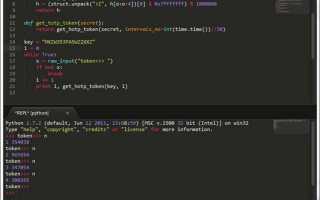
Sublime Text поддерживает собственные сборки, позволяющие запускать скрипты без сторонних плагинов. Для начала требуется установленный Python 3.x и добавленный в переменную PATH интерпретатор, чтобы редактор мог его обнаружить. Проверить это можно командой python —version или py —version в терминале.
Откройте меню Tools → Build System → New Build System… и создайте конфигурацию с указанием пути к исполняемому файлу Python. Пример для Windows: {«cmd»: [«python», «-u», «$file»]}. На macOS и Linux путь к интерпретатору уточните командой which python3. Сохраните файл с расширением .sublime-build в папке Packages/User, присвоив понятное имя.
Для запуска кода откройте нужный скрипт, выберите созданную сборку через Tools → Build System и нажмите Ctrl+B (или Cmd+B на macOS). Результат выполнения появится в нижней консоли редактора. При необходимости можно добавить аргументы командной строки, отредактировав ключ «cmd» в конфигурации.
Чтобы ускорить работу с несколькими проектами, настройте индивидуальные сборки для разных версий Python, указав конкретные пути к интерпретаторам. Это особенно полезно при одновременной разработке под разные окружения или тестировании кода в виртуальных средах.
Установка Sublime Text и проверка версии
Скачайте актуальный установщик с официального сайта sublimetext.com, выбрав пакет для вашей системы: Windows (x64 .exe), macOS (.dmg) или Linux (.tar.xz или .deb/.rpm). Для Linux удобнее использовать пакетный менеджер: sudo apt install sublime-text для Debian/Ubuntu или sudo dnf install sublime-text для Fedora.
После установки запустите редактор и убедитесь в корректности версии. В верхнем меню выберите Help → About Sublime Text. Номер релиза отображается в всплывающем окне. Альтернативно в терминале выполните команду subl —version, если добавлен путь к исполняемому файлу. Сравните результат с последним релизом на сайте, чтобы подтвердить актуальность сборки.
Добавление пути к интерпретатору Python в системные переменные
Откройте окно Переменные среды: Пуск → Параметры → Система → О программе → Дополнительные параметры системы → Переменные среды.
В разделе Системные переменные выделите переменную Path и нажмите Изменить. Добавьте путь к каталогу, где установлен Python, например C:\Python311\, а также каталог со скриптами C:\Python311\Scripts\.
После добавления нажмите ОК во всех открытых окнах, чтобы сохранить изменения. Закройте и заново откройте терминал или командную строку для обновления настроек.
Проверьте корректность: выполните команду python —version. Отображение установленной версии подтверждает правильность пути.
Настройка сборки (Build System) для запуска Python-скриптов
Откройте Sublime Text и перейдите в меню Tools → Build System → New Build System…. В открывшемся файле замените содержимое на конфигурацию для Python:
{

"cmd": ["python3", "-u", "$file"],

"file_regex": "^[ ]*File \"(...*?)\", line ([0-9]*)",

"selector": "source.python"

}
Сохраните файл с именем, например, Python3.sublime-build, в предложенной Sublime директории. После этого в меню Tools → Build System появится ваш вариант сборки.
Для запуска скрипта используйте Ctrl+B (Cmd+B на macOS). Sublime Text выполнит текущий открытый файл через указанный интерпретатор и выведет результаты в панели Build Output.
Если требуется использовать виртуальное окружение, замените путь в "cmd" на path_to_env/bin/python (Linux/macOS) или path_to_env\\Scripts\\python.exe (Windows), чтобы гарантировать запуск с установленными зависимостями проекта.
Дополнительно, для отображения ошибок с указанием строк, убедитесь, что "file_regex" корректно соответствует стандартной форме ошибок Python. Это позволит кликать на сообщения об ошибках и переходить к соответствующей строке кода.
С помощью такой настройки можно запускать скрипты любой сложности, включая проекты с внешними библиотеками, прямо из Sublime Text без командной строки.
Создание и сохранение файла с расширением.py
Откройте Sublime Text и перейдите в меню File → New File для создания нового документа. Введите код Python непосредственно в пустом окне редактора.
Для сохранения файла используйте File → Save As. В поле имени файла укажите название с расширением .py, например script.py. Это ключевой шаг, чтобы Sublime Text и система распознали файл как скрипт Python.
Выберите удобное расположение для сохранения, например рабочий каталог проекта. Желательно избегать путей с пробелами или кириллицей, так как это может вызвать ошибки при запуске скрипта через командную строку.
Убедитесь, что выбран правильный тип кодировки: UTF-8 без BOM. Это особенно важно для корректного отображения русских символов и предотвращения ошибок при запуске.
После сохранения расширение файла автоматически отображается в нижней части окна Sublime Text, и подсветка синтаксиса переключается на Python, если в меню View → Syntax → Python выбрано соответствующее значение.
При работе с несколькими скриптами создавайте отдельные файлы для каждой функции или модуля. Это упрощает организацию проекта и позволяет запускать их независимо.
Запуск кода через горячие клавиши и меню Tools

В Sublime Text для запуска Python-кода можно использовать сочетание клавиш или меню Tools. По умолчанию для Windows и Linux применяется комбинация Ctrl + B, а для macOS – Cmd + B. Эта команда выполняет текущий открытый файл через выбранный Build System.
Если Build System не настроен, Sublime предложит выбрать его автоматически. Для Python это обычно Python.sublime-build. Можно создать пользовательский Build System, указав путь к конкретной версии Python. Пример конфигурации:
| Параметр | Значение |
|---|---|
| cmd | [«python3», «-u», «$file»] |
| file_regex | «^[ ]*File \»(…*?)\», line ([0-9]*)» |
| selector | source.python |
Меню Tools → Build дублирует действие горячих клавиш. Через Tools → Build With… можно выбрать альтернативный Build System без изменения настроек по умолчанию. Это удобно, если проект использует виртуальное окружение или специфическую версию Python.
Чтобы ускорить повторный запуск, можно назначить собственные сочетания клавиш через Preferences → Key Bindings, например:
| Сочетание клавиш | Команда |
|---|---|
| Ctrl + Shift + B | build with: Python 3 |
| Ctrl + Alt + B | cancel build |
Эти настройки позволяют запускать код напрямую без лишних переходов по меню, сохраняя точный контроль над используемой версией интерпретатора и окружением.
Если необходимо отлаживать программу пошагово, рекомендуется установить пакет SublimeREPL. Он поддерживает интерактивное выполнение Python, позволяет проверять значения переменных на каждом шаге и вводить команды прямо в консоли.
Для отображения ошибок убедитесь, что в консоли включена опция Show Build Errors. Sublime Text выделяет строки с исключениями и отображает трассировку стека, что упрощает локализацию проблем.
Для улучшенной наглядности можно включить цветовое подсвечивание ошибок с помощью пакета ColorBuild. Он выделяет предупреждения и критические ошибки, ускоряя процесс отладки без перехода в отдельную IDE.
Использование пакетов и плагинов для поддержки Python

Sublime Text предоставляет возможность расширить функциональность через пакеты и плагины, что делает работу с Python более удобной и продуктивной.
Для начала необходимо установить Package Control. Это основной менеджер пакетов для Sublime Text, который позволяет быстро находить, устанавливать и обновлять плагины:
- Откройте консоль Sublime Text:
Ctrl + `(Windows/Linux) илиCmd + `(Mac). - Вставьте скрипт установки Package Control с официального сайта: https://packagecontrol.io/installation.
- Перезапустите Sublime Text.
После установки Package Control можно добавлять плагины, которые облегчают работу с Python:
- Anaconda: автодополнение кода, проверка синтаксиса, управление виртуальными окружениями. Рекомендуется для крупных проектов.
- SublimeLinter + SublimeLinter-pyflakes: статический анализ кода. Позволяет находить ошибки до выполнения скрипта.
- Python PEP8 Autoformat: автоматическое форматирование кода по стандарту PEP8, интегрируется с горячими клавишами.
- Jupyter: поддержка запуска Jupyter Notebook внутри Sublime Text через плагин “Jupyter Notebook Viewer”.
- Terminus: встроенный терминал в Sublime Text для запуска скриптов без перехода в отдельное окно.
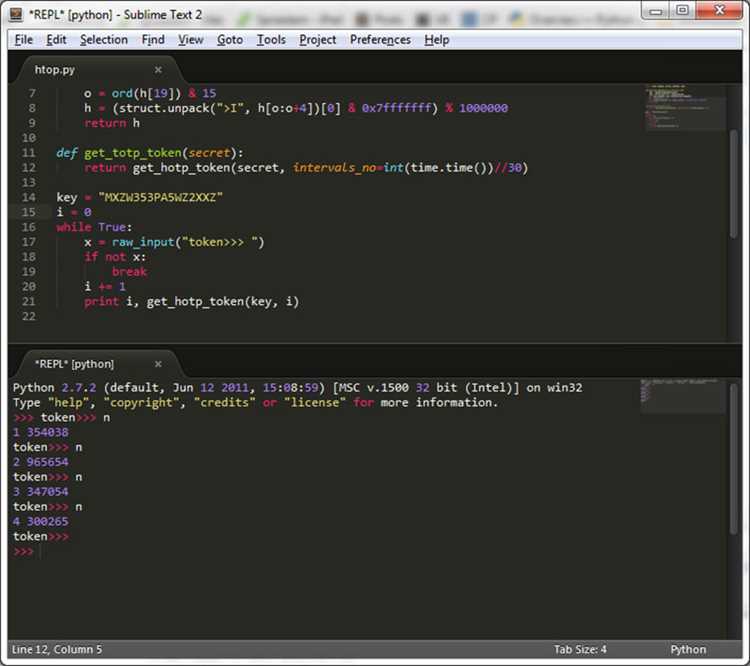
Для интеграции виртуальных окружений используйте настройки Anaconda или добавляйте путь к интерпретатору в Preferences → Package Settings → Anaconda → Settings – User:
{
"python_interpreter": "/путь/к/вашему/виртуальному/окружению/bin/python"
}
Регулярное обновление пакетов через Package Control обеспечивает совместимость с последними версиями Python и предотвращает конфликты плагинов.
Вопрос-ответ:
Как установить Sublime Text для работы с Python?
Для начала скачайте установочный файл Sublime Text с официального сайта. После установки убедитесь, что программа запускается без ошибок. Затем необходимо настроить интерпретатор Python: проверьте, что Python установлен на компьютере и добавлен в системный PATH. Это позволит Sublime Text находить и использовать его для выполнения скриптов.
Как настроить сборку в Sublime Text для запуска Python-файлов?
В Sublime Text есть возможность создавать собственные сборки (Build Systems), которые определяют, как запускать код. Чтобы настроить сборку для Python, откройте меню Tools → Build System → New Build System. В открывшемся окне пропишите путь к интерпретатору Python, например, «cmd»: [«python3», «-u», «$file»] для macOS и Linux или аналогично для Windows. После сохранения сборки она станет доступна в списке, и вы сможете запускать скрипты через Ctrl+B (Cmd+B на Mac).
Почему при запуске Python в Sublime Text появляется ошибка «Python не найден»?
Чаще всего такая ошибка возникает из-за того, что путь к интерпретатору Python не добавлен в переменную PATH системы. Для Windows нужно открыть свойства системы, перейти в «Дополнительные параметры» → «Переменные среды» и добавить путь к папке с python.exe. На macOS и Linux необходимо проверить настройки shell и убедиться, что команда python или python3 доступна из терминала. После этого перезапустите Sublime Text, чтобы изменения вступили в силу.
Можно ли запускать Python-код в Sublime Text без установки дополнительных пакетов?
Да, Sublime Text умеет запускать скрипты сразу после установки, используя стандартную сборку для Python. Достаточно открыть файл с расширением .py и нажать Ctrl+B. Это запустит интерпретатор и покажет результат выполнения в нижней панели редактора. Если требуется более удобный вывод, автодополнение или проверка синтаксиса, тогда можно устанавливать дополнительные пакеты через Package Control, но для базового запуска это не требуется.
Как изменить версию Python, которую использует Sublime Text?
Если на компьютере установлено несколько версий Python, Sublime Text может использовать не ту, что нужна. Для выбора версии создайте или отредактируйте сборку, указав точный путь к нужному интерпретатору. Например, на Windows это может быть «C:\\Python39\\python.exe», а на macOS «/usr/local/bin/python3.11». После сохранения новой сборки она станет доступна в меню Build System, и вы сможете запускать скрипты выбранной версией.

 Загрузка...