

Для интеграции sBoard с Zoom требуется подготовить доску и убедиться, что у вас установлены последние версии обоих приложений. sBoard поддерживает экспорт в формате совместимом с Zoom, что позволяет сохранять структуру заметок и расположение элементов без потери данных.
Первый шаг – открытие доски в sBoard и проверка всех слоев содержимого. Убедитесь, что каждая заметка и объект закреплены, а текст отформатирован. Не сохранённые изменения могут привести к несовпадению сессий при переносе в Zoom.
Следующий этап – выбор функции экспорта. В меню sBoard выберите опцию Экспорт для Zoom, укажите имя файла и папку для сохранения. Рекомендуется использовать отдельную папку для каждой сессии, чтобы избежать путаницы при последующих загрузках.
После экспорта откройте Zoom и создайте новую встречу или используйте существующую. В разделе Совместное использование экрана выберите Белая доска и загрузите подготовленный файл sBoard. Zoom автоматически распознает элементы и сохранит структуру доски, включая цветовые схемы и расположение объектов.
Заключительный шаг – проверка отображения и взаимодействия участников. Убедитесь, что все элементы доски видны и доступны для редактирования или комментирования. Если какие-либо объекты не отображаются корректно, повторите экспорт с включённой опцией Сохранять все слои.
Проверка версии Zoom для работы с sboard
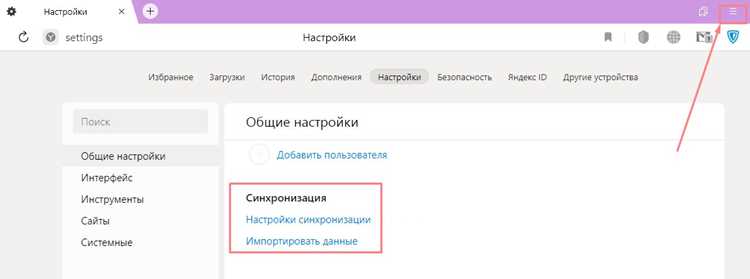
Перед подключением доски sboard убедитесь, что установленная версия Zoom поддерживает совместную работу с внешними белыми досками. Минимальная версия для корректной работы sboard – 5.14.0 для настольных приложений Windows и macOS.
Чтобы проверить версию Zoom:
- Откройте клиент Zoom на компьютере.
- Нажмите на значок профиля в правом верхнем углу.
- Выберите пункт «Справка» → «О Zoom».
- В открывшемся окне отобразится текущая версия программы.
Если версия ниже 5.14.0:
- Перейдите на официальный сайт Zoom и скачайте последнюю версию для вашей операционной системы.
- Закройте текущий клиент Zoom перед установкой обновления.
- После обновления повторно проверьте версию, чтобы убедиться, что она соответствует требованиям.
На мобильных устройствах (iOS и Android) проверка версии осуществляется через настройки приложения: Настройки → О приложении Zoom → Версия. Для стабильной работы sboard рекомендуется использовать актуальные версии мобильного клиента не ниже 5.14.0.
Регулярная проверка версии Zoom предотвращает ошибки при совместной работе с sboard и обеспечивает доступ ко всем функциям белой доски, включая совместное рисование, загрузку файлов и синхронизацию участников.
Подготовка и очистка содержимого доски sboard
Перед переносом доски sboard в Zoom необходимо проверить размер и структуру текущего содержимого. Рекомендуется сохранить резервную копию доски в формате .sboard или экспортировать отдельные элементы в PDF для контроля данных.
Очистка начинается с удаления всех временных заметок, дублирующихся объектов и слоев, не используемых в финальной презентации. Для этого воспользуйтесь функцией «Выделить все» и отключите видимость слоев, которые не нужны для демонстрации.
Проверяйте текстовые блоки на совпадение шрифтов и размеров. Несовпадение может привести к смещению при переносе в Zoom. Преобразуйте нестандартные шрифты в системные аналоги.
Оптимизируйте графические элементы: уменьшите разрешение изображений выше 2 МБ, чтобы избежать замедления загрузки доски в Zoom. Используйте группировку объектов, чтобы сохранить их расположение при импорте.
Перед завершением очистки выполните тестовый экспорт доски в формат изображения PNG с разрешением 1920×1080 для проверки визуального соответствия содержимого. Исправьте выявленные несовпадения и повторно сохраните доску.
Все подготовительные действия обеспечивают точный перенос доски в Zoom без потери структуры и визуальных элементов, минимизируя необходимость ручной корректировки после импорта.
Экспорт доски sboard в совместимый формат

Для переноса доски sboard в Zoom необходимо сначала сохранить её в формате, который поддерживается Zoom Whiteboard. Откройте нужную доску, нажмите «Файл» → «Экспорт», затем выберите формат PNG или PDF для статичных изображений и SVG для векторной графики.
При экспорте PNG рекомендуется устанавливать разрешение не ниже 1920×1080 пикселей для сохранения четкости элементов. Для PDF выбирайте опцию «Сохранить все страницы», если доска содержит несколько фреймов. SVG подходит для элементов, требующих масштабирования без потери качества.
После выбора формата проверьте размер файла. Zoom ограничивает загрузку Whiteboard до 50 МБ. Если файл превышает лимит, используйте встроенные инструменты sboard для разбиения доски на несколько экспортируемых частей.
| Формат | Особенности | Рекомендации |
|---|---|---|
| PNG | Статичное изображение, сохраняет все визуальные элементы | Разрешение ≥1920×1080, проверка читаемости текста |
| Многостраничный документ, сохраняет слои и фреймы | Выбирать «Сохранить все страницы», минимальный размер шрифта 10 pt | |
| SVG | Векторная графика, масштабируемая без потери качества | Использовать для схем, диаграмм и объектов с линиями |
После экспорта файл готов к загрузке в Zoom через «Создать Whiteboard» → «Импортировать». Проверяйте корректность отображения элементов, особенно если доска содержит анимации или интерактивные объекты, которые не поддерживаются стандартным импортом.
Создание новой сессии Zoom для импорта доски
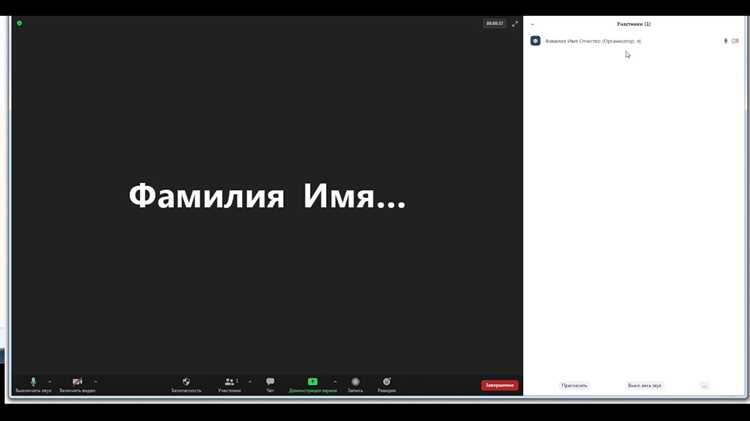
Чтобы подготовить Zoom к переносу доски sBoard, необходимо создать отдельную сессию с правильными настройками доступа и совместного использования экрана.
-
Откройте клиент Zoom или веб-интерфейс и нажмите Запланировать встречу.
-
Укажите точное название сессии, например: Импорт sBoard – Дата, чтобы легко идентифицировать встречу.
-
Выберите дату и время с учётом всех участников, которые будут работать с доской.
-
В разделе Настройки включите:
- Разрешить совместное использование экрана для всех участников.
- Включить доску (Whiteboard), чтобы можно было вставить sBoard без дополнительной активации.
- Разрешить подключение по ссылке без ожидания в зале ожидания для ускоренного старта сессии.
-
Оставьте видеозапись отключенной на старте, чтобы избежать лишнего файла до завершения переноса доски.
-
Сохраните сессию и отправьте ссылку участникам с пометкой: Сессия предназначена для работы с sBoard.
После создания сессии рекомендуется проверить работу Whiteboard на тестовом участнике, чтобы убедиться, что доска sBoard корректно импортируется и отображается у всех участников без ограничений доступа.
Загрузка и отображение доски sboard в Zoom
Для начала откройте Zoom и перейдите в окно конференции, где требуется демонстрация доски. Убедитесь, что у вас установлена последняя версия Zoom (не ниже 6.0) и активирован раздел Демонстрация экрана.
Запустите sboard на локальном устройстве. В меню sboard выберите Экспорт/Поделиться и сохраните текущую доску в формате .sboard или .pdf, если планируется статичная презентация. Для динамичного взаимодействия используйте прямое подключение через Virtual Camera или опцию Share Screen – Advanced – Content from 2nd Camera.
В Zoom нажмите Share Screen и выберите окно с запущенной доской sboard. При необходимости активируйте галочку Optimize for video clip, чтобы улучшить плавность обновления доски при рисовании и перемещении объектов.
Если планируется совместная работа участников, предоставьте права Annotate через панель Zoom. Это позволит участникам вносить пометки, добавлять стикеры и редактировать элементы доски в реальном времени без потери синхронизации.
Для контроля отображения используйте функцию Spotlight Video или закрепите окно доски на экране всех участников. Это гарантирует, что ключевые элементы не будут скрыты другими окнами конференции и сохранится фокус на визуальном контенте.
После завершения работы сохраните финальную версию доски через Export в sboard или PDF для последующего использования и пересылки участникам. Рекомендуется сохранить отдельный файл с аннотациями участников для анализа и обратной связи.
Настройка прав доступа для участников

После интеграции доски sBoard с Zoom откройте панель управления встречей и перейдите в раздел «Участники». Нажмите «Дополнительно» и выберите «Управление доступом к доске». Здесь можно назначить роли: «Только просмотр», «Редактирование» и «Администратор». Роль «Только просмотр» ограничивает возможность участников изменять содержимое доски, но позволяет комментировать через встроенный чат.
Для роли «Редактирование» включите функцию «Разрешить совместное редактирование», чтобы участники могли добавлять стикеры, писать текст и рисовать линии. Ограничьте количество участников с правом редактирования до 5–7 человек для предотвращения хаоса на доске в больших встречах.
Роль «Администратор» позволяет менять настройки доски, удалять объекты и управлять доступом остальных участников. Назначайте эту роль только доверенным пользователям.
При необходимости используйте функцию «Временные права», чтобы участник мог редактировать доску только в заданный интервал времени. Для контроля изменений активируйте журнал действий, который фиксирует дату, время и автора каждого изменения.
После настройки прав доступа убедитесь, что все изменения сохранены, и протестируйте их, создав отдельного тестового участника. Это позволит выявить ошибки в разрешениях до начала основной встречи.
Проверка интерактивности и исправление ошибок

После переноса доски sBoard в Zoom убедитесь, что все элементы реагируют на действия участников. Проверьте кликабельность кнопок, перетаскивание объектов и работу инструментов рисования. Для этого создайте тестовую сессию с одним или двумя участниками.
Если объекты не перемещаются, убедитесь, что у участников есть права совместного редактирования. В настройках Zoom откройте «Управление участниками» → «Разрешить совместное использование экрана» и активируйте опцию «Разрешить аннотации».
Для устранения задержек при рисовании проверьте пропускную способность интернета: минимальная скорость для стабильной работы интерактивной доски – 5 Мбит/с на участника. При необходимости уменьшите разрешение экрана и отключите лишние фоновые приложения.
Ошибки отображения объектов часто связаны с кэшированием браузера. Очистка кэша и перезапуск Zoom помогают устранить несоответствия в размерах и позициях элементов.
При некорректной работе виджетов sBoard проверьте актуальность версии плагина: откройте раздел «Настройки» → «Обновления» и установите последнюю версию. После обновления повторно протестируйте интерактивность всех функций.
Если проблемы сохраняются, используйте инструмент «Журнал ошибок» в Zoom: он фиксирует конфликты между доской и другими приложениями, позволяя точечно исправлять сбои.
Вопрос-ответ:
Как подготовить доску sBoard для переноса в Zoom?
Сначала убедитесь, что на вашем устройстве установлена последняя версия sBoard и Zoom. Затем откройте нужную доску в sBoard, проверьте, что все элементы расположены правильно, и сохраните проект. Это упростит процесс переноса и снизит риск потери данных.
Можно ли перенести доску sBoard в Zoom на мобильном устройстве?
Да, это возможно, но процесс немного отличается от компьютера. На мобильном устройстве сначала откройте приложение sBoard, выберите нужную доску, нажмите на кнопку экспорта или общего доступа, а затем выберите Zoom в списке доступных приложений. После этого доска откроется в вашей конференции.
Как управлять доской sBoard во время встречи в Zoom?
После того как доска открыта в Zoom, можно использовать инструменты редактирования sBoard прямо в окне конференции. Участники, если им предоставлены права, могут писать, рисовать и добавлять элементы. Рекомендуется проверить права доступа в настройках Zoom, чтобы контролировать, кто может вносить изменения.
Что делать, если доска sBoard не отображается в Zoom?
Первым шагом проверьте, совпадают ли версии приложений sBoard и Zoom. Если они обновлены, попробуйте перезапустить оба приложения. Иногда помогает повторный экспорт доски или использование функции совместного экрана Zoom. Также стоит убедиться, что интернет-соединение стабильно, так как сбои сети могут препятствовать загрузке доски.

 Загрузка...


