Перенос аккаунта Viber между устройствами на Android требует точного соблюдения последовательности действий, чтобы сохранить историю сообщений и контакты. Для начала убедитесь, что на старом устройстве установлена последняя версия приложения и выполнено резервное копирование чатов через Google Диск. Без актуальной резервной копии восстановление истории сообщений на новом устройстве невозможно.
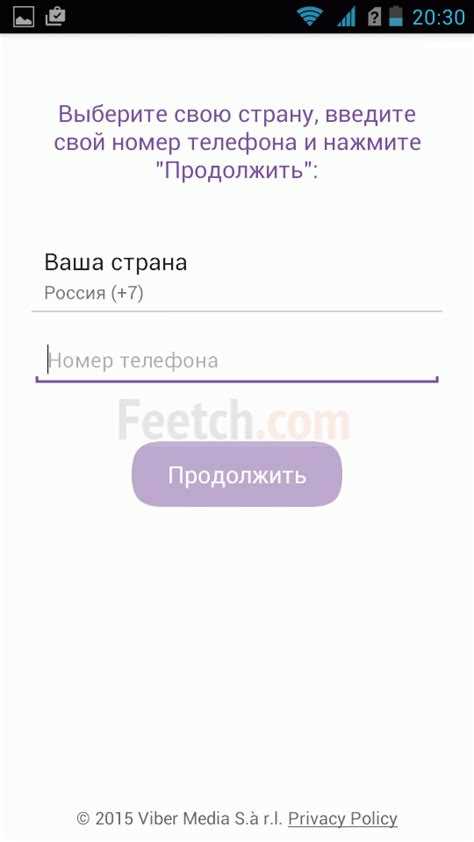
На новом Android-устройстве необходимо установить Viber и подтвердить номер телефона, используемый на старом устройстве. После этого система предложит восстановить чаты из резервной копии. Важно подключить устройство к той же учетной записи Google, где хранится резервная копия, иначе Viber не обнаружит данные для восстановления.
Если приложение не видит резервную копию, проверьте, активирован ли Google Play Services и достаточно ли свободного места на внутреннем накопителе. В случаях крупных баз данных сообщений рекомендуется переносить их по Wi-Fi, чтобы избежать потери данных и ошибок синхронизации. Также стоит учитывать, что мультимедийные файлы могут загружаться отдельно после восстановления чатов.
Как создать резервную копию чатов Viber на старом устройстве
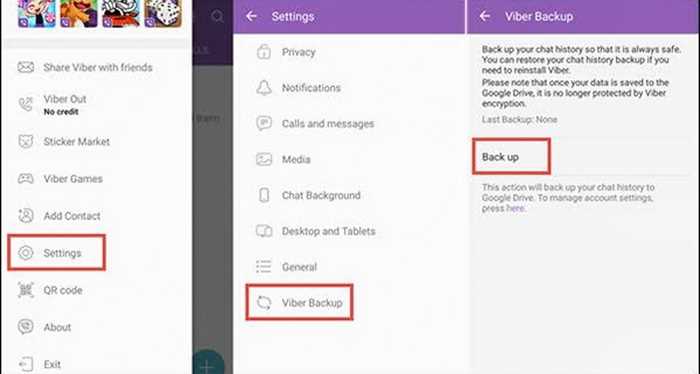
Для переноса чатов Viber на новое устройство, необходимо создать резервную копию. Этот процесс позволяет сохранить все переписки, медиафайлы и настройки на Google Диске.
Шаги для создания резервной копии:
- Откройте приложение Viber на старом устройстве.
- Перейдите в меню настроек, выбрав иконку «Меню» в верхнем левом углу.
- В разделе «Настройки» выберите «Аккаунт», затем «Резервное копирование чатов».
- Нажмите «Создать резервную копию». Если вы еще не подключили Google Диск, выберите аккаунт Google для синхронизации данных.
- Подтвердите создание резервной копии, выбрав «Резервное копирование в Google Диск».
- Выберите параметры резервного копирования: можно сохранить только текстовые сообщения или все файлы (фото, видео, аудио). Подтвердите действие.
Процесс может занять некоторое время, в зависимости от объема данных. После завершения резервного копирования чаты будут сохранены на вашем Google Диске.
Для восстановления на новом устройстве установите Viber, войдите в свой аккаунт и выберите «Восстановить из резервной копии». Восстановление данных автоматически синхронизирует чаты с вашим новым устройством.
| Шаг | Действие |
|---|---|
| 1 | Откройте настройки Viber и перейдите в «Резервное копирование чатов». |
| 2 | Выберите «Создать резервную копию» и подключите Google Диск, если это необходимо. |
| 3 | Подтвердите создание резервной копии и выберите файлы для сохранения. |
Перенос резервной копии Viber через Google Диск
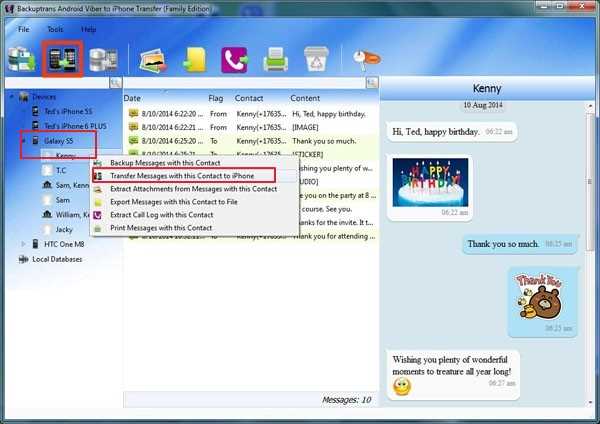
Для переноса данных Viber с одного Android-устройства на другое через Google Диск выполните следующие действия:
-
Создание резервной копии на старом устройстве:
- Откройте Viber и перейдите в Ещё → Настройки → Учетная запись → Резервное копирование Viber.
- В разделе Резервное копирование подк
Передача Viber с помощью локального файла резервной копии

Для переноса данных Viber с одного Android-устройства на другое с помощью локальной резервной копии выполните следующие шаги:
1. На старом устройстве откройте Viber, зайдите в «Настройки» → «Аккаунт» → «Резервная копия чатов». Нажмите «Создать резервную копию» и выберите сохранение на локальном хранилище устройства (не в облаке). Подождите завершения процесса.
2. После создания резервной копии откройте файловый менеджер и перейдите в папку Viber на внутренней памяти устройства. Резервная копия будет иметь расширение .viber или .backup.
3. Скопируйте файл резервной копии на новое устройство с помощью USB-кабеля или SD-карты. Перенесите файл в директорию «Viber/Backups» на новом телефоне.
4. Установите Viber на новом устройстве, но не запускайте его. Убедитесь, что файл резервной копии находится в нужной папке.
5. Запустите Viber, и программа предложит восстановить чаты из резервной копии. Подтвердите восстановление, следуя указаниям на экране.
6. После завершения восстановления чатов проверьте, что все данные (сообщения, медиафайлы, настройки) были перенесены.
Этот метод подходит для пользователей, которым важно сохранить полную историю чатов и данные без использования облачных сервисов.
Восстановление чатов Viber на новом Android

Для переноса чатов Viber на новый Android убедитесь, что на старом устройстве включено резервное копирование. В Viber откройте «Ещё» → «Настройки» → «Учётная запись» → «Резервное копирование» и нажмите «Создать резервную копию». Убедитесь, что резервная копия сохранена в Google Диске, так как локальные копии на устройстве не подходят для восстановления на другом телефоне.
На новом Android установите последнюю версию Viber из Google Play. При первом запуске введите тот же номер телефона, который использовался на старом устройстве, и подтвердите его кодом из SMS. После подтверждения Viber предложит восстановить чаты из Google Диска. Выберите «Восстановить» и дождитесь завершения процесса. Время восстановления зависит от объёма чатов и медиафайлов.
Если резервная копия не появилась, убедитесь, что новый телефон привязан к той же учётной записи Google, что и на старом устройстве, и что есть стабильное интернет-соединение. При использовании нескольких Google-аккаунтов на телефоне Viber может не видеть резервную копию, поэтому важно выбрать правильный аккаунт при входе.
После восстановления проверьте, что все медиафайлы загружены. В Viber медиа не всегда сохраняются автоматически; если отдельные файлы отсутствуют, откройте чат и нажмите на недостающие изображения или видео для загрузки из облака. Для больших архивов рекомендуется подключение к Wi-Fi и зарядное устройство, чтобы избежать прерывания процесса.
Регулярное создание резервных копий, хотя бы раз в неделю, гарантирует, что при смене устройства или сбое телефона восстановление чатов будет полным и без потери сообщений.
Перенос мультимедиа: фотографии, видео и голосовые сообщения
Для переноса фотографий и видео из Viber на новый Android необходимо убедиться, что на старом устройстве включено автоматическое сохранение медиа в галерею. После этого файлы удобно копировать через Google Диск: на старом телефоне откройте Viber, перейдите в «Настройки» → «Мультимедиа» и убедитесь, что опция «Сохранять в Галерею» активна. Затем создайте резервную копию всех медиа через Google Диск с привязкой к вашей учетной записи Google.
Для переноса голосовых сообщений Viber стандартная резервная копия чатов через Google Диск сохраняет и аудиофайлы. Важно убедиться, что выбран полный бэкап чатов, иначе голосовые сообщения могут не сохраниться. На новом устройстве после установки Viber войдите в ту же учетную запись Google и восстановите резервную копию, следуя инструкциям приложения. Восстановление происходит с сохранением структуры чатов и прикрепленных аудиофайлов.
Если файлы не попали в автоматическую резервную копию, рекомендуется вручную скопировать папку Viber из внутренней памяти устройства на компьютер или внешнюю карту памяти. В Android 11 и выше путь обычно: /Internal Storage/Viber/Media. После переноса на новый телефон скопируйте папку в аналогичное место, чтобы Viber автоматически распознал файлы при первом запуске.
Для больших объемов медиа рекомендуется использовать проводное подключение через USB с включенной функцией передачи файлов. Это ускоряет процесс и снижает риск потери данных при нестабильном интернет-соединении. При этом структура папок должна оставаться неизменной, иначе Viber не сможет связать медиа с соответствующими чатами.
Проверка работы аккаунта и синхронизации после переноса

После завершения переноса Viber на новый Android-устройство необходимо убедиться, что аккаунт активен и данные синхронизированы корректно. Первым шагом откройте приложение и проверьте, что отображается правильный номер телефона и имя профиля.
Затем перейдите в Настройки → Учетная запись → Активные устройства и убедитесь, что новое устройство отображается в списке. Если старое устройство осталось активным, удалите его для предотвращения конфликтов сообщений.
Для проверки синхронизации откройте несколько чатов и убедитесь, что отображаются последние сообщения и медиафайлы. Обратите внимание на чаты с большим объемом истории: если часть сообщений отсутствует, выполните ручное обновление истории чатов через Меню → Настройки → Чаты → Резервная копия.
Проверьте работу звонков и отправку сообщений: сделайте тестовый звонок и отправьте сообщение другому пользователю. Ошибки отправки указывают на проблемы с подключением или некорректной синхронизацией ключей шифрования.
Для контроля синхронизации медиафайлов откройте Галерею Viber и убедитесь, что все фотографии и видео отображаются правильно. При несоответствии проверьте, что разрешения на доступ к хранилищу включены в настройках Android.
Если после всех шагов проблемы сохраняются, рекомендуются следующие действия: удалить кэш приложения через Настройки → Приложения → Viber → Память → Очистить кэш и повторно выполнить восстановление резервной копии.
Вопрос-ответ:
Как перенести переписки Viber на новый телефон Android без потери данных?
Для переноса переписок сначала убедитесь, что на старом устройстве включено резервное копирование в облако Google Диск. В Viber откройте «Настройки» → «Учётная запись» → «Резервное копирование Viber» и создайте последнюю копию. На новом устройстве установите Viber и войдите под тем же номером телефона. При первом запуске приложение предложит восстановить данные из резервной копии. Подтвердите восстановление, дождитесь завершения и проверьте, что все чаты и медиа перенесены.
Можно ли перенести Viber между Android-устройствами, если на старом телефоне нет Google-аккаунта?
Если Google-аккаунт не используется, стандартный способ через облако не подходит. В этом случае можно сделать локальную резервную копию на карту памяти или внутреннюю память. В Viber создайте резервную копию локально, затем скопируйте файл на новое устройство. После установки Viber на новом телефоне перенесите файл резервной копии в ту же папку и выберите восстановление из локального файла. Этот метод требует точного соблюдения путей хранения и разрешений приложения.
Перенесутся ли фотографии и видео из чатов при восстановлении Viber на другом телефоне?
Да, при восстановлении из резервной копии облако сохраняет не только текстовые сообщения, но и медиафайлы, если они были включены в настройках резервного копирования. Важно убедиться, что на старом устройстве выбрана опция «Сохранять медиафайлы». После восстановления на новом телефоне все фотографии и видео из чатов появятся в соответствующих беседах. При этом медиа, не загруженные в резервную копию, придется переносить вручную.
Что делать, если при восстановлении Viber на новом Android появляется ошибка «не удалось подключиться к резервной копии»?
Сначала проверьте стабильность интернет-соединения и правильность входа в Google-аккаунт. Если проблема сохраняется, убедитесь, что на старом устройстве резервная копия завершена и актуальна. Иногда помогает удаление Viber с нового устройства и повторная установка, чтобы инициировать восстановление заново. Также стоит проверить, достаточно ли свободного места на телефоне для загрузки всех данных, и убедиться, что версия приложения обновлена до последней.
Можно ли перенести Viber на новый телефон, если старое устройство сломалось или потеряно?
Если на старом телефоне не создана резервная копия в облако до потери устройства, восстановить переписки будет невозможно, так как Viber хранит данные локально и в резервных копиях. Однако, если резервное копирование уже было сделано в Google Диск, достаточно установить Viber на новом телефоне, войти под тем же номером и выбрать восстановление из облака. Важно использовать тот же Google-аккаунт, к которому привязана резервная копия.

 Загрузка...