Интерактивная доска в Zoom позволяет участникам одновременно вносить заметки, строить схемы, рисовать и фиксировать идеи прямо во время встречи. Этот инструмент особенно полезен для командных мозговых штурмов, презентаций с акцентом на визуализацию и учебных занятий, где требуется быстрое взаимодействие.
Функция Whiteboard доступна как в настольной версии Zoom, так и в мобильном приложении. Чтобы активировать её, необходимо убедиться, что в настройках учетной записи включена опция Совместная доска. После этого во время конференции можно открыть панель инструментов и выбрать соответствующий пункт для запуска доски.
Zoom поддерживает несколько режимов работы с доской: доступ только ведущему, совместное редактирование всеми участниками, а также сохранение результатов в виде изображения или PDF. Это упрощает дальнейшее использование материалов и позволяет быстро делиться итогами встречи с командой.
Знание порядка включения и настройки доски снижает вероятность технических сбоев и экономит время в процессе обсуждения. Именно поэтому важно заранее ознакомиться с шагами активации функции и протестировать её до начала важной встречи.
Где найти настройку доски в личном кабинете Zoom
Войдите в веб-портал Zoom по адресу zoom.us/signin под своей учётной записью. В личном кабинете в левой навигации откройте раздел Settings (если видите «Мой профиль» – выберите «Settings»), затем щёлкните вкладку Whiteboard. Эта вкладка содержит все пользовательские параметры досок: создание вне встреч, общие права доступа и автосохранение в облако.
Если вкладки Whiteboard нет в «Settings», проверьте: 1) не заблокирована ли настройка на уровне аккаунта (рядом с настройкой появится значок замка), 2) вы вошли не под аккаунтом с ограничёнными правами (частный пользователь vs администратор). В случае замка обратитесь к администратору: он должен включить Whiteboard в Account Management → Account Settings → Whiteboard.
Рекомендации для быстрого доступа: в личном кабинете используйте поиск страницы (Ctrl/⌘+F) по слову «Whiteboard»; обновите клиент Zoom до последней версии, чтобы в десктопе появилась кнопка «Whiteboards» в верхней панели.
| Элемент в интерфейсе | Где находится | К чему даёт доступ |
|---|---|---|
| Whiteboard (вкладка) | Левая навигация → Settings → вкладка Whiteboard | Включение/отключение Out-of-Meeting и опций совместного доступа |
| Whiteboard (Classic) | Account Management → Account Settings → Meeting → In Meeting (Basic) | Включает классическую доску внутри встречи |
| Замок (Lock) | Рядом с настройкой в Account/Group Settings | Фиксирует настройку для всех пользователей – требует прав администратора для изменения |
Как включить доску через настройки конференции
Откройте веб-портал Zoom и войдите в учетную запись администратора.
Перейдите в раздел «Управление учетной записью» → «Настройки».
В категории «Встреча (основные)» найдите параметр «Доска для совместной работы».
Активируйте переключатель. При необходимости разрешите использование доски на уровне группы или отдельного пользователя.
Чтобы участники могли сохранять и экспортировать материалы, включите опцию «Разрешить сохранение содержимого доски».
После сохранения изменений перезапустите запланированные конференции, чтобы новые параметры применились.
Как активировать доску во время запущенной встречи
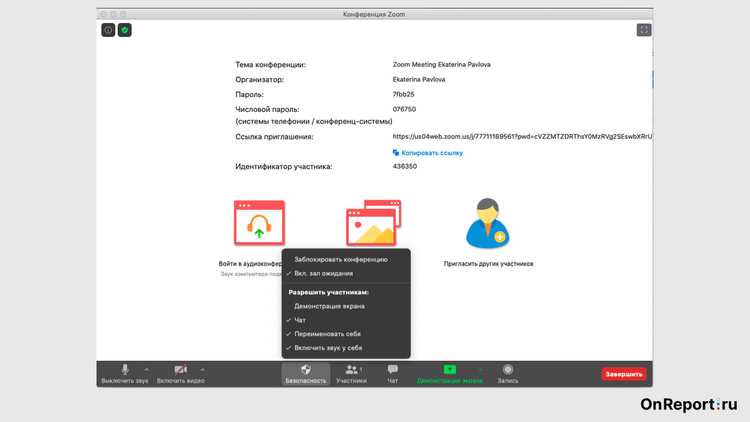
Короткий план: вы должны быть организатором или соведущим; у всех участников – совместимая версия клиента; в веб-портале включена функция «Аннотации» и (при необходимости) Zoom Whiteboard.
- Проверка прав и настроек
- Если вы не организатор – попросите выдать роль соведущего (Co-host) или передать управление.
- Откройте zoom.us → Вход → Настройки (Settings) → In Meeting (Basic) и убедитесь, что включены: Annotation и Whiteboard/Zoom Whiteboards (если используется облачная доска).
- Порекомендуйте участникам обновить клиент Zoom до последней стабильной версии перед встречей.
- Активация доски на настольном приложении (Windows/Mac)
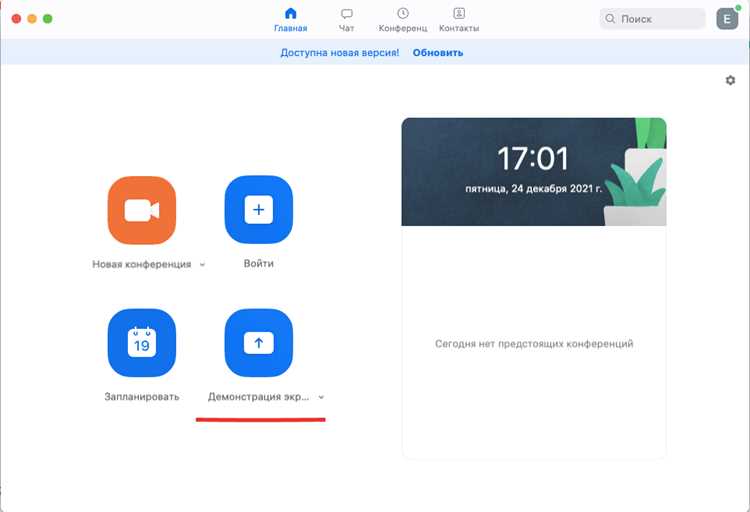
- В панели управления встречей нажмите Share Screen (Alt+S на Windows).
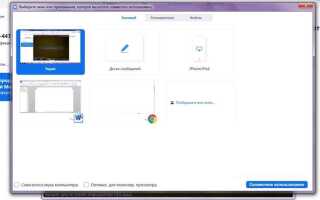
- Во вкладках окна «Basic» / «Advanced» выберите «Whiteboard» или «Zoom Whiteboard» и нажмите Share.
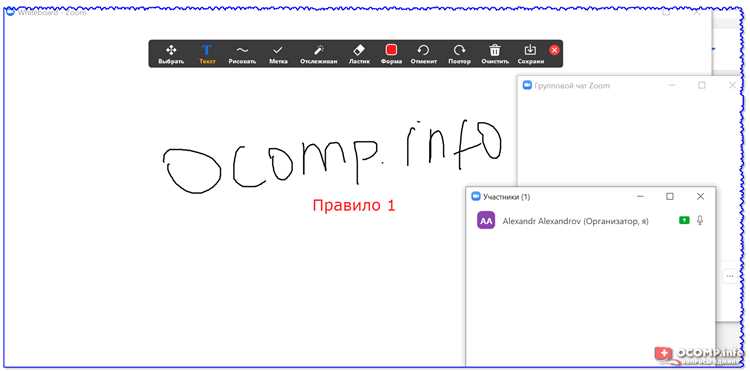
- После старта доски появится панель инструментов: карандаш, текст, фигуры, стикеры, ластик, слои и кнопка сохранения/экспорта.
- Чтобы участники могли править: в панели инструментов доски нажмите More → включите Allow participants to annotate (если такой пункт отсутствует – измените настройку на веб-портале как в разделе выше).
- Активация доски через Apps (облачная Whiteboard)
- В панели управления встречи нажмите Apps → найдите Whiteboards → Open → Create new whiteboard.
- В открытом окне используйте кнопку Share или Invite для предоставления доступа редактирования конкретным участникам или всем присутствующим.
- Плюс облачной доски: автоматическое сохранение, история версий и экспорт в PDF/PNG через меню доски.
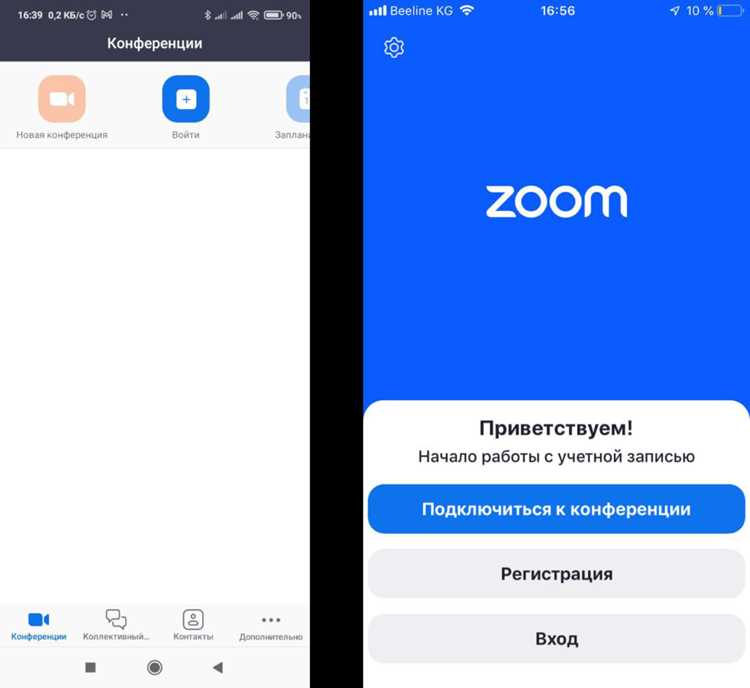
- Активация доски на мобильном устройстве (iOS/Android)
- Внизу экрана нажмите Share / Share Content.
- В списке источников выберите Whiteboard или Zoom Whiteboard и подтвердите шаринг.
- Инструменты рисования находятся в верхней части экрана; для голосовых и видеоэлементов используйте переключение окон.
- Сохранение и экспорт
- На настольном клиенте: в меню доски нажмите Save или Export – файлы можно сохранить локально или в облако Zoom (если включено).
- При использовании облачной Whiteboard экспорт доступен через меню доски: PDF/PNG; копии сохраняются автоматически в вашем аккаунте Zoom.
- Частые проблемы и быстрые решения
- Если участники видят доску, но не могут рисовать – проверьте: у них устаревший клиент или в настройках встречи отключена аннотация.
- Если в списке источников нет «Whiteboard» – обновите приложение и проверьте, включена ли функция в админ-панели Zoom.
- Если нужно ограничить правку – используйте приглашения по ссылке на редактирование или отключайте аннотации через меню доски.
- Для записи доски в качестве артефакта встречи делайте экспорт до окончания сессии: после завершения совместной работы восстановить свежую версию сложнее.
Рекомендация: перед ключевой сессией протестируйте запуск доски и экспорт из-под аккаунтов организатора и обычного участника (3–5 минут) – это исключит задержки во время основной встречи.
Как открыть доступ к доске для участников
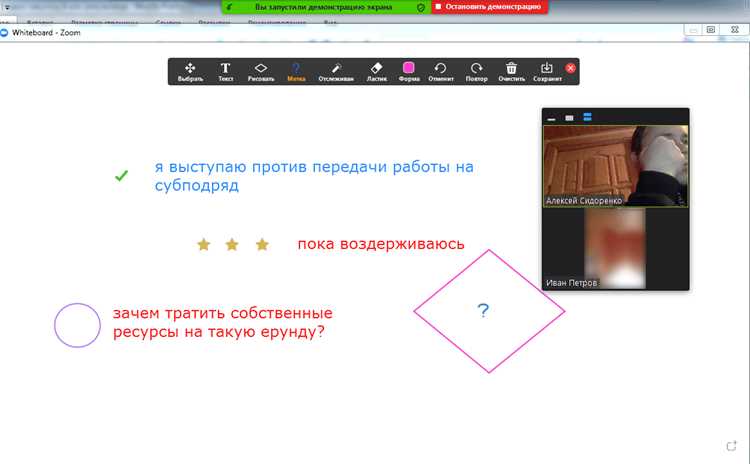
После запуска доски нажмите на значок «Share» в нижней панели Zoom. В открывшемся окне выберите пункт «Whiteboard» и подтвердите демонстрацию.
Для настройки прав доступа нажмите на значок «участники» в панели управления доской и выберите «Collaborate». Здесь можно разрешить совместное редактирование либо ограничить права только просмотром.
Чтобы включить возможность рисования и добавления объектов всеми участниками, активируйте параметр «Allow to edit». Если требуется оставить контроль только у ведущего, выберите «View only».
При работе с большой группой используйте функцию «Invite» в правом верхнем углу доски. В приглашении можно указать конкретных пользователей и определить для каждого уровень доступа.
Изменения сохраняются автоматически, поэтому предоставленные права начинают действовать сразу после выбора нужной опции.
Как переключаться между несколькими досками
Во время сессии Zoom каждая созданная доска отображается в панели навигации. Чтобы открыть другую, щёлкните по её названию в списке, расположенном слева. Активная доска подсвечивается, а содержимое сразу заменяет текущее рабочее поле.
Если досок много, используйте строку поиска вверху панели для быстрого перехода по названию. Для упорядочивания можно перетаскивать их мышью, меняя порядок отображения.
При демонстрации экрана доступна функция «Поделиться другой доской». Выбор новой доски не закрывает предыдущую – они остаются сохранёнными и доступны для повторного использования.
Чтобы быстро вернуться к последней активной доске, используйте сочетание клавиш Alt + ← (Windows) или Option + ← (Mac). Для перехода вперёд – Alt/Option + →.
Как сохранить и скачать материалы с доски

Для сохранения содержимого доски Zoom необходимо использовать встроенные функции приложения. Процесс включает несколько шагов:
- Откройте доску во время встречи или в разделе «Доски» в приложении Zoom.
- Нажмите на кнопку Сохранить или Export в верхней панели инструментов доски.
- Выберите формат файла для экспорта:
- PNG – сохраняет изображение текущего состояния доски без возможности редактирования.
- PDF – сохраняет все страницы доски в одном документе, удобном для печати и рассылки.
- ZOOM Whiteboard File (.zwb) – позволяет повторно открыть доску в Zoom с сохранением всех объектов и слоев для редактирования.
- Укажите папку на компьютере или облачном хранилище, куда будет сохранен файл.
- Для мгновенной загрузки кликните Сохранить на устройство и дождитесь уведомления о завершении операции.
Дополнительно можно включить автоматическое сохранение доски после каждой встречи:
- Перейдите в настройки Zoom → Доски → активируйте Автосохранение.
- Файлы будут сохраняться в указанную папку по умолчанию без ручного подтверждения.
Если вы работаете с командой, рекомендуется использовать облачное хранилище Zoom для совместного доступа к сохранённым доскам. Это позволяет редактировать файлы нескольким участникам одновременно и отслеживать историю изменений.
Вопрос-ответ:
Как включить функцию совместной доски в Zoom для своей учетной записи?
Для начала нужно войти в веб-панель управления Zoom через браузер. В разделе «Настройки» найдите пункт «Доска» или «Whiteboard». Убедитесь, что переключатель рядом с этим пунктом активирован. Если у вас нет нужной опции, возможно, требуется обновление приложения или учетная запись с расширенными правами.
Можно ли использовать доску для работы с несколькими участниками одновременно?
Да, Zoom позволяет подключать к доске всех участников конференции. После активации функции совместной работы каждый, у кого есть доступ к встрече, сможет рисовать, писать и добавлять стикеры на одной доске в реальном времени. При желании можно ограничить права редактирования для отдельных участников через настройки доски.
Как начать новую доску во время активного видеозвонка?
Во время звонка найдите панель инструментов и выберите опцию «Доска» или «Whiteboard». После этого появится чистая поверхность для работы. Вы можете добавлять текстовые заметки, рисовать и вставлять фигуры. Доска автоматически сохраняется в облаке Zoom, если эта функция включена, и к ней можно вернуться позже.
Можно ли сохранять заметки и рисунки с доски для последующего использования?
Да, Zoom предоставляет возможность сохранять содержимое доски в виде PDF-файла или изображения. Для этого достаточно нажать кнопку «Сохранить» в интерфейсе доски. После сохранения файл можно скачать на компьютер или отправить участникам встречи по почте или через чат Zoom.
Какие инструменты доступны на доске для рисования и заметок?
На доске можно использовать разные инструменты: карандаш для свободного рисования, текстовые блоки, фигуры (круги, прямоугольники), линии и стрелки. Также есть возможность выделять элементы цветом и использовать стикеры. Панель инструментов позволяет легко переключаться между ними в процессе работы.
Как активировать доску для совместной работы в Zoom, если я ведущий встречи?
Чтобы включить доску для совместной работы, сначала войдите в свою учетную запись Zoom через веб-портал. Перейдите в раздел «Настройки» и выберите вкладку «Совещания». Прокрутите список параметров до пункта «Белая доска» и убедитесь, что переключатель включен. Затем, во время конференции, нажмите кнопку «Демонстрация экрана» и выберите «Доска». После этого все участники смогут писать, рисовать и добавлять стикеры в реальном времени. Если вы хотите разрешить участникам самим активировать инструменты, убедитесь, что включена опция совместного доступа участников к доске.

 Загрузка...