Микрофон в Zoom можно активировать несколькими способами: через панель управления в нижней части окна конференции, системные настройки компьютера или параметры мобильного устройства. Ошибки при выборе источника звука часто приводят к тому, что участники не слышат друг друга, поэтому важно знать точную последовательность действий.
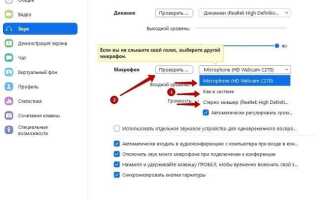
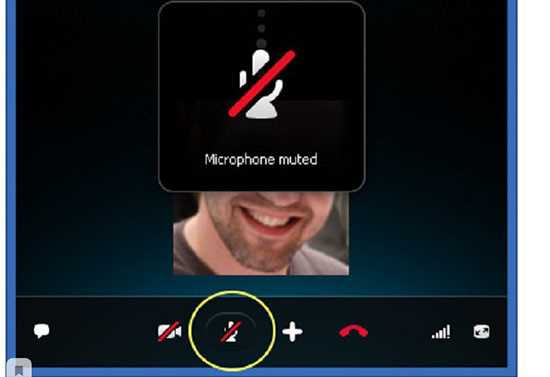
На компьютере под Windows или macOS кнопка «Включить звук» находится слева внизу. Если на иконке отображается перечеркнутый микрофон, значит, звук отключён. Для выбора конкретного устройства следует нажать стрелку рядом и указать активный микрофон в списке. В случае отсутствия звука стоит проверить разрешения в настройках операционной системы.
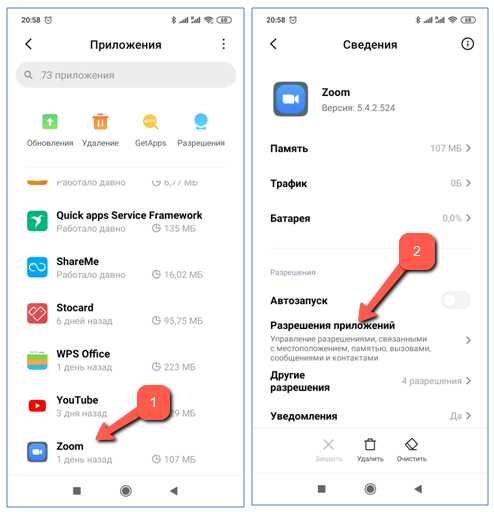
На смартфонах и планшетах Zoom запрашивает доступ к микрофону при первом запуске. Если разрешение было отклонено, включить его можно в разделе «Настройки» → «Конфиденциальность» → «Микрофон» на iOS или «Приложения» → «Zoom» → «Разрешения» на Android. Без этого шага кнопка активации внутри Zoom будет неактивной.
Встроенный тестовый режим помогает убедиться, что выбранный микрофон работает корректно. В меню Zoom есть пункт «Проверить звук и устройство», где можно записать короткий фрагмент и прослушать его. Это позволяет избежать ситуации, когда во время встречи участники не слышат ваш голос.
Проверка подключения гарнитуры или встроенного микрофона
Проводные гарнитуры (3,5 мм): вставьте штекер TRRS (4 контакта) до щелчка. Если на ПК раздельные гнёзда, используйте сплиттер CTIA «наушники+микрофон». Гнездо должно быть с иконкой микрофона. При несовместимости стандартов CTIA/OMTP нужен переходник.
USB-гарнитуры/микрофоны: подключайте напрямую к порту ПК (избегайте пассивных хабов), дождитесь установки «USB Audio Device». В Диспетчере устройств проверьте отсутствие ошибок. Для питания конденсаторных USB-микрофонов используйте порты на системной плате.
Bluetooth-гарнитуры: выполните заново спаривание (удалите старую запись), убедитесь в активном профиле связи HFP/HSP (а не только A2DP). Низкий заряд батареи и автопереключение между устройствами часто отключают микрофон – зарядите и запретите авто-переключение в приложении гарнитуры.
Апаратные переключатели: проверьте слайдер/кнопку Mute на кабеле, корпусе ноутбука и индикатор LED у микрофона. Откройте шторку камеры/микрофона, если она есть.
Windows 10/11: «Параметры → Система → Звук → Ввод» – выберите устройство и говорите: полоса уровня должна двигаться. Нажмите «Свойства устройства» и установите уровень 80–90%. В «Параметры → Конфиденциальность → Микрофон» включите доступ для приложений и для Zoom. В «Свойства микрофона → Дополнительно» временно снимите «предоставлять приоритет приложениям», если устройство «занято» другой программой.
macOS 12+: «Системные настройки → Звук → Вход» – выберите источник, проверьте индикатор входа, отрегулируйте «Уровень входа». В «Конфиденциальность и безопасность → Микрофон» разрешите доступ для Zoom. Для гарнитур проверьте формат профиля в «Аудио MIDI Setup», при звонках должен активироваться режим гарнитуры.
Linux (PulseAudio/PipeWire): в pavucontrol на вкладке «Ввод» выберите нужное устройство, снимите «Отключено», задайте профиль «Headset Head Unit (HSP/HFP)» для Bluetooth.
iOS/iPadOS: «Настройки → Конфиденциальность → Микрофон» – включите Zoom. Для проводных гарнитур через Lightning/USB-C используйте оригинальные или сертифицированные адаптеры. В Центре управления проверьте, что не активирован «Режим микрофона: Выкл» при звонке.
Android 11+: «Настройки → Приложения → Zoom → Разрешения» – включите микрофон. В параметрах Bluetooth активируйте «Использовать для звонков». При подключении USB-C-гарнитуры подтвердите запрос на доступ к аудио.
Быстрый офлайн-тест без Zoom: Windows – «Запись голоса»; macOS – QuickTime «Новая аудиозапись»; Android/iOS – стандартный диктофон. Отсутствие записи означает проблему подключения/прав.
Конкурирующие приложения: закройте Teams/Discord/DAW и отключите в них «эксклюзивный режим». Один процесс не должен удерживать устройство.
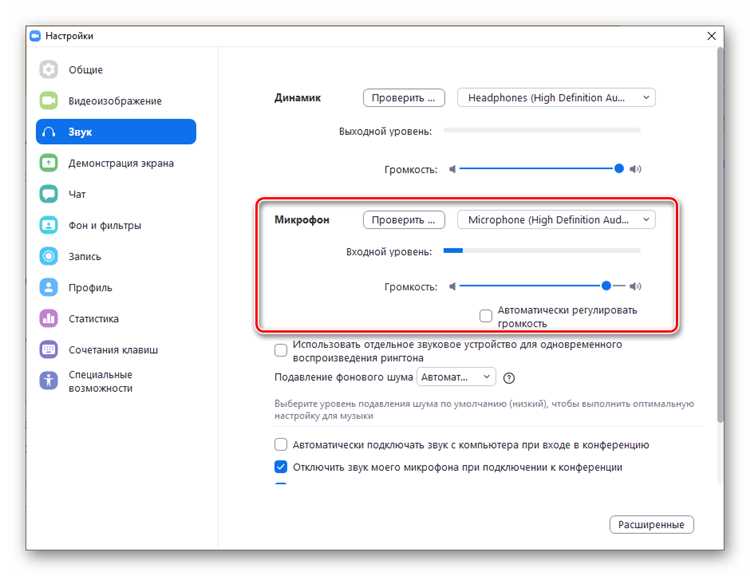
Финальная проверка в Zoom: «Настройки → Аудио → Микрофон» – выберите конкретное имя устройства (для Bluetooth выберите вариант с пометкой Hands-Free/Headset), выполните «Проверить микрофон», убедитесь в наличии полосы входного сигнала.
Включение микрофона через панель управления Zoom
- Быстрое включение/выключение
- Клик по значку микрофона на панели управления – мгновенное переключение.
- Клавиатурные сочетания: Alt + A (Windows) и Shift + ⌘ + A (macOS). Работают только при фокусе окна Zoom.
- Выбор и проверка устройства ввода
- Нажмите стрелку (˄) справа от значка микрофона → выберите «Выбрать микрофон» и укажите нужный источник (встроенный, USB, виртуальный).
- Выберите «Test Speaker & Microphone» → запишите короткое сообщение и прослушайте воспроизведение, чтобы убедиться в корректности.
- Если слышите сильные искажения или слышимость низкая – уменьшите/увеличьте уровень в системных настройках звука или отключите опцию «Automatically adjust microphone volume» в настройках Zoom и задайте уровень вручную.
- Проверки при проблемах
- Если значок не активен: закройте другие приложения, использующие микрофон (например, DAW, Skype, Discord).
- Проверьте системные права:
- Windows: Пуск → Настройки → Конфиденциальность → Микрофон → разрешить доступ для приложений и для Zoom.
- macOS: Системные настройки → Безопасность и конфиденциальность → Микрофон → поставить галочку для Zoom.
- Браузер (web.zoom.us): нажмите на замок в адресной строке → разрешения → «Микрофон» → «Разрешить».
- iOS/Android: Настройки устройства → Zoom → разрешить доступ к микрофону.
- Если выбран виртуальный аудиодрайвер (VB-Audio, Loopback), временно переключитесь на физический микрофон, чтобы исключить проблему маршрутизации.
- Обновите драйвер звуковой карты и клиент Zoom; при подозрении на аппаратный сбой – подключите другой USB/разъёмный микрофон.
- Ограничения модератора и поведение при отключении
- Если хост отключил возможность участникам включать звук, при попытке включиться будет кнопка «Request to Unmute» или сообщение о запрете – только хост может разрешить.
- При возврате в конференцию после паузы/переподключения Zoom иногда автоматически ставит микрофон в mute – проверяйте иконку после входа.
- Рекомендации для лучшей слышимости
- Держите микрофон на 5–15 см от рта, направляйте капюшон/диффузор от ветра; используйте внешний микрофон для стабильного уровня.
- Включите шумоподавление в настройках Zoom (Settings → Audio → Noise suppression) при фоновых звуках; при музыкальных источниках установите низкое подавление.
- Перед важной встречей выполните «Test Mic & Speaker» и проверьте уровень записи – целевой RMS речи обычно находится в пределах −20…−12 dB (ориентировочно); при клиппинге снизьте входной уровень.
- Если ничего не помогает
- Перезапустите Zoom и, при необходимости, компьютер/смартфон.
- Подключитесь к тестовому звонку (https://zoom.us/test) для исключения проблем с конкретной конференцией.
- Снимите запись экрана с включенным мониторингом звука или отправьте лог-файл Zoom в службу поддержки при обращении.
Использование горячих клавиш для включения звука
В Zoom можно управлять микрофоном без мыши. На Windows сочетание Alt + A включает или отключает звук. Для временного включения удерживайте Пробел, отпустите – звук снова отключится.
На macOS для переключения микрофона используется Command + Shift + A, а временная активация работает так же – удерживание Пробела.
Чтобы изменить комбинации, откройте меню «Настройки» → «Горячие клавиши». Здесь можно задать удобные варианты и активировать функцию «Использовать сочетания глобально», что позволит управлять звуком даже при свёрнутом приложении.
Проверка настроек аудиоустройства в приложении
Откройте Zoom → нажмите на значок профиля → «Настройки» → вкладка «Аудио». Проверяйте в этом порядке: выбор устройства, уровень входа, тестирование и расширенные параметры.
-
Выбор микрофона и динамиков
- В поле «Микрофон» выберите нужное устройство из списка (встроенный микрофон, USB-гарнитура, виртуальный кабель и т.д.).
- Если устройство отсутствует, переподключите кабель/USB и нажмите кнопку «Обновить список» (Refresh).
- Для Bluetooth-гарнитур: подключите в системных настройках и дождитесь, пока в Zoom появится как «Hands-Free» или «A2DP» – выбирайте профиль «Hands-Free» для микрофона.
-
Тестирование микрофона
- Нажмите «Проверить динамик и микрофон» → следуйте инструкциям: Zoom проиграет звуковой сигнал, затем предложит записать и воспроизвести ваш голос.
- Проверьте, движется ли индикатор уровня при разговоре – не менее 20–30% полного хода для нормальной слышимости.
- Если индикатор не реагирует, откройте любое системное приложение (например, «Диктофон» или «Звукозапись») и попробуйте записать – исключите проблему Zoom.
-
Регулировка уровня и автоматической регулировки
- Отключите «Автоматическая регулировка громкости микрофона», если ваш голос «скачет»; вручную установите ползунок на 60–80% для разговоров, 90–100% – для тихих источников.
- Если используете музыку или инструмент, включите «Original Sound for musicians» в расширенных настройках (см. раздел 5) и установите высокий уровень входа.
-
Системные права и настройки (важно)
- Windows 10/11: Пуск → Параметры → Конфиденциальность и безопасность → Микрофон → «Разрешить доступ к микрофону» и «Разрешить приложениям доступ к микрофону» должны быть ВКЛ. В разделе «Настройки звука» (Параметры → Система → Звук) убедитесь, что выбран правильный вход и уровень.
- macOS (Ventura и новее): Системные настройки → Конфиденциальность и безопасность → Микрофон → дать Zoom разрешение. Системные настройки → Звук → Вход – выбрать устройство и проверить уровень.
- iOS: Настройки → Zoom → Микрофон – включено. Android: Настройки → Приложения → Zoom → Разрешения → Микрофон – разрешить.
-
Расширенные аудиопараметры Zoom
- Настройки → Аудио → «Дополнительные» (Advanced): включите «Show in-meeting option to ‘Enable Original Sound’» если нужен неизменённый звук.
- Отключите «Suppress background noise» или установите на «Low» при записи инструментов; оставьте «Auto» для обычных разговоров.
- Если нужен профессиональный звук, установите sample rate 48 kHz в внешнем интерфейсе и включите «Original Sound» в Zoom.
-
Устранение распространённых проблем
- Низкий или нулевой уровень: проверьте кабель, другой USB-порт, батарею в беспроводной гарнитуре.
- Конфликт приложений: закройте Skype/Teams/DAW, которые могут удерживать микрофон в эксклюзивном режиме.
- Windows: в «Панель управления → Звук → Запись» → устройство → Свойства → Дополнительно – снимите галочку «Разрешить приложениям получать эксклюзивный доступ к этому устройству», если наблюдаете прерывания.
- Драйверы: обновите драйвер аудиоустройства (производитель) или используйте стандартный драйвер Windows, если сторонний даёт сбои.
- Если микрофон работает в системном приложении, но не в Zoom – переустановите Zoom и проверьте разрешения заново.
-
Контроль качества перед важной встречей
- Перезапустите компьютер и Zoom.
- Подключите проводную гарнитуру (если есть) для минимизации задержек и помех.
- Запустите «Проверку звука» в Zoom и попросите коллеге подтвердить качество или запишите короткий тест и прослушайте запись.
Краткие метрики: индикатор уровня в Zoom – должен показывать движение при нормальной речи; задержка >200 мс указывает на Bluetooth/сеть; уровень входа 60–80% подходит для диалогов, 90–100% – для тихих источников.
Тестирование работы микрофона перед конференцией
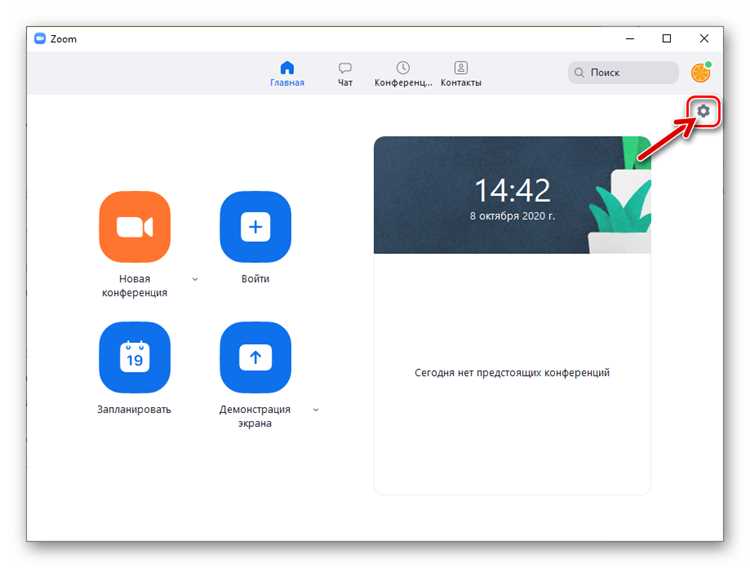
В Zoom можно проверить микрофон через меню настроек. Для этого откройте клиент, нажмите на значок шестерёнки в правом верхнем углу и выберите раздел «Аудио».
Нажмите кнопку «Проверить микрофон». Приложение предложит произнести несколько слов, после чего воспроизведёт запись. Если звук слышен отчётливо – устройство работает корректно.
При слабом или искажённом сигнале измените устройство ввода в выпадающем списке «Микрофон» и повторите проверку. При необходимости настройте чувствительность вручную, отключив автоматическую регулировку громкости.
| Ситуация | Действие |
|---|---|
| Запись не воспроизводится | Проверить подключение микрофона, выбрать другое устройство ввода |
| Громкость слишком низкая | Увеличить уровень чувствительности в настройках |
| Сильные помехи | Отключить сторонние программы, обновить драйвер аудиоустройства |
| Эхо при тестировании | Использовать наушники, включить подавление эха в Zoom |
После успешного теста закройте окно настроек – параметры сохраняются автоматически.
Разрешение доступа к микрофону в операционной системе
Windows 10/11: Откройте Параметры → Конфиденциальность и безопасность → Микрофон. Включите тумблер Доступ к микрофону для этого устройства и разрешите доступ приложениями. Откройте Параметры → Система → Звук → Вход и убедитесь, что выбран правильный входной устройство (для USB/Bluetooth – конкретное название устройства). Если звук не работает, откройте Панель управления → Звук → Запись, правый клик по устройству → Свойства → Уровни и отключите Exclusive Mode в вкладке Дополнительно.
macOS (Monterey/Ventura и новее): Откройте Системные настройки → Конфиденциальность и безопасность → Микрофон и отметьте приложение. Через Системные настройки → Звук → Вход выберите устройство и проверьте уровень входа. После изменения разрешений перезапустите приложение – macOS требует повторного запуска для применения разрешений.
Ubuntu GNOME (и большинство дистрибутивов с PulseAudio/pipewire): Откройте Settings → Sound → Input и выберите устройство; проверьте ползунок громкости входа. Для диагностики в терминале используйте pactl list sources short (pipewire/pulse) и переключите устройство командой pactl set-default-source имя_источника. Если используется ALSA, проверьте alsamixer и убедитесь, что микрофон не отключён (MM → OO).
Android (11 и выше): Откройте Настройки → Приложения → Zoom (или нужное приложение) → Разрешения и включите Микрофон. Если в настройках нет Zoom, используйте поиск по приложению. Для быстрого отключения/включения микрофона в системном трее свайпните вниз и найдите пиктограмму доступа к микрофону (на некоторых прошивках).
iOS (iOS 14 и новее): Откройте Настройки → Конфиденциальность → Микрофон и включите доступ для приложения. Если переключатель неактивен, проверьте Настройки → Основные → Обновление ПО и перезагрузите устройство; иногда требуется удаление и повторная установка приложения для запроса разрешения.
Общие рекомендации и проверка работоспособности: в системе установите выбранное устройство как по умолчанию для ввода; откройте встроенный тест звука (Windows: «Проверить микрофон», macOS: индикатор входа, Ubuntu: запись теста). Включите запись короткого фрагмента (например, голосовой заметкой) и воспроизведите – это быстро покажет, работает ли путь от микрофона до ОС.
Если разрешения есть, а звук не поступает: отключите аппаратные шумоподавители/мультимедийные кнопки на гарнитуре; проверьте кабели и Bluetooth-пару; обновите драйверы/firmware устройства (Windows: Диспетчер устройств → обновить драйвер). На macOS и Linux проверьте, не занято ли устройство другим приложением.
Для администраторов и скриптов: Windows (PowerShell) – проверить статус разрешений можно командой Get-CimInstance -Namespace root\\cimv2 -ClassName Win32_SoundDevice; Linux – pactl list sources; для массовой настройки на macOS используйте MDM профиль с ключом Microphone в настройках конфиденциальности.
Примечание: после изменения системных разрешений перезапустите приложение, чтобы оно заново запросило доступ; при сохранении проблем проверьте логи приложения и системные журналы (Windows: Просмотр событий, macOS: Console, Linux: journalctl) для конкретных ошибок доступа к устройству.
Решение проблемы, если собеседники не слышат звук
Проверьте, выбран ли правильный микрофон в Zoom. Для этого нажмите стрелку рядом с иконкой микрофона и убедитесь, что активен нужный источник ввода, а не виртуальное устройство или отключённый драйвер.
Откройте системные настройки звука: на Windows – «Панель управления» → «Звук» → «Запись», на macOS – «Системные настройки» → «Звук» → «Вход». Убедитесь, что уровень громкости не ниже 70%, а индикатор реагирует на голос.
Отключите сторонние приложения, которые могут перехватывать микрофон (Skype, Discord, OBS). Закройте их полностью через «Диспетчер задач» или «Монитор активности».
Если звук остаётся недоступным, обновите драйвер аудиоустройства. В Windows используйте «Диспетчер устройств» → «Звуковые устройства» → «Обновить драйвер». На macOS выполните обновление системы через «Обновление ПО».
В Zoom перейдите в «Настройки» → «Аудио» и выполните тест: говорите в микрофон и смотрите, движется ли индикатор уровня. Если движения нет – проверьте подключение кабеля или замените гарнитуру.
При использовании USB- или Bluetooth-микрофона попробуйте переподключить устройство, заменить порт, удалить и заново добавить сопряжение.
Если ничего не помогает, переустановите Zoom, так как повреждённые файлы клиента могут блокировать корректную работу аудиомодуля.
Переключение между несколькими микрофонами в Zoom

Встреча: нажмите на значок микрофона в левом нижнем углу окна Zoom, кликните по маленькой стрелке (˄) и в выпадающем списке выберите нужное устройство в разделе «Микрофон». Из того же меню откройте «Настройки аудио…» для более детальной проверки и регулировки.
Перед началом – в Zoom: «Настройки» → «Аудио» → поле «Микрофон» – выпадающий список показывает точные имена устройств; убедитесь, что выбран тот, который вы ожидаете (например «USB PDMic», «Yeti Stereo» или «Realtek High Definition Audio»).
Мобильные устройства: Zoom использует системный вход. Подключите внешнее устройство (USB-C/Lightning или Bluetooth) до запуска Zoom; переключение между встроенным и внешним микрофоном выполняется на уровне iOS/Android (проверить подключение в системных настройках звука или в Центре управления). В приложении Zoom на iPhone/Android явной панели выбора микрофона нет.
Практическая рекомендация по надёжности: для онлайн-встреч отдавайте предпочтение проводным USB-микрофонам или 3.5 мм-разъёму. Bluetooth дает задержки и кратковременные отключения – используйте его только при отсутствии альтернатив.
Если новое устройство не отображается: отключите/подключите его в другой порт (избегайте USB-хаба), перезапустите Zoom. На Windows проверьте «Панель управления» → «Звук» → вкладка «Запись» и убедитесь, что устройство включено и не отключено приложением; на macOS – «Системные настройки/Звук» → «Ввод».
Настройки Windows, которые мешают переключению: откройте «Свойства устройства» → «Дополнительно» → снимите флажок «Разрешить приложениям использовать эксклюзивный режим» у старых драйверов; установите формат по умолчанию 48000 Гц для видео или 44100 Гц для аудио-вызовов, чтобы избежать конфликтов с Zoom.
Уровни и тестирование: в Zoom «Настройки» → «Аудио» → «Проверить микрофон» говорите в микрофон и смотрите уровня индикатора; если сигнал слабый – отрегулируйте чувствительность в системных настройках устройства или увеличьте уровень входа в свойствах микрофона.
Драйверы и совместимость: для USB-микрофонов используйте официальные драйверы производителя при их наличии; при проблемах временно отключите звуковые эффекты/усиление в системных настройках и подключайте микрофон напрямую к компьютеру.
Советы для конференций с несколькими участниками: назначьте один «активный» микрофон для трансляции (локально в Zoom), остальные держите отключёнными в системе, чтобы избежать конфликта устройств и эхосигналов; при смене оборудования сообщите участникам и выполните быстрый тест звука.
Клавиши и быстрый контроль: используйте пробел для временного включения микрофона (push-to-talk) и стандартную комбинацию для включ/выкл звука (Windows Alt+A, macOS Command+Shift+A) – переключение устройства такой комбинацией не выполняется, потому переключайтесь через стрелку у значка микрофона или через «Настройки» перед началом речи.
Вопрос-ответ:
Почему мой микрофон не работает в Zoom, хотя я его включил?
Если микрофон не передает звук, проверьте сначала настройки устройства. Убедитесь, что выбран правильный микрофон в разделе «Аудио» приложения Zoom. Также проверьте уровень громкости в системе и разрешения для доступа к микрофону. Иногда помогает перезапуск приложения или компьютера. Если используется внешнее устройство, убедитесь, что оно подключено правильно и работает в других программах.
Как проверить, что микрофон в Zoom активен до начала конференции?
В Zoom есть функция тестирования звука. Откройте настройки и перейдите в раздел «Аудио». Там можно нажать на кнопку проверки микрофона: говорите в него и наблюдаете за индикатором уровня. Если индикатор реагирует на ваш голос, микрофон работает. Этот способ помогает заранее убедиться, что другие участники будут вас слышать.
Можно ли использовать несколько микрофонов в Zoom и как переключаться между ними?
Да, Zoom поддерживает подключение нескольких устройств. Чтобы сменить микрофон во время встречи, нажмите на стрелку рядом с кнопкой микрофона в левом нижнем углу экрана, затем выберите нужное устройство из списка. Для стабильного звучания рекомендуется отключать ненужные микрофоны, чтобы не возникало наложения звуков и эха.
Что делать, если Zoom пишет, что микрофон отключен в настройках компьютера?
Откройте настройки системы и найдите раздел конфиденциальности или звук. Убедитесь, что Zoom имеет разрешение на использование микрофона. Иногда система по умолчанию блокирует доступ для приложений. После изменения параметров может потребоваться закрыть и заново открыть Zoom, чтобы изменения вступили в силу.
Почему меня плохо слышно в Zoom даже при включенном микрофоне?
Причин может быть несколько: низкая чувствительность микрофона, шумы в помещении, плохое подключение к интернету. Попробуйте увеличить громкость микрофона в настройках Zoom и компьютера, используйте наушники с встроенным микрофоном для лучшего качества, а также проверьте подключение к сети. Если проблема сохраняется, проверьте работоспособность микрофона в других приложениях, чтобы исключить технический сбой.
Почему мой микрофон не работает в Zoom на компьютере с Windows?
Скорее всего, проблема связана с настройками разрешений или самим устройством. Сначала проверьте, включен ли микрофон в системе: откройте «Параметры» → «Конфиденциальность» → «Микрофон» и убедитесь, что доступ разрешен для приложений. Затем откройте Zoom, перейдите в «Настройки» → «Аудио» и выберите правильное устройство для входа. Если звук все еще отсутствует, попробуйте перезагрузить компьютер или подключить другой микрофон, чтобы проверить, не связано ли это с аппаратной частью.
Как разрешить Zoom использовать микрофон на телефоне Android?
На устройствах Android доступ к микрофону регулируется через системные разрешения. Откройте «Настройки» → «Приложения» → найдите Zoom → «Разрешения» и убедитесь, что микрофон включен. После этого перезапустите приложение. Внутри Zoom во время звонка коснитесь значка микрофона, чтобы проверить, активен ли звук. Иногда помогает также обновление приложения до последней версии, если доступ к микрофону не сохраняется.

 Загрузка...