

Автоматические обновления Skype часто приводят к неожиданным изменениям интерфейса и функционала, что может нарушать привычный рабочий процесс. В Windows 10 и 11 служба обновлений Skype встроена в Microsoft Store, а в классической версии через планировщик задач и системные службы. Понимание точного механизма обновления позволяет эффективно его отключить без потери стабильности приложения.
Для версий Skype, установленных через MSI или EXE, ключевой метод – редактирование параметров автозапуска службы Skype Updater и удаление соответствующих записей из планировщика задач. Это блокирует загрузку новых версий до ручного подтверждения пользователя. В случае Microsoft Store достаточно отключить автоматическое обновление приложений в настройках магазина.
Кроме системных настроек, дополнительным инструментом контроля является файл конфигурации Skype.config, где можно принудительно задать флаг DisableAutomaticUpdates. Такой подход гарантирует, что даже при обновлении через системные службы новые версии не будут установлены без вмешательства пользователя, сохраняя текущую стабильную версию приложения.
Как отключить автообновление Skype через настройки программы

Откройте Skype и войдите в свой аккаунт. В верхнем меню выберите «Инструменты», затем «Настройки». В левой панели перейдите в раздел «Дополнительно» и нажмите «Автоматические обновления». Снимите галочку с опции «Автоматически проверять наличие обновлений». Нажмите «Сохранить», чтобы изменения вступили в силу.
После этого Skype перестанет загружать обновления без вашего участия. Для установки новых версий потребуется ручной запуск проверки обновлений через меню «Помощь» → «Проверить наличие обновлений».

Если в вашей версии Skype пункт «Автоматические обновления» отсутствует, используйте меню «Справка» → «О Skype» и убедитесь, что программа обновлена до версии, поддерживающей ручное управление обновлениями.
Блокировка обновлений Skype с помощью системного брандмауэра
Для предотвращения автоматических обновлений Skype через брандмауэр Windows необходимо создать правило блокировки исходящего трафика для соответствующих процессов и портов.
- Откройте «Панель управления» → «Система и безопасность» → «Брандмауэр Windows Защитника» → «Дополнительные параметры».
- Выберите «Правила для исходящего подключения» → «Создать правило».
- В мастере выберите «Для программы», укажите путь к исполняемому файлу Skype (обычно
C:\Program Files (x86)\Microsoft\Skype for Desktop\Skype.exe), затем нажмите «Далее». - Выберите «Блокировать подключение», подтвердите для всех профилей (Домен, Частный, Общедоступный).
- Задайте название правила, например «Блокировка обновлений Skype», и завершите создание.
Дополнительно рекомендуется блокировать порты, используемые для обновлений:
- TCP 443 – основной порт HTTPS, через который Skype получает обновления.
- TCP 80 – альтернативный порт для HTTP-запросов обновлений.
Для блокировки портов создайте новое правило для исходящего подключения, выберите «Для порта», укажите TCP и перечисленные порты, установите «Блокировать подключение» для всех профилей и сохраните.
После применения правил необходимо перезапустить Skype для вступления ограничений в силу. Проверку работы можно провести, отключив интернет и запустив проверку обновлений через интерфейс Skype – запросы к серверам обновлений должны блокироваться.
Использование системного брандмауэра предотвращает автоматическое скачивание и установку обновлений без вмешательства стороннего ПО, обеспечивая контроль над версией Skype.
Удаление службы обновлений Skype в Windows

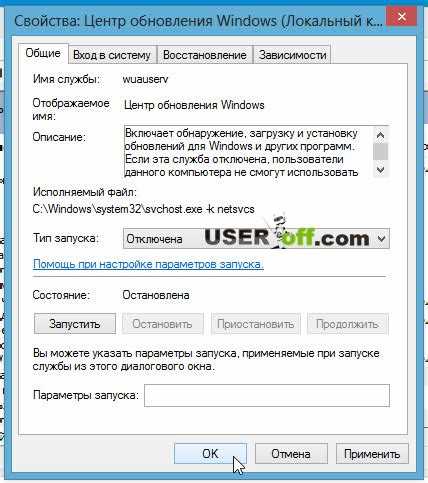
Для отключения автоматических обновлений необходимо удалить службу обновлений Skype из системных служб Windows. Нажмите Win + R, введите services.msc и нажмите Enter. В открывшемся окне найдите службу с названием Skype Updater или SkypeUpdate.
Щелкните по службе правой кнопкой мыши и выберите Свойства. В поле Тип запуска установите значение Отключена, чтобы предотвратить автоматический запуск службы при старте системы. После этого нажмите Остановить, чтобы завершить работу службы в текущей сессии Windows.
Для полного удаления службы откройте командную строку с правами администратора и выполните команду: sc delete SkypeUpdate. Убедитесь, что служба больше не отображается в списке services.msc.
После удаления рекомендуется перезапустить компьютер и проверить, что Skype запускается без попыток обновления. Данный метод гарантирует, что автоматическая установка новых версий Skype не будет выполняться без вмешательства пользователя.
Использование редактора реестра для остановки автообновлений

Для прекращения автоматических обновлений Skype через редактор реестра необходимо изменить ключи, отвечающие за обновления приложения. Откройте Regedit с правами администратора, затем перейдите по пути:
HKEY_LOCAL_MACHINE\SOFTWARE\Policies\Microsoft\SkypeForBusiness
Если раздел SkypeForBusiness отсутствует, создайте его вручную через Правка → Создать → Раздел.
| Параметр | Тип | Значение | Описание |
|---|---|---|---|
| DisableAutoUpdate | DWORD (32-bit) | 1 | Отключает автоматическую проверку и установку обновлений Skype. |
| UpdatePath | String (REG_SZ) | (путь к локальному обновлению, при необходимости) | Позволяет указывать локальные пакеты обновлений, обходя интернет. |
После внесения изменений закройте редактор и перезагрузите систему. Проверка через Skype → Помощь → О программе должна подтвердить, что автоматическое обновление больше не выполняется.
Для возвращения к стандартной схеме обновлений измените значение DisableAutoUpdate на 0 или удалите параметр.
Отключение автостарта Skype при запуске системы

Для отключения автозапуска Skype в Windows 10 и 11 откройте «Диспетчер задач» сочетанием клавиш Ctrl+Shift+Esc. Перейдите на вкладку «Автозагрузка», найдите Skype в списке и нажмите «Отключить». После перезагрузки система не будет запускать программу автоматически.
Альтернативно, в самом Skype перейдите в «Настройки» → «Общие» → «Автозапуск Skype», снимите галочку «Запускать Skype при входе в Windows». Эти изменения вступают в силу сразу после закрытия приложения.
В macOS откройте «Системные настройки» → «Пользователи и группы» → «Объекты входа». Выделите Skype и нажмите кнопку «–», чтобы удалить его из списка автозагрузки. Применение изменений требует перезагрузки или выхода из учетной записи.
Для продвинутых пользователей Windows можно удалить запись автозапуска через редактор реестра: HKEY_CURRENT_USER\Software\Microsoft\Windows\CurrentVersion\Run. Найдите ключ, связанный с Skype, и удалите его. Перед изменением реестра рекомендуется создать точку восстановления системы.
Эти методы гарантируют полное предотвращение автоматического запуска Skype без влияния на его функциональность при ручном запуске.
Контроль обновлений через планировщик задач Windows

Отключение автоматических обновлений Skype можно выполнить через Планировщик заданий Windows, так как Skype создает собственные задачи для проверки обновлений. Для этого откройте Планировщик задач: Win + R → taskschd.msc.
В разделе Библиотека планировщика задач → Skype найдите задачи с названиями SkypeUpdate или Skype Updater. Эти задачи отвечают за периодическую проверку и установку обновлений.
Для отключения обновлений щелкните правой кнопкой по задаче, выберите Отключить. Это предотвращает автоматический запуск процесса обновления, сохраняя установленную версию Skype.
Если необходимо временно приостановить обновления, можно изменить триггеры задачи. Откройте свойства задачи → вкладка Триггеры → Изменить → установите дату и время следующего запуска далеко в будущем или удалите триггер полностью.
Для дополнительного контроля рекомендуется проверять папку C:\ProgramData\Microsoft\Windows\Start Menu\Programs\Skype на наличие ярлыков обновления и удалять их, чтобы исключить случайный запуск апдейтов вручную.
После внесения изменений рекомендуется перезагрузить систему и убедиться, что процесс SkypeUpdate.exe не запускается в фоновом режиме через диспетчер задач.
Вопрос-ответ:
Как полностью отключить автоматическое обновление Skype на Windows?
Чтобы прекратить автоматическое обновление Skype на Windows, можно использовать несколько способов. Один из них — отключить службу обновлений через «Службы» (services.msc). Найдите службу «Skype Updater» или «SkypeUpdate», откройте свойства и измените тип запуска на «Отключено». Также можно заблокировать доступ приложения к интернету через брандмауэр. После этого программа больше не будет загружать новые версии самостоятельно.
Можно ли запретить обновления Skype без доступа к настройкам администратора?
Да, частично это возможно. Например, можно изменить параметры запуска Skype или добавить приложение в список ограничений в антивирусе или брандмауэре. Однако некоторые методы, такие как отключение службы обновлений, требуют прав администратора. Поэтому полностью исключить обновления без прав администратора не получится, но можно уменьшить частоту их появления и уведомлений.
Какие риски существуют при отключении обновлений Skype?
Отключение обновлений может привести к тому, что программа перестанет получать исправления ошибок и новые функции. Кроме того, устаревшая версия может не поддерживать некоторые современные протоколы связи или иметь проблемы с безопасностью. Поэтому стоит взвесить, насколько критично прекращение обновлений по сравнению с возможными неудобствами или уязвимостями.
Можно ли отключить обновления Skype на Mac?
На Mac отключение обновлений тоже возможно, но делается иначе, чем на Windows. Один из вариантов — через системные настройки ограничить доступ Skype к сети. Другой способ — удалить автоматический скрипт обновлений, который запускается при старте системы. После этих действий приложение не будет самостоятельно загружать новые версии, но при желании можно проверять обновления вручную.
Как вернуть автоматическое обновление Skype после его отключения?
Если обновления были отключены через службу или брандмауэр, нужно восстановить их работу. На Windows это делается через «Службы» — найти «SkypeUpdate» и поставить тип запуска на «Автоматически». Также нужно снять ограничения в брандмауэре или антивирусе. На Mac нужно восстановить соответствующие скрипты или настройки сети. После этого программа снова будет загружать новые версии автоматически.

 Загрузка...


