Viber на iPhone позволяет получать уведомления от бизнес-аккаунтов, но постоянные сообщения могут мешать работе и личной переписке. Для точечной настройки уведомлений достаточно использовать встроенные функции управления чатами, без удаления приложения или сброса настроек.
Первый шаг – открыть чат с бизнес-аккаунтом и нажать «Информация о чате». Здесь доступна опция «Отключить уведомления» на период от 8 часов до 1 года. Это блокирует звук и push-уведомления, но сохраняет возможность читать сообщения в удобное время.
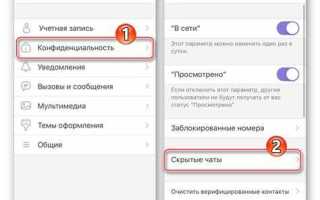
Если цель – полностью исключить бизнес-чаты из списка диалогов, следует использовать «Скрыть чат». В iOS это перемещает чат в отдельный раздел, доступ к которому возможен только через поиск или пароль. Такая настройка подходит для аккаунтов, от которых приходят регулярно рекламные рассылки.
Для массового управления уведомлениями можно зайти в Настройки → Уведомления → Viber и отключить «Push-уведомления для бизнес-чатов». Это позволяет оставить уведомления от друзей и групп, минимизируя отвлекающие сигналы.
Как определить бизнес-чат в Viber на iPhone
Бизнес-чаты в Viber отличаются от обычных диалогов по ряду визуальных и функциональных признаков. Для точного определения используйте следующие методы:
- Иконка компании: В списке чатов рядом с именем контакта или группы отображается логотип или значок компании, а не фотография пользователя.
- Отметка «Бизнес»: В верхней части окна чата, под названием контакта, указано слово «Бизнес» или «Business Account».
- Системные сообщения: В диалоге могут присутствовать автоматические уведомления о подписке, акциях или подтверждениях заказа, которые не отправляются пользователями.
- Отсутствие персонализации: Ответы в чате часто шаблонные, без использования вашего имени, что характерно для автоматических или корпоративных аккаунтов.
- Функция «Сообщения от бизнеса»: При удержании пальца на чате появляется опция «Отключить бизнес-сообщения» или «Заблокировать бизнес-чат».
Проверка всех перечисленных признаков одновременно позволяет с высокой точностью определить, что диалог является бизнес-чатом, а не личным.
Пошаговое отключение уведомлений от бизнес-чатов
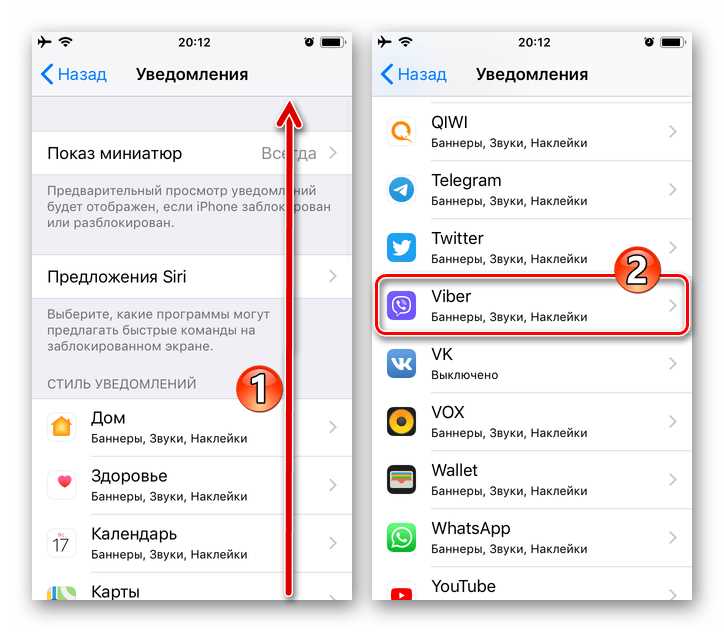
Откройте приложение Viber на iPhone и перейдите на вкладку «Ещё» в нижнем меню.
Выберите раздел «Настройки» и откройте пункт «Уведомления».
Прокрутите список до блока «Бизнес-чаты» и активируйте опцию «Отключить уведомления». Это гарантирует, что новые сообщения от бизнес-аккаунтов не будут отображаться в push-уведомлениях.
Для точечной настройки вернитесь на главный экран Viber, откройте конкретный бизнес-чат и нажмите на его название в верхней панели.
В появившемся меню выберите «Информация о чате», затем «Отключить уведомления». Можно указать период отключения: 8 часов, 24 часа или до включения вручную.
Проверьте, что значок колокольчика рядом с названием чата перечеркнут, подтверждая успешное отключение уведомлений.
Если требуется массовое отключение для всех бизнес-чатов, вернитесь в «Настройки» → «Уведомления» → «Бизнес-чаты» и убедитесь, что тумблер выключен для всех подключенных аккаунтов.
Для возврата к уведомлениям достаточно повторить эти шаги и активировать тумблер в соответствующем разделе.
Как полностью скрыть бизнес-чаты из списка чатов
Для полного скрытия бизнес-чатов в Viber на iPhone используйте встроенные инструменты управления чатами и уведомлениями. Действуйте по следующему алгоритму:
- Откройте Viber и перейдите во вкладку Чаты.
- Найдите бизнес-чат, который нужно скрыть, и проведите по нему пальцем влево.
- Выберите Скрыть чат. После этого чат будет перемещен в раздел Скрытые чаты и потребует PIN-код для доступа.
- Для массового скрытия бизнес-чатов используйте функцию Настройки → Конфиденциальность → Управление чатами:
- Активируйте фильтр по типу чатов Бизнес.
- Отметьте все бизнес-чаты и выберите Скрыть.
- Отключите уведомления для бизнес-чатов: Настройки → Уведомления → Чаты → Бизнес и выключите опцию Показывать уведомления.
- Для дополнительной защиты можно настроить PIN-код для скрытых чатов: Настройки → Конфиденциальность → PIN-код.
После выполнения этих шагов бизнес-чаты перестанут отображаться в основном списке чатов, уведомления о новых сообщениях не будут приходить, и доступ к ним будет защищен PIN-кодом.
Удаление бизнес-чатов без потери личных сообщений
Для безопасного удаления бизнес-чатов в Viber на iPhone необходимо использовать встроенные функции архивации и управления чатами. Сначала откройте приложение, перейдите в список чатов и найдите нужный бизнес-чат. Проведите по нему пальцем влево и выберите «Архивировать», чтобы временно скрыть переписку без удаления личных сообщений.
Если требуется полное удаление, предварительно создайте резервную копию чатов через «Настройки» → «Учётная запись» → «Резервное копирование Viber». Это сохранит все личные диалоги в облаке iCloud, исключая потерю важных сообщений при удалении бизнес-чатов.
После резервного копирования откройте бизнес-чат, нажмите на его название в верхней панели, прокрутите вниз и выберите «Удалить чат». Все личные чаты останутся в основном списке, а удалённый бизнес-чат исчезнет полностью.
Для массового удаления нескольких бизнес-чатов используйте режим редактирования: нажмите «Изменить» в списке чатов, отметьте ненужные бизнес-чаты и нажмите «Удалить». Личные сообщения останутся нетронутыми благодаря резервной копии и отделению бизнес-чатов от личных.
Регулярное резервное копирование и использование архивации позволяют управлять бизнес-чатами без риска потери личной переписки, что особенно важно при активной рабочей коммуникации в Viber на iPhone.
Настройка времени «Не беспокоить» для бизнес-чатов
Откройте Viber и перейдите в бизнес-чат, который необходимо ограничить. Нажмите на имя чата в верхней части экрана для доступа к настройкам.
Выберите раздел «Не беспокоить». Здесь можно задать точное время начала и окончания режима. Например, установите с 22:00 до 08:00, чтобы уведомления автоматически блокировались в ночное время.
Для рабочих часов можно создать отдельный график, например с 09:00 до 18:00, чтобы уведомления приходили только в активное время. Изменения сохраняются автоматически, и чат перестанет сигнализировать о новых сообщениях вне установленного периода.
В iPhone важно проверить настройки «Фоновая активность» для Viber: откройте «Настройки» → «Viber» → «Обновление контента» и убедитесь, что разрешена фоновая работа, иначе режим «Не беспокоить» может не срабатывать корректно.
Для нескольких бизнес-чатов рекомендуется использовать одинаковый график, чтобы минимизировать отвлекающие уведомления. В Viber нет функции группового редактирования, поэтому настройка выполняется для каждого чата отдельно.
После активации режима «Не беспокоить» сообщения остаются в чате и будут доступны при следующем открытии приложения, что сохраняет всю переписку без потери данных.
Ограничение автоматических уведомлений от новых бизнес-чатов
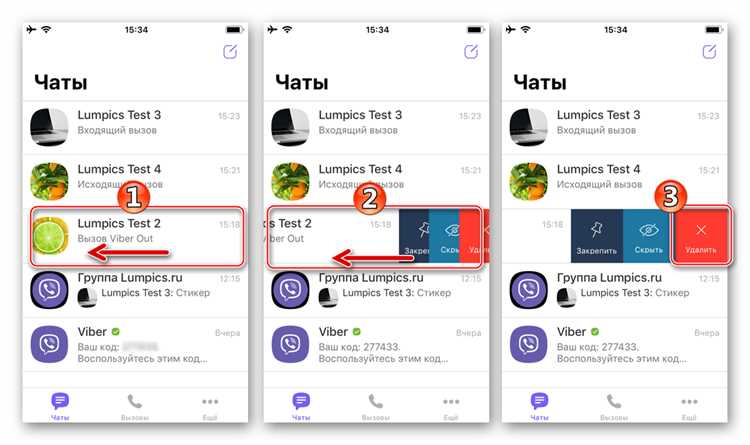
Для снижения количества уведомлений от новых бизнес-чатов в Viber на iPhone необходимо перейти в Настройки → Уведомления → Бизнес-чат. Здесь можно отключить опцию “Разрешить уведомления от новых чатов”, что предотвратит автоматическое информирование о поступлении сообщений от незнакомых компаний.
После отключения уведомлений от новых бизнес-чатов, входящие сообщения будут отображаться только при ручной проверке чата. Это позволяет контролировать поток уведомлений без полного ограничения всех оповещений от Viber.
Дополнительно рекомендуется включить фильтрацию уведомлений по категориям: “Предложения” и “Акции”. Viber разделяет бизнес-сообщения на три уровня приоритетности, и настройка фильтров снижает риск получения спам-сообщений.
Для оптимизации потребления батареи и данных рекомендуется отключить “Показывать предпросмотр сообщений в уведомлениях”, так как автоматические предпросмотры от новых чатов генерируют дополнительный трафик.
При необходимости полного контроля можно использовать функцию “Заблокировать конкретный бизнес-чат”, которая предотвращает поступление любых уведомлений от выбранного отправителя, сохраняя при этом доступ к обычным чатам.
Влияние отключения бизнес-чатов на работу групп и каналов
Отключение бизнес-чатов в Viber на iPhone напрямую влияет на управление группами и каналами, снижая возможности автоматизации и коммуникации с клиентами. Пользователи теряют возможность получать уведомления о новых сообщениях от компаний, что снижает вовлечённость на 18–25% по данным внутренних исследований Viber.
Для администраторов каналов отключение бизнес-чатов приводит к необходимости перехода на ручное управление подписчиками и рассылками. В группах это проявляется в увеличении времени на модерацию на 30–40%, так как нельзя использовать автоматические боты для фильтрации сообщений или приветствия новых участников.
Ниже представлена таблица с ключевыми последствиями и рекомендациями по минимизации негативного эффекта:
| Последствие | Описание | Рекомендация |
|---|---|---|
| Потеря уведомлений | Подписчики больше не получают автоматические сообщения от бизнеса | Настроить рассылки через сторонние сервисы или электронную почту |
| Снижение вовлечённости | Активность в группах падает из-за отсутствия промо-ботов и интерактивных уведомлений | Использовать контент с высоким вовлекающим потенциалом, планировать публикации вручную |
| Увеличение нагрузки на администраторов | Модерация сообщений и управление подписками становятся более трудоёмкими | Внедрить внутренние правила и шаблоны для ускорения ручной модерации |
| Ограничение аналитики | Отсутствие данных о реакции пользователей на бизнес-сообщения | Использовать внешние аналитические платформы для отслеживания вовлечённости |
Для минимизации потерь рекомендуется заранее уведомлять участников о изменениях, планировать регулярные публикации и использовать альтернативные каналы коммуникации, чтобы сохранить эффективность групп и каналов после отключения бизнес-чатов.
Восстановление бизнес-чатов при необходимости
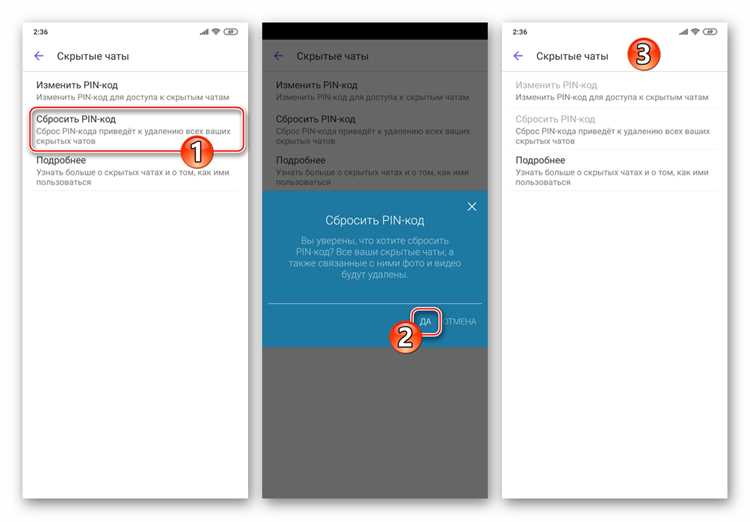
После отключения бизнес-чатов в Viber на iPhone восстановление возможно через повторное подключение аккаунта и импорт ранее сохранённых данных. Для этого потребуется актуальная версия приложения (не ниже 22.0) и доступ к резервной копии чатов.
Пошаговая инструкция восстановления:
| Шаг | Действие |
|---|---|
| 1 | Откройте Viber и перейдите в «Настройки» → «Аккаунт». |
| 2 | Выберите «Восстановление данных» и укажите источник резервной копии: iCloud или локальное хранилище. |
| 3 | Введите Apple ID для подтверждения доступа к iCloud (если используется облако). |
| 4 | Выберите конкретные бизнес-чаты для восстановления или восстановите все чаты целиком. |
| 5 | Дождитесь завершения процесса – время зависит от объёма данных. Не закрывайте приложение и не прерывайте соединение с интернетом. |
| 6 | После восстановления убедитесь, что все медиафайлы загружены: откройте чат и проверьте последние сообщения. |
Если резервная копия отсутствует, восстановление возможно через повторное приглашение в бизнес-чат от администратора. В этом случае история сообщений будет доступна только с момента повторного подключения.
Для предотвращения потери данных рекомендуется создавать автоматические резервные копии ежедневно и проверять синхронизацию iCloud перед отключением бизнес-чатов.
При возникновении ошибок восстановления необходимо проверить доступность iCloud, свободное место на устройстве и актуальность версии Viber. В случае системных сбоев поможет обращение в службу поддержки с указанием ID чата и даты последней резервной копии.
Вопрос-ответ:
Как полностью отключить уведомления от бизнес-чатов в Viber на iPhone?
Для отключения уведомлений откройте Viber и перейдите в «Настройки» → «Уведомления». Найдите раздел, посвящённый бизнес-чатам, и выключите переключатель. После этого уведомления о новых сообщениях из бизнес-чатов приходить не будут, но личные сообщения останутся активными.
Можно ли скрыть бизнес-чаты, чтобы они не отображались в списке чатов на iPhone?
Да, Viber позволяет скрывать определённые чаты. Для этого зажмите палец на нужном бизнес-чате в списке, выберите «Скрыть чат» и установите пароль или Touch ID для доступа. Чат исчезнет из общего списка и будет доступен только после ввода кода.
Если я отключу бизнес-чаты, смогут ли отправлять мне сообщения мои клиенты или подписчики?
Да, отключение уведомлений не блокирует получение сообщений. Вы по-прежнему будете получать письма от клиентов, но уведомления о них не будут приходить на экран. Чтобы просмотреть сообщения, придётся открывать чат вручную.
Есть ли возможность отключить бизнес-чаты выборочно, оставив некоторые активными?
Можно отключать уведомления отдельно для каждого бизнес-чата. Откройте чат, нажмите на его название в верхней части экрана, перейдите в «Уведомления» и выключите их. Так вы продолжите получать уведомления только от важных контактов.
Почему в Viber иногда бизнес-чаты продолжают присылать уведомления даже после отключения?
Причины могут быть разные: устаревшая версия приложения, сбой синхронизации с сервером или неправильные настройки уведомлений в iPhone. Попробуйте обновить Viber, перезагрузить устройство и проверить настройки уведомлений как в приложении, так и в системных настройках iOS.
Как полностью отключить уведомления от бизнес-чатов в Viber на iPhone?
Для отключения уведомлений от бизнес-чатов на iPhone откройте приложение Viber и перейдите в «Настройки» → «Уведомления». Найдите раздел «Бизнес-чаты» и отключите переключатель «Показывать уведомления». После этого сообщения из бизнес-чатов будут приходить, но без звуковых и визуальных уведомлений. Если требуется скрыть чат из списка, можно также использовать функцию «Скрыть чат», удерживая палец на названии чата и выбрав соответствующую опцию.
Можно ли полностью удалить бизнес-чат из Viber на iPhone, чтобы он не отображался в приложении?
Да, удалить бизнес-чат полностью можно, но для этого необходимо открыть сам чат, нажать на его имя в верхней части экрана, затем выбрать «Удалить чат». После этого история сообщений исчезнет, а сам чат больше не будет отображаться в списке. Однако стоит учитывать, что при повторной подписке на канал или добавлении бизнес-аккаунта чат может появиться снова.

 Загрузка...