WhatsApp позволяет изменять номер телефона, сохраняя историю переписок, группы и настройки аккаунта. Для этого используется встроенная функция «Смена номера», доступная в разделе Настройки → Аккаунт → Смена номера. Процесс требует наличия нового номера, активного на устройстве, и доступа к старому номеру для подтверждения.
Перед сменой номера рекомендуется создать резервную копию чатов через Google Диск на Android или iCloud на iOS. Это гарантирует восстановление сообщений, если процесс подтверждения номера прервётся или возникнут ошибки при синхронизации.
При активации функции «Смена номера» WhatsApp автоматически перенесет информацию о группах и контактах. Пользователю предлагается уведомить выбранные контакты о смене номера – опция доступна в меню подтверждения. Без уведомления данные групп сохранятся, но индивидуальные контакты не будут автоматически информированы.
После успешной смены номера старый аккаунт деактивируется, а новый привязывается к устройству. Важно убедиться, что новый номер способен принимать SMS или звонки для подтверждения и что резервная копия завершена до начала процедуры, чтобы избежать потери данных.
Проверка готовности старого и нового номера для смены
Перед сменой номера в WhatsApp убедитесь, что старый номер активен и способен принимать SMS или звонки для подтверждения. Откройте настройки телефона и проверьте, работает ли сеть и нет ли блокировки входящих сообщений. Попытайтесь отправить себе SMS с другого устройства для проверки доставки.
Новый номер должен быть зарегистрирован в сети и свободен от привязки к другому аккаунту WhatsApp. Убедитесь, что SIM-карта вставлена корректно и принимает звонки, а баланс или тариф поддерживает получение SMS. Проверьте возможность активировать WhatsApp с новым номером на другом устройстве для исключения ошибок.
Рекомендуется обновить контакты и уведомить нужных людей о смене номера заранее. Создайте резервную копию чатов на старом номере через Google Drive или iCloud, чтобы после активации нового номера восстановление прошло без потерь.
Если старый номер привязан к двумфакторной аутентификации, временно отключите её, чтобы процесс подтверждения нового номера прошёл без блокировок. Убедитесь, что оба номера поддерживают стабильное интернет-соединение на момент смены, чтобы WhatsApp корректно синхронизировал данные.
Создание резервной копии чатов перед сменой номера

Перед сменой номера важно сохранить все сообщения и медиафайлы. В WhatsApp для этого используется функция резервного копирования через Google Диск на Android или iCloud на iOS.
На Android откройте «Настройки» → «Чаты» → «Резервная копия чатов». Укажите аккаунт Google, на который будет сохраняться копия, и выберите периодичность обновления. Для полного сохранения отметьте опцию «Включить видео». Нажмите «Создать резервную копию» для немедленного сохранения данных.
На iOS перейдите в «Настройки» → «Чаты» → «Резервная копия чатов». Проверьте подключение к iCloud и включите «Автозагрузка». Для включения видео отметьте «Включить видео в резервной копии». Нажмите «Создать резервную копию сейчас», чтобы гарантировать актуальность данных перед сменой номера.
После завершения резервного копирования убедитесь, что процесс прошел без ошибок. Проверка доступности последней копии важна, чтобы при активации нового номера все сообщения и медиа восстановились корректно.
Пошаговое обновление номера внутри приложения WhatsApp
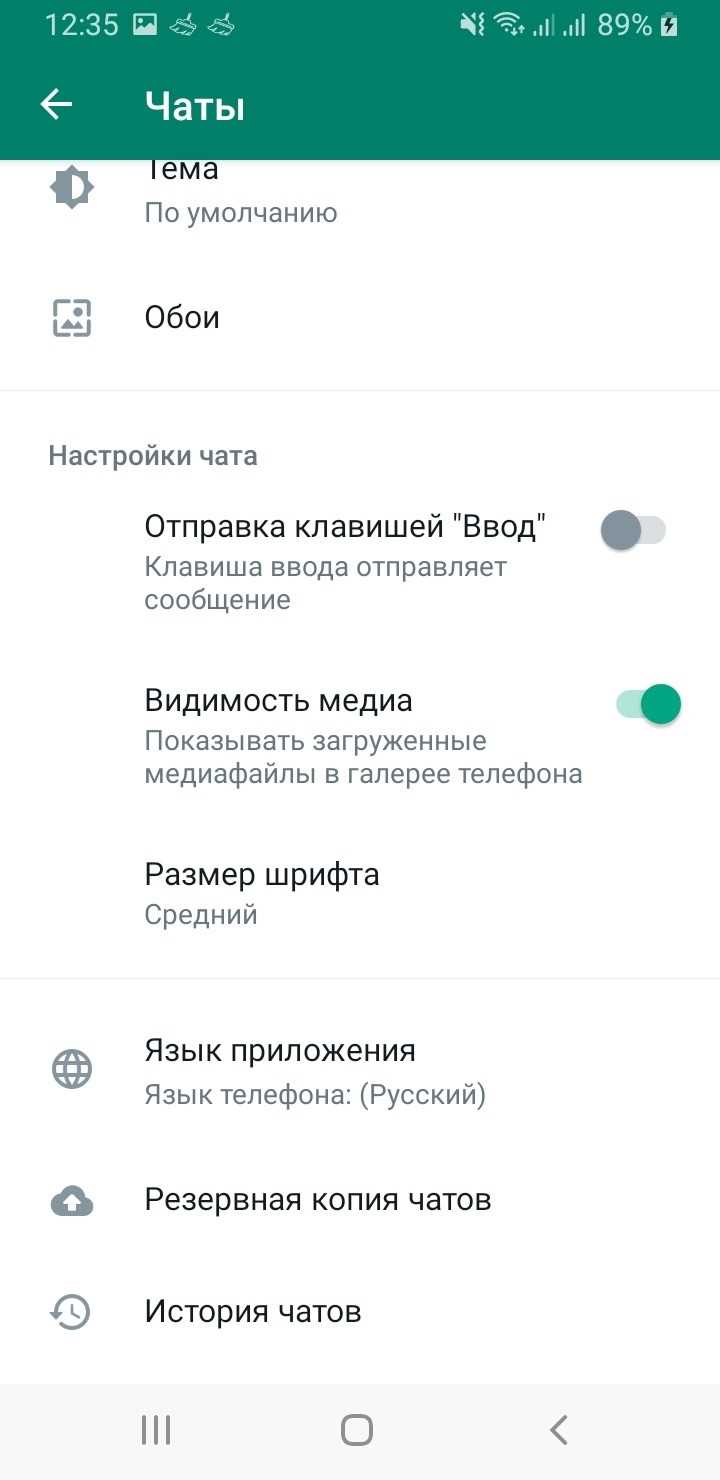
Смена номера в WhatsApp возможна без потери чатов и медиа, если выполнить следующие действия:
-
Откройте WhatsApp и перейдите в Настройки → Аккаунт → Смена номера.
-
Нажмите Далее и введите текущий номер в верхнем поле и новый номер в нижнем. Формат номера должен включать код страны без лишних символов.
-
Выберите, уведомлять ли ваши контакты о смене номера. Можно выбрать Все контакты, Контакты с чатом или Выбрать вручную.
-
Подтвердите новый номер через SMS или звонок. Введите шестизначный код подтверждения в соответствующее поле.
-
После успешной проверки номер будет обновлён, а все чаты и медиа останутся на месте.
Рекомендуется перед сменой номера сделать резервную копию данных: Настройки → Чаты → Резервная копия чатов. Это защитит от возможных сбоев при активации нового номера.
После обновления номера проверьте настройки уведомлений и привязанные устройства, чтобы убедиться, что новые данные корректно синхронизированы.
Как уведомить контакты о смене номера автоматически
В WhatsApp есть встроенная функция автоматического уведомления контактов о смене номера. Чтобы её активировать, откройте Настройки → Аккаунт → Смена номера. На этапе подтверждения нового номера появится опция Уведомить контакты.
Вы можете выбрать один из трёх вариантов: Все контакты, Контакты, с которыми вы общались, Выбранные контакты. Опция Все контакты отправит уведомление каждому человеку из вашей адресной книги, Контакты, с которыми вы общались ограничит уведомление только теми, с кем были диалоги в чатах, а Выбранные контакты позволяет вручную отметить нужные номера.
После подтверждения нового номера WhatsApp создаст системное сообщение в ваших чатах с выбранными контактами. Сообщение будет содержать информацию о старом и новом номере, а ваши контакты смогут продолжать переписку без ручного сохранения нового номера.
Важно: если контакт заблокировал вас или удалил ваш старый номер из адресной книги, уведомление не будет доставлено. В таких случаях рекомендуется отправить сообщение вручную.
Проверка сохранения групп и медиа после смены номера
После изменения номера в WhatsApp важно убедиться, что все группы и медиафайлы остались доступными. Для проверки используйте встроенные инструменты приложения и собственную структуру хранения данных.
1. Проверка групп:
| Действие | Описание |
|---|---|
| Открыть список чатов | Все группы, в которых вы состояли, должны отображаться с новым номером без необходимости повторного приглашения. |
| Проверить администраторские права | Если вы были администратором, убедитесь, что ваши права сохранились. При необходимости обновите настройки участников. |
| Отправка тестового сообщения | Отправьте сообщение в несколько групп, чтобы убедиться, что доставляется корректно. |
2. Проверка медиафайлов:
| Тип медиа | Метод проверки |
|---|---|
| Фото и видео | Откройте последние 10–20 файлов в каждом чате. Убедитесь, что отображаются все элементы и нет ошибок загрузки. |
| Аудио и голосовые сообщения | Прослушайте несколько последних сообщений, чтобы проверить корректность воспроизведения. |
| Документы | Откройте недавно полученные документы. При изменении номера они должны оставаться доступными без повторной загрузки. |
3. Резервная проверка:
| Действие | Цель |
|---|---|
| Создать резервную копию на Google Drive или iCloud | Подтверждает, что текущие чаты и медиа сохранены и могут быть восстановлены при необходимости. |
| Сравнить размер и дату последней копии | Убедитесь, что после смены номера резервная копия не изменилась и содержит все данные. |
Регулярная проверка групп и медиа сразу после смены номера минимизирует риск потери данных и гарантирует сохранение структуры чатов. В случае пропажи контента восстановите его через резервную копию.
Устранение возможных ошибок при переходе на новый номер
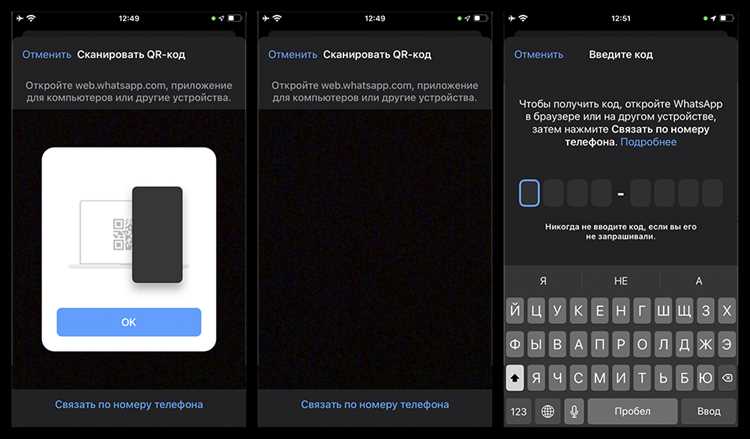
Ошибка «Не удалось восстановить чат» возникает, когда резервная копия на Google Диске или iCloud не соответствует номеру. Перед сменой номера создайте локальную резервную копию и убедитесь, что аккаунт Google или Apple ID активен на устройстве.
При проблемах с уведомлениями убедитесь, что разрешения для WhatsApp включены в настройках телефона, а фоновая активность приложения не ограничена. На Android проверьте работу служб Google Play, на iOS – обновление фонового контента.
Если контакты не обновляются автоматически после смены номера, откройте WhatsApp → Настройки → Контакты → Обновить. Иногда требуется перезапуск приложения или синхронизация с аккаунтом Google/Apple.
Ошибка «Новый номер уже используется в WhatsApp» появляется, когда учетная запись на этом номере уже активна на другом устройстве. В этом случае выполните выход из WhatsApp на старом устройстве и повторите процесс смены номера.
Вопрос-ответ:
Можно ли сменить номер в WhatsApp, не потеряв чаты и медиафайлы?
Да, WhatsApp позволяет изменить номер телефона, сохранив все сообщения, фотографии и видео. Для этого нужно использовать встроенную функцию смены номера в настройках приложения. Процесс включает подтверждение старого и нового номера, после чего все данные автоматически переносятся на новый номер. При этом контакты также увидят обновленный номер, если у них есть ваш старый контакт.
Что нужно сделать перед сменой номера в WhatsApp, чтобы не потерять данные?
Перед сменой номера важно убедиться, что на устройстве есть актуальная резервная копия чатов. Для этого зайдите в настройки WhatsApp, выберите раздел «Чаты» и создайте резервную копию в облачном хранилище. Это гарантирует сохранность сообщений и медиафайлов на случай непредвиденных сбоев. Кроме того, стоит проверить доступность нового номера для получения SMS или звонка, необходимого для подтверждения.
Как уведомить контакты о смене номера в WhatsApp?
При смене номера в WhatsApp есть возможность автоматически уведомить всех контактов о новом номере. Для этого в процессе переноса данных включите опцию «Уведомить контакты». Вы можете выбрать, кому отправить уведомление: всем контактам, тем, с кем вы общались, или вручную выбранным людям. Это позволяет вашим друзьям и коллегам сразу видеть новый номер, чтобы продолжать общение без перерывов.
Сменится ли номер телефона в группах WhatsApp после переноса данных?
Да, после смены номера WhatsApp автоматически обновляет ваш контакт в группах. Вы останетесь участником всех прежних групп, и ваши сообщения будут отображаться под новым номером. При этом администраторы групп не теряют контроля над членами, а остальные участники видят обновленный номер в списке участников.

 Загрузка...