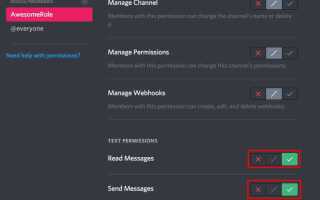
Приватные каналы в Discord позволяют ограничить доступ к контенту конкретными пользователями или группами. Это особенно важно для управления сообществами с разными уровнями прав или для организации рабочих процессов внутри команд. Правильная настройка приватного канала гарантирует, что информация будет доступна только тем, кто действительно должен её видеть.
Для начала необходимо иметь роль с правами управления каналами. В настройках сервера выберите опцию «Создать канал», задайте тип текстовый или голосовой, и отметьте пункт «Приватный канал». После этого появится список всех ролей и участников сервера – здесь вы точно указываете, кто будет иметь доступ.
При создании приватного канала важно учитывать структуру ролей на сервере. Рекомендуется создавать отдельные роли для каждой группы пользователей, которым нужен доступ к определённым каналам. Это позволит не изменять настройки каждого канала вручную при добавлении новых участников.
Дополнительно можно настроить права внутри приватного канала: ограничить отправку сообщений, просмотр вложений или использование упоминаний. Эти параметры находятся в разделе «Права доступа» и позволяют детально контролировать активность участников.
Следуя этим шагам, вы обеспечите точное управление доступом и сохраните приватность информации, минимизируя риск случайного раскрытия данных внутри сервера Discord.
Как выбрать тип канала для приватного доступа
В Discord различают два основных типа каналов: текстовые и голосовые. Для приватного взаимодействия чаще выбирают текстовые каналы, если цель – обмен сообщениями, ссылками или документами. Голосовые каналы подходят для встреч и обсуждений в реальном времени, но не подходят для хранения информации.
При создании приватного канала необходимо учитывать размер аудитории: текстовые каналы удобнее для больших групп до 500 участников, голосовые лучше ограничивать 10–25 пользователями для сохранения качества связи. Если планируется смешанное использование, оптимально создать оба типа и синхронизировать права доступа.
Уровень контроля доступа определяется настройками разрешений. В текстовом канале можно ограничить чтение, отправку сообщений, добавление файлов и реакций. В голосовом канале важно настроить права на подключение, передачу звука и управление участниками.
При выборе типа канала учитывайте интеграции: боты и уведомления работают стабильнее в текстовых каналах. Если требуется архивирование обсуждений или модерация сообщений, приоритет отдаётся текстовым каналам. Для оперативного обмена голосовыми командами и обсуждений – голосовым.
Оптимальная стратегия: оценить цель приватного общения, число участников и необходимость хранения информации. На основе этих параметров выбирайте текстовый, голосовой канал или их комбинацию с точной настройкой разрешений для каждого пользователя или роли.
Настройка разрешений для отдельных участников и ролей
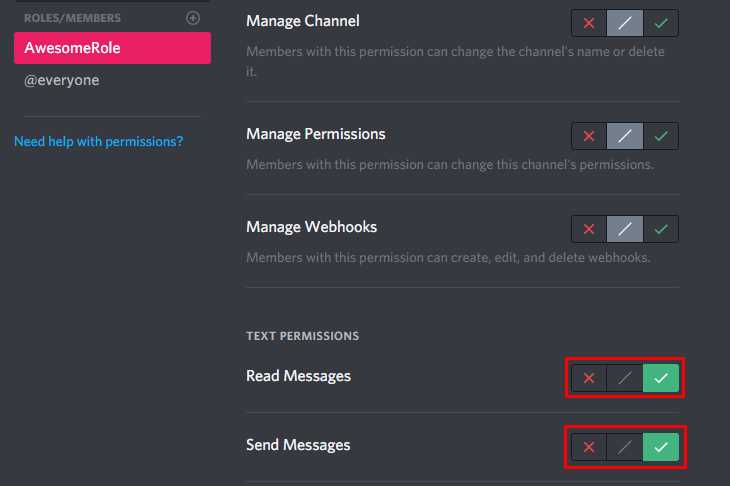
Откройте настройки канала и перейдите в раздел «Разрешения». Для добавления роли или участника нажмите «+» и выберите нужный объект из списка сервера. Discord позволяет задавать отдельные права на чтение сообщений, отправку сообщений, добавление реакций, управление вложениями и упоминания.
Для роли рекомендуется включать базовые права: чтение сообщений и отправку сообщений, при этом ограничивая управление каналом и изменением сообщений. Для отдельных участников, которым нужен особый доступ, используйте настройку «Разрешения по умолчанию» и включайте или отключайте права выборочно.
Применяйте правило приоритета: индивидуальные разрешения для участников всегда перекрывают права, заданные для ролей. Это позволяет точно контролировать доступ, например, разрешить модератору удалять сообщения, но запретить обычному участнику использовать упоминания @everyone.
После изменения настроек убедитесь, что иерархия ролей не конфликтует с индивидуальными правами: роль с более высоким приоритетом может автоматически предоставить или запретить функции, влияя на ранее заданные индивидуальные разрешения.
Используйте тестовую учетную запись или режим просмотра канала от имени участника, чтобы проверить, что настройки работают корректно и нет непредвиденных пробелов в безопасности или доступе.
Создание роли с ограниченным доступом к каналу
Откройте настройки сервера и перейдите в раздел «Роли». Нажмите «Создать роль», укажите уникальное название, например «Приватный доступ», и задайте цвет для визуального различия.
В разделе разрешений отключите все базовые действия, включая «Чтение сообщений», «Отправка сообщений» и «Управление сообщениями». Это гарантирует, что новая роль не получит доступ к каналам по умолчанию.
Перейдите к нужному каналу, откройте его настройки и выберите «Разрешения». Нажмите «Добавить роль» и выберите созданную роль. Включите разрешение «Чтение сообщений» только для этой роли, остальные разрешения оставьте отключёнными.
Проверьте порядок ролей в списке сервера: роль с ограниченным доступом должна находиться выше всех ролей, которые могут иметь доступ к каналу по умолчанию, чтобы Discord правильно применял разрешения.
После назначения роли пользователям убедитесь, что только они видят канал. Остальные участники, не имеющие этой роли, не будут видеть его в списке серверных каналов.
Скрытие канала от всех, кроме выбранных пользователей
Для полной приватности канала необходимо настроить права доступа так, чтобы только определённые пользователи могли его видеть и использовать.
- Откройте меню сервера и нажмите на кнопку Создать канал или выберите существующий канал для редактирования.
- В разделе Тип канала выберите текстовый или голосовой.
- Включите опцию Приватный канал. Эта настройка блокирует доступ всем, кроме выбранных ролей или пользователей.
- Добавьте конкретные роли или пользователей в список доступа, нажав Выбрать участников. Можно указать нескольких пользователей и роли одновременно.
- Сохраните изменения, нажав Создать канал или Сохранить изменения.
Дополнительно рекомендуется проверить права доступа каждой роли, чтобы случайно не оставить разрешения на просмотр для всех участников. Для этого:
- Перейдите в Настройки канала → Права доступа.
- Убедитесь, что роль @everyone имеет запрещённый доступ к просмотру и отправке сообщений.
- Проверьте, что выбранные пользователи имеют разрешение Чтение сообщений и Отправка сообщений для текстового канала, либо Подключение и Говорить для голосового.
После этих действий канал станет полностью скрытым для всех, кроме выбранных пользователей, обеспечивая максимальную конфиденциальность и контроль над контентом.
Пошаговое добавление участников в приватный канал
Откройте Discord и перейдите к серверу, где создан приватный канал. Щёлкните правой кнопкой мыши по имени канала и выберите «Изменить канал».
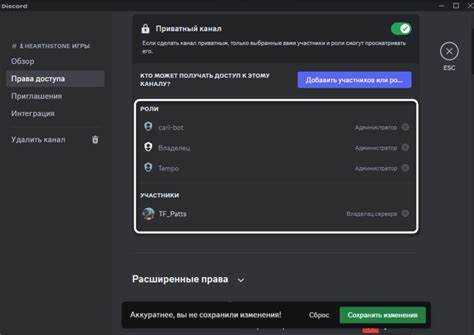
В меню слева выберите вкладку «Права доступа». Здесь отображаются роли и пользователи с доступом.
Нажмите «Добавить участников». В появившемся поле начните вводить имя пользователя или роль. Discord предлагает автозаполнение, что ускоряет поиск.
Выберите нужного пользователя или роль и установите права: Чтение сообщений, Отправка сообщений, Прикрепление файлов и другие. Тщательно проверяйте каждое разрешение, чтобы не открывать лишний доступ.
После настройки прав нажмите «Сохранить изменения». Новый участник автоматически получает доступ к каналу.
Для добавления нескольких пользователей повторите процесс. Если необходимо временно ограничить доступ, используйте функцию отключения прав вместо полного удаления.
Проверяйте список участников через «Права доступа» после каждого изменения, чтобы убедиться в корректной настройке доступа.
Ограничение прав на отправку сообщений и вложений
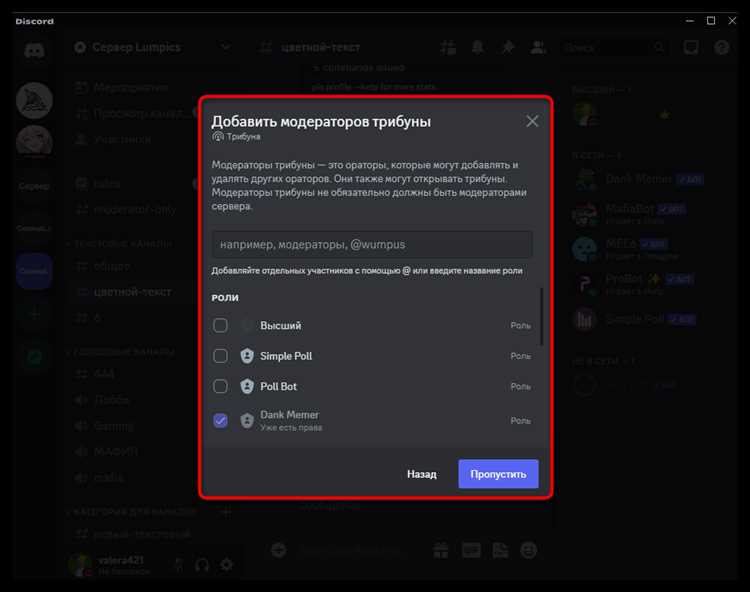
Чтобы создать приватный канал с контролем активности пользователей, Discord позволяет детально настраивать права на отправку сообщений и вложений. Этот процесс выполняется через настройки разрешений на уровне ролей или конкретных участников.
- Выбор канала: Нажмите на нужный текстовый канал, затем выберите «Редактировать канал» → «Разрешения».
- Настройка ролей: В разделе «Роли/участники» добавьте роли или конкретных пользователей, которым нужно ограничить доступ.
- Ограничение отправки сообщений: Отключите разрешение Отправка сообщений для выбранных ролей. Пользователи с этой ролью смогут только читать сообщения.
- Ограничение вложений: Если необходимо запретить загрузку файлов, отключите разрешение Прикреплять файлы. Это особенно важно для каналов с чувствительным контентом.
- Дополнительные параметры: — Запрет на реакции: отключите Добавление реакций для контроля интерактивности.
— Чтение истории: оставьте разрешение Чтение сообщений включенным, чтобы пользователи видели предыдущие сообщения, но не могли добавлять новые.
Рекомендуется проверять настройки с тестовой ролью перед массовым применением, чтобы убедиться, что ограничения работают корректно и не блокируют критически важные функции для модераторов.
При необходимости можно создавать комбинации ролей: одна роль может читать, другая – писать, третья – прикреплять файлы. Это позволяет гибко регулировать права внутри одного приватного канала.
Изменение настроек приватного канала после создания
После создания приватного канала в Discord вы можете изменить его параметры через меню настроек. Для этого нажмите на название канала и выберите «Редактировать канал». В разделе «Права доступа» можно добавлять или удалять участников, изменять их уровень разрешений.
Основные настройки, которые стоит проверить:
| Параметр | Описание | Рекомендации |
|---|---|---|
| Участники | Список пользователей с доступом к каналу. | Добавляйте только активных участников, удаляйте неактивных, чтобы ограничить доступ. |
| Разрешения | Контроль действий: чтение сообщений, отправка сообщений, управление сообщениями. | Для модераторов включайте управление сообщениями, для обычных участников – только чтение и отправку сообщений. |
| Видимость | Настройка видимости канала в списке серверных каналов. | Скрывайте канал от всех, кто не входит в список участников. |
| Категория | Группировка канала с другими каналами. | Помещайте приватные каналы в отдельные категории для упрощения навигации и управления правами. |
Для оперативного изменения доступа можно использовать пункт «Роли и участники». Там можно мгновенно предоставить права новому участнику или ограничить возможности существующих пользователей. Все изменения вступают в силу сразу после сохранения.
Если требуется временное ограничение, используйте комбинацию ролей с ограниченными разрешениями. Это позволяет гибко управлять приватностью без полного удаления участников.
Изменение настроек приватного канала рекомендуется проверять с аккаунта с полными правами, чтобы избежать конфликтов разрешений и потери контроля над доступом.
Удаление приватного канала без потери данных участников
Перед удалением приватного канала убедитесь, что все важные сообщения и файлы перенесены. Используйте функцию экспорта данных Discord или ботов типа Xenon для сохранения истории сообщений в формате JSON или TXT.
Создайте резервную копию всех медиафайлов, включая изображения, видео и документы, отдельно на облачном хранилище или локальном диске. Discord не сохраняет вложения после удаления канала.
Чтобы сохранить доступ участников к информации, создайте новый канал с идентичными правами и группами участников. Для этого в настройках канала выберите «Скопировать настройки» и примените их к новому каналу.
После переноса данных и создания нового канала уведомите участников через закреплённое сообщение или упоминание роли. Это гарантирует, что пользователи не потеряют доступ к критически важной информации.
Только после проверки, что все файлы и сообщения сохранены, используйте опцию «Удалить канал». Удаление необратимо, но участники останутся в Discord с сохранением их ролей и прав на других каналах.
Регулярное создание резервных копий и документирование прав участников позволяет безопасно управлять приватными каналами без потери данных при необходимости их удаления.
Вопрос-ответ:
Как создать приватный текстовый канал в Discord?
Чтобы создать приватный текстовый канал, нажмите на название сервера и выберите «Создать канал». Затем выберите тип «Текстовый канал» и активируйте опцию «Приватный канал». После этого можно выбрать, какие участники или роли будут иметь доступ к каналу. После сохранения канал станет видимым только для выбранных пользователей.
Можно ли сделать существующий канал приватным?
Да, для этого нужно открыть настройки нужного канала, перейти в раздел «Права доступа» и включить опцию приватности. Затем следует выбрать роли и пользователей, которым разрешен доступ. Остальные участники сервера больше не смогут видеть этот канал, пока их права не будут изменены.
Как ограничить доступ к приватному каналу для определённых участников?
Ограничение доступа выполняется через настройки канала. В разделе «Права доступа» вы можете добавлять роли или отдельных пользователей, которым разрешено видеть и писать в канал. Все, кто не указан в списке, автоматически не получат доступа. Таким образом можно создать канал только для определённой группы участников без удаления их с сервера.
Приватные каналы влияют на уведомления для участников?
Да, участники, у которых есть доступ к приватному каналу, будут получать уведомления по стандартным правилам Discord. Те, кто не включён в список доступа, не увидят канал и, соответственно, не получат уведомлений о его активности. Это позволяет разграничивать поток сообщений на сервере.
Можно ли создать несколько приватных каналов с разными уровнями доступа?
Да, на сервере Discord можно создавать несколько приватных каналов, назначая каждому уникальный набор пользователей и ролей. Например, один канал может быть доступен только модераторам, другой — небольшой группе участников для обсуждения проекта. Настройка прав доступа для каждого канала выполняется отдельно в его параметрах.

 Загрузка...