Отключенная учетная запись Discord не исчезает автоматически из системы. Чтобы полностью удалить данные, требуется выполнить ряд действий через официальные каналы поддержки. Этот процесс актуален как для стандартных аккаунтов, так и для учетных записей с двухфакторной аутентификацией.
Первый шаг – собрать всю информацию о своей учетной записи: адрес электронной почты, имя пользователя и идентификатор Discord. Эти данные понадобятся для подтверждения прав на удаление и ускорят обработку запроса службой поддержки.
Далее необходимо обратиться в службу поддержки Discord через форму запроса на удаление аккаунта. Важно указать, что аккаунт уже отключен, приложить скриншоты при необходимости и точно следовать инструкциям системы для подтверждения личности.
После подачи запроса учетная запись попадает в очередь на удаление. Обычно процесс занимает до 30 дней, в течение которых можно отменить удаление при входе в систему. По завершении все личные данные, сообщения и связи с серверами будут удалены без возможности восстановления.
Удаление отключенной учетной записи Discord: пошаговое руководство
Для удаления отключенной учетной записи Discord необходимо обратиться в службу поддержки, так как стандартные функции приложения не позволяют удалить деактивированные профили самостоятельно.
Шаг 1. Откройте официальный сайт Discord и перейдите в раздел поддержки: https://support.discord.com/hc/ru/requests/new.
Шаг 2. В форме запроса выберите категорию «Учётная запись» и подкатегорию «Удаление учетной записи».
Шаг 3. В поле описания подробно укажите: адрес электронной почты, привязанный к учетной записи, дату последнего входа и причину удаления. Это ускоряет обработку запроса.
Шаг 4. Прикрепите скриншоты, подтверждающие владение учетной записью, если они есть. Это может быть подтверждение электронной почты или личные настройки профиля.
Шаг 5. Отправьте запрос и дождитесь ответа от службы поддержки. Время обработки обычно составляет от 24 до 72 часов.
Шаг 6. После подтверждения удаления получите уведомление на электронную почту. После этого учетная запись будет полностью удалена, восстановление станет невозможным.
Важно: если учетная запись была связана с сервером, администраторы смогут видеть оставшиеся данные сообщений. Убедитесь, что вы заблокировали или удалили личную информацию до удаления аккаунта.
Проверка статуса учетной записи перед удалением
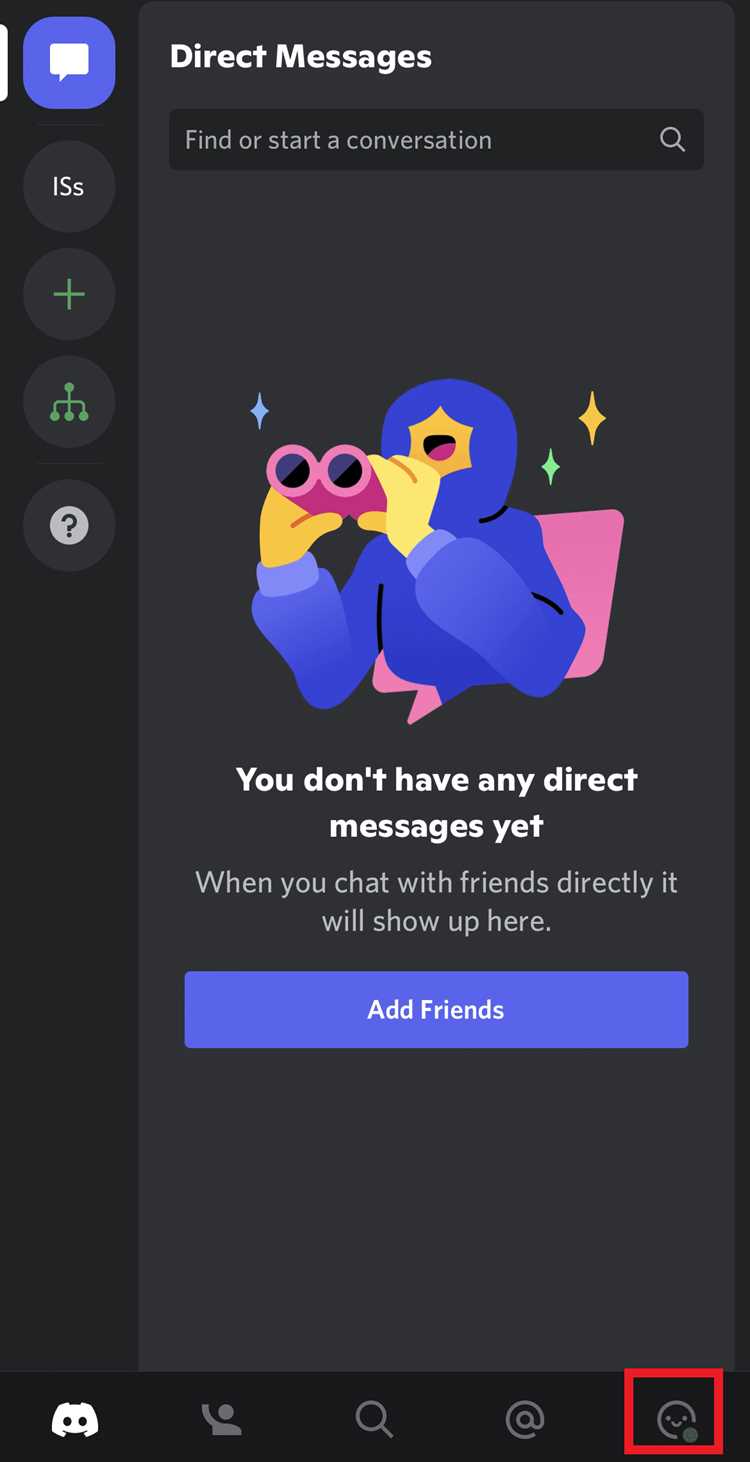
Перед удалением учетной записи Discord важно убедиться в ее текущем статусе, чтобы избежать ошибок и потери данных. Статус можно проверить через клиент Discord на компьютере или мобильном устройстве, а также через веб-версию.
- Авторизация в учетной записи: Войдите под учетными данными пользователя. Если вход невозможен, учетная запись может быть уже деактивирована или удалена.
- Проверка электронной почты: Перейдите в Настройки пользователя → Моя учетная запись. Если адрес электронной почты подтвержден, учетная запись активна. Неподтвержденный адрес требует подтверждения перед удалением.
- Статус активности: Обратите внимание на индикатор онлайн/оффлайн. Если аккаунт отображается как «Не в сети» длительное время и невозможно отправить сообщения, это может указывать на отключение или бан.
- История сообщений и серверов: Проверьте участие в серверах и наличие сообщений. Удаленная или отключенная учетная запись не отображает эти данные, и попытки доступа к ним будут блокированы.
- Проверка через поддержку Discord: Если статус неясен, создайте тикет через support.discord.com, указав ID учетной записи. Поддержка подтвердит, активна ли учетная запись или уже удалена.
Тщательная проверка статуса позволяет корректно подготовить учетную запись к удалению, избежать ошибок и сохранить важные данные, если потребуется их резервное копирование.
Сохранение важных данных и переписок
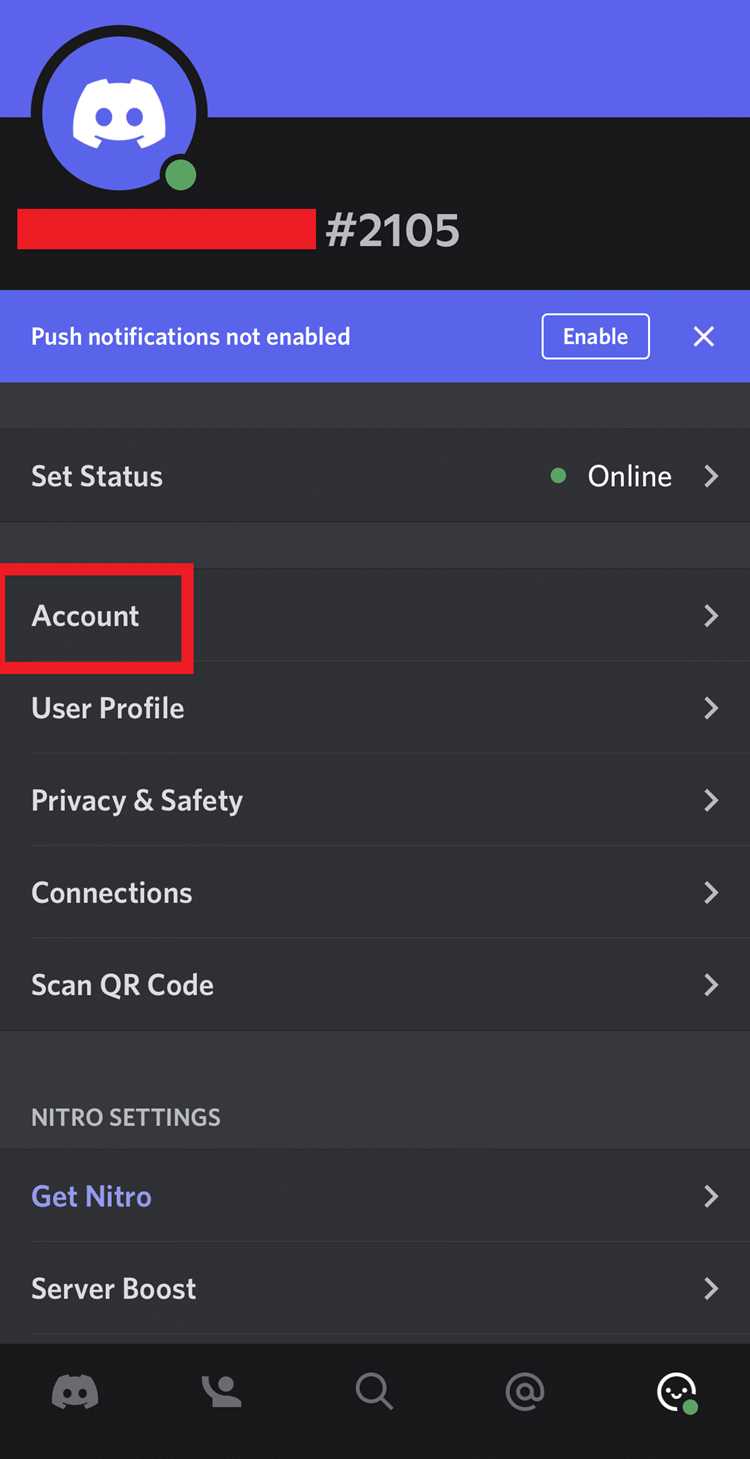
Перед удалением учетной записи Discord необходимо сохранить всю важную информацию. Discord не восстанавливает сообщения после удаления аккаунта, поэтому следует заранее экспортировать данные.
Для сохранения переписок используйте функцию «Запрос данных» в настройках:
| Шаг | Действие |
|---|---|
| 1 | Откройте «Настройки пользователя» → «Конфиденциальность и безопасность». |
| 2 | Найдите раздел «Запросить данные» и нажмите «Отправить запрос». |
| 3 | Через несколько часов вы получите архив с файлами и журналом переписок на указанный email. |
Для серверов, где вы являетесь администратором, рекомендуется создать резервные копии каналов и медиафайлов отдельно. Для этого можно использовать боты с функцией экспорта сообщений или вручную сохранять важные файлы на локальный диск.
Важно: вложения, отправленные другими участниками, могут не включаться в общий архив, поэтому скачивайте их отдельно. Также проверьте личные сообщения и важные ссылки на внешние ресурсы.
Для систематизации данных создайте папки по типу информации: «Переписки», «Медиа», «Ссылки». Это упростит доступ после удаления аккаунта и защитит от потери важных сведений.
Обращение в поддержку Discord для подтверждения удаления
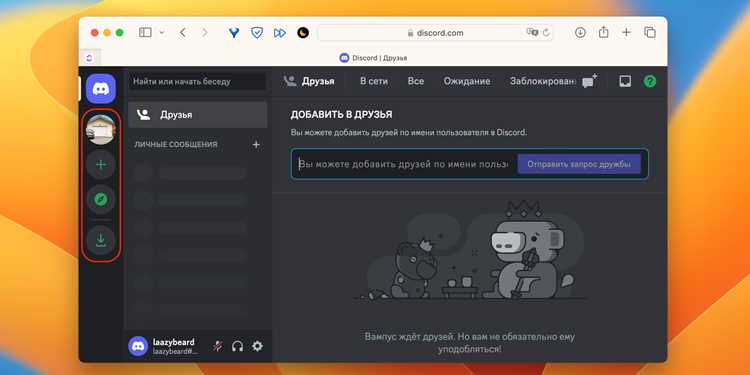
Для подтверждения удаления отключенной учетной записи необходимо создать тикет через официальную форму поддержки Discord на сайте https://support.discord.com/hc/ru/requests/new.
В разделе Тип запроса выберите Проблемы с учетной записью, затем укажите Удаление или восстановление учетной записи. Это ускоряет обработку запроса системой.
В теле сообщения укажите следующие данные:
- Точное имя пользователя и тег (пример: User#1234).
- Адрес электронной почты, привязанный к учетной записи.
- Дата последнего входа или приблизительный период активности.
- Подтверждение, что учетная запись отключена и требуется окончательное удаление.
Необходимо приложить скриншоты ошибок или подтверждения деактивации, если они есть. Это ускоряет проверку и снижает риск возврата запроса на доработку.
После отправки тикета рекомендуется сохранять номер запроса и проверять почту на предмет уведомлений от поддержки. Средний срок обработки запроса на удаление учетной записи составляет 5–7 рабочих дней.
Если поддержка запросит дополнительную информацию, отвечайте только достоверными данными, без добавления лишних пояснений. Любая неполная информация может привести к отклонению запроса.
Использование формы удаления учетной записи
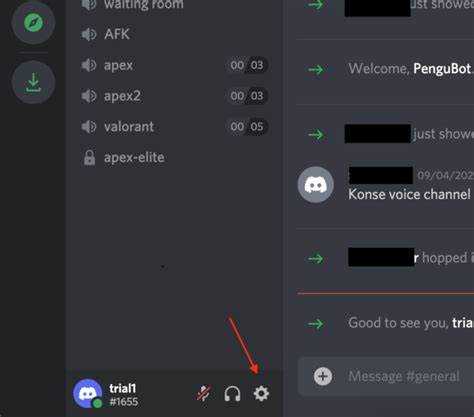
Для удаления отключенной учетной записи Discord необходимо перейти к официальной форме запроса на удаление. Ссылка на форму доступна в разделе поддержки Discord: форма запроса.
На форме требуется указать адрес электронной почты, привязанный к учетной записи, а также точное имя пользователя с тегом, например UserName#1234. Эти данные необходимы для идентификации аккаунта.
В поле «Описание запроса» нужно четко указать, что учетная запись уже отключена и требуется ее полное удаление. Рекомендуется включить дату деактивации и ссылку на подтверждающее уведомление от Discord, если оно есть.
После заполнения формы убедитесь, что выбран тип запроса «Удаление учетной записи». Отправка формы активирует внутренний процесс проверки, который обычно занимает от 24 до 72 часов.
Discord может запросить дополнительное подтверждение личности через электронную почту. После успешного подтверждения учетная запись будет полностью удалена, и восстановление станет невозможным.
Для контроля статуса запроса рекомендуется сохранять номер тикета, присвоенный системе поддержки. Любые дополнительные обращения следует делать через тот же тикет, чтобы ускорить процесс.
Ожидание подтверждения и срок удаления
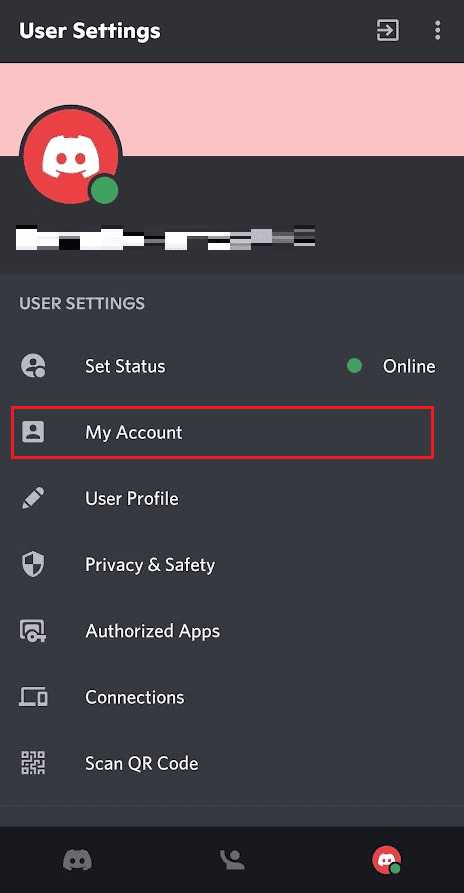
После подачи запроса на удаление учетной записи Discord необходимо дождаться подтверждения. Discord отправляет уведомление на привязанный адрес электронной почты для подтверждения действия. Без подтверждения удаление не будет инициировано.
Стандартный срок удаления отключенной учетной записи составляет 14 дней. В течение этого периода учетная запись остаётся в системе, и данные пользователя хранятся на серверах Discord.
Важные рекомендации по ожиданию удаления:
- Проверяйте папку «Входящие» и «Спам» на наличие письма подтверждения.
- Не выполняйте повторных запросов на удаление до получения подтверждения.
- Если учетная запись активируется повторно в течение 14 дней, процесс удаления автоматически отменяется.
- После истечения 14 дней данные учетной записи полностью удаляются, восстановление невозможно.
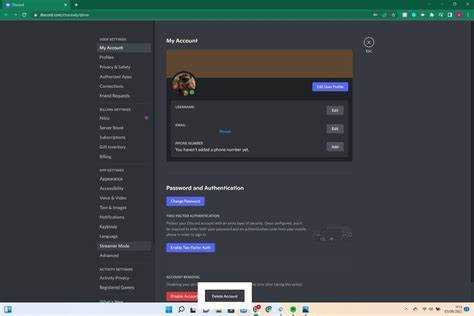
Для контроля процесса можно периодически заходить в настройки учетной записи. Статус удаления отображается в разделе «Моя учетная запись» под пунктом «Удаление учетной записи».
Удаление связанных приложений и данных после закрытия аккаунта
После удаления аккаунта Discord важно разорвать все соединения с внешними сервисами. Перейдите в Настройки пользователя → Приложения и проверьте список интеграций, включая Spotify, Twitch, YouTube и Steam. Удалите каждое приложение вручную через кнопку Отключить, чтобы предотвратить несанкционированный доступ к вашим данным.
Для ботов и серверных интеграций войдите на панели управления соответствующих серверов и удалите токены или переназначьте права администратора. Это защитит оставшиеся серверы от возможного управления через старый аккаунт.
Если вы использовали Discord для авторизации сторонних сервисов, таких как игры или форумы, войдите в эти аккаунты и поменяйте метод входа или полностью отвяжите учетную запись. В противном случае сервисы могут продолжать хранить информацию о вашей активности.
Дополнительно рекомендуется удалить сохраненные файлы и кеш, связанные с Discord, на устройствах. В Windows это папка %AppData%/Discord, в macOS – ~/Library/Application Support/discord. Это обеспечит полное удаление локальных данных, включая временные сессии и токены авторизации.
Наконец, проверьте электронную почту, связанную с аккаунтом, на уведомления от Discord и сторонних приложений. Удалите письма с активными ссылками и подтвердите, что все подписки и платежи отвязаны, чтобы избежать автоматических списаний после закрытия учетной записи.
Вопрос-ответ:
Что делать, если моя учетная запись Discord была отключена, и я хочу удалить её?
Если ваша учетная запись отключена, удалить её можно только через поддержку Discord. Сначала нужно убедиться, что вы имеете доступ к электронной почте, привязанной к учетной записи. После этого следует отправить запрос в службу поддержки через форму на сайте, указав, что вы хотите полностью удалить учетную запись. После проверки вашей личности команда поддержки обработает запрос.
Можно ли удалить отключенную учетную запись самостоятельно без обращения в поддержку?
Нет, стандартных инструментов для самостоятельного удаления отключенной учетной записи Discord нет. После деактивации аккаунта доступ к настройкам блокируется, и любые попытки удаления без помощи службы поддержки не приведут к результату. Единственный безопасный путь — отправить запрос через официальную форму.
Как долго обычно рассматривается запрос на удаление отключенной учетной записи Discord?
Сроки обработки запроса зависят от загруженности службы поддержки. Обычно проверка и удаление могут занять от нескольких дней до двух недель. В редких случаях, если требуется дополнительная проверка личности пользователя, процесс может занять больше времени. Важно сохранять терпение и не отправлять повторные запросы слишком часто, чтобы не замедлить процесс.
Что происходит с данными учетной записи после удаления?
После подтвержденного удаления учетной записи Discord информация, связанная с аккаунтом, постепенно удаляется с серверов компании. Это включает сообщения, друзей и настройки профиля. В некоторых случаях резервные копии могут храниться на ограниченное время для защиты от злоупотреблений, но восстановить аккаунт после удаления нельзя.
Какие документы или данные могут потребоваться для подтверждения удаления учетной записи?
Служба поддержки Discord может запросить подтверждение вашей личности, например скан документа, удостоверяющего личность, или доступ к электронной почте, привязанной к аккаунту. Цель — убедиться, что запрос на удаление исходит именно от владельца учетной записи. После проверки команда поддержки выполнит удаление.
Можно ли удалить отключённую учетную запись Discord самостоятельно через настройки?
Нет, стандартные настройки Discord не позволяют удалить учетную запись, которая уже отключена. Чтобы завершить удаление, необходимо обратиться в службу поддержки Discord с подтверждением личности и указанием причины удаления. В ответ они предоставят инструкции или выполнят удаление от вашего имени.
Сколько времени занимает процесс полного удаления отключенной учетной записи Discord?
Срок удаления зависит от того, как быстро служба поддержки обработает запрос. Обычно на это уходит от нескольких дней до нескольких недель. Пока учетная запись не будет окончательно удалена, она может оставаться недоступной для входа, но информация на серверах Discord может сохраняться до завершения процедуры.

 Загрузка...