Стикеры в Discord позволяют разнообразить общение и сделать сервер более интерактивным. Каждый стикер должен быть в формате PNG, APNG или GIF, с прозрачным фоном и максимальным размером 320×320 пикселей. Оптимальный вес файла – до 256 КБ, чтобы загрузка и использование проходили без задержек.
Перед добавлением стикеров необходимо иметь права администратора на сервере или соответствующую роль с разрешением «Управление стикерами». Это позволит создавать новые наборы стикеров, редактировать их название и назначение, а также контролировать доступ для участников.
Создание набора стикеров начинается с выбора уникального имени и описания для набора, что помогает быстро ориентироваться в библиотеке сервера. Для каждого стикера рекомендуется указать короткий идентификатор (emoji-подобный), который облегчает вызов стикера в чатах через двоеточие.
При загрузке стикеров стоит учитывать тематику сервера и аудиторию: стикеры с повторяющимися изображениями или сложными деталями могут терять четкость при уменьшении размера. Discord поддерживает как статические, так и анимированные стикеры, но для анимации рекомендуется ограничивать количество кадров и циклов, чтобы снизить нагрузку на клиент и сервер.
После добавления стикеров они становятся доступными для всех участников сервера согласно установленным правам. Возможность редактировать и удалять стикеры позволяет поддерживать библиотеку актуальной, удаляя устаревшие изображения и добавляя новые, соответствующие интересам сообщества.
Выбор подходящего сервера для загрузки стикеров
Для загрузки стикеров в Discord необходимо убедиться, что выбранный сервер поддерживает эту функцию. Стикеры можно добавлять только на сервера с уровнем Boost не ниже 1 уровня. Уровень сервера определяется количеством активных подписок Nitro среди участников: для первого уровня требуется минимум 2 буста.
Также важно учитывать тип сервера: на личных или малых сообществах с ограниченной аудиторией эффективность стикеров ниже, так как они будут доступны ограниченному числу пользователей. Оптимальный вариант – сервер с активной базой участников, где регулярно проводятся взаимодействия и обсуждения.
Проверяйте текущие лимиты стикеров: на серверах с уровнем 1 доступно до 50 стандартных стикеров, на уровне 2 – до 100, на уровне 3 – до 250. При выборе сервера стоит ориентироваться на потребности сообщества и наличие места для будущих добавлений.
Необходимо также учитывать права: для загрузки стикеров требуется роль с разрешением Управление стикерами. Без этого доступа добавить или изменить стикеры невозможно, даже если сервер соответствует уровню Boost.
Важный критерий – тематика и активность сообщества. Стикеры должны соответствовать интересам участников, иначе они останутся невостребованными. Перед загрузкой рекомендуется провести опрос или обсудить с модераторами актуальные предпочтения участников.
Создание изображения стикера в правильном формате
Для успешного добавления стикера в Discord важно подготовить изображение с точными техническими параметрами.
-
Размер и пропорции: оптимальный размер – 320×320 пикселей. Минимальный допустимый размер – 128×128 пикселей. Пропорции должны быть квадратными (1:1), чтобы стикер корректно отображался на разных устройствах.
-
Формат файла: Discord поддерживает PNG с прозрачным фоном и APNG для анимированных стикеров. JPEG использовать не рекомендуется из-за отсутствия прозрачности.
-
Прозрачность: фон должен быть полностью прозрачным. Любые участки с непрозрачным фоном будут отображаться как прямоугольник, что ухудшает визуальное качество.
-
Размер файла: максимальный размер файла – 512 КБ для статических и анимированных стикеров. Для оптимизации используйте сжатие PNG без потери прозрачности.
-
Анимация: если стикер анимированный, используйте формат APNG с частотой кадров до 60 fps. Избегайте слишком большого количества кадров, чтобы не превышать лимит по весу.
-
Цветовая палитра: для статических стикеров рекомендуется использовать RGB, а не CMYK. Это гарантирует точное отображение цветов на экранах пользователей.
-
Проверка готового файла:
- открыть изображение на разных устройствах для проверки прозрачности и пропорций;
- убедиться, что нет размытых деталей при масштабе 1:1;
- анимированные стикеры должны корректно воспроизводиться без заиканий.
Загрузка стикера через настройки сервера
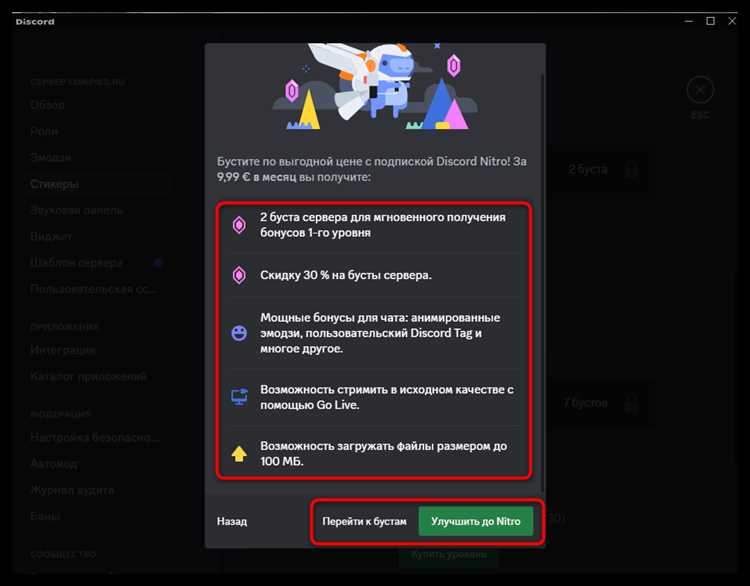
Откройте Discord и перейдите на сервер, где у вас есть права администратора или разрешение на управление стикерами.
Нажмите на название сервера в верхнем левом углу и выберите пункт Настройки сервера.
В меню слева перейдите в раздел Стикеры. Здесь отображается список всех добавленных стикеров и кнопка Добавить стикер.
Нажмите Добавить стикер и в открывшемся окне выберите файл изображения формата PNG, APNG или Lottie JSON. Размер файла не должен превышать 500 КБ, а для анимированных стикеров APNG ограничение – 256×256 пикселей.
Введите название стикера и его тег. Теги помогают пользователям находить стикер через поиск по ключевым словам.
Выберите категорию стикера: обычный или анимированный, в зависимости от типа файла. Анимированные стикеры требуют Nitro для использования всеми участниками сервера.
Нажмите Сохранить для добавления стикера на сервер. После этого он станет доступен в списке стикеров для всех участников с соответствующими правами.
Для удаления или редактирования стикера используйте кнопки Изменить или Удалить напротив каждого элемента в списке.
Настройка имени и тегов стикера
После загрузки стикера в Discord важно корректно задать его имя и теги для удобства поиска и использования. Имя стикера должно быть коротким, читаемым и отражать содержание изображения. Рекомендуется использовать латиницу, избегать пробелов и специальных символов. Максимальная длина имени – 80 символов.
Теги помогают другим пользователям находить стикеры по ключевым словам. Каждый стикер может содержать до 5 тегов. Используйте конкретные описательные слова, например, «улыбка», «шутка», «животное», чтобы повысить точность поиска. Не стоит включать общие слова типа «круто» или «эмоция» – они не повышают релевантность.
Пример оптимальной настройки имени и тегов:
| Параметр | Пример | Рекомендация |
|---|---|---|
| Имя | happy_cat | Лаконичное, латиница, отражает содержание |
| Теги | улыбка, кот, мило, радость, мем | До 5 тегов, конкретные ключевые слова, без лишних общих слов |
Для изменения имени или тегов нажмите на стикер в библиотеке, выберите «Редактировать», внесите изменения и сохраните. Discord автоматически применяет новые данные ко всем каналам, где используется стикер.
Проверка доступности стикера для участников
После добавления стикера в сервер Discord необходимо убедиться, что он доступен всем нужным участникам. Для этого откройте настройки сервера и перейдите в раздел «Стикеры». Найдите нужный стикер и проверьте столбец «Доступность». Если стикер ограничен ролью, убедитесь, что все участники с нужными ролями имеют к нему доступ.
Для публичных серверов стикеры должны быть назначены категории «Все участники» или конкретным ролям. Если стикер доступен только для Nitro-пользователей, обычные участники его не увидят. Уточните это в настройках «Права использования», где можно активировать опцию «Для всех участников» или выбрать конкретные роли.
После внесения изменений рекомендуется протестировать доступность стикера с учетной записи участника. Создайте тестового пользователя с нужными правами и попытайтесь отправить стикер в текстовый канал. Если стикер не отображается, проверьте, совпадают ли роли пользователя с назначенными для стикера и есть ли ограничения по каналу.
Важно учитывать, что при использовании глобальных стикеров из Discord Store их видят все участники с Nitro независимо от ролей сервера. Для локальных стикеров сервера ограничения по ролям и каналам работают строго, поэтому корректная проверка на тестовом аккаунте помогает избежать недоступности для части участников.
Использование стикеров в сообщениях и реакциях
Чтобы вставить стикер в сообщение, откройте поле ввода текста и нажмите на значок смайлика в правой части. В открывшемся меню выберите вкладку «Стикеры», где отображаются все доступные стикеры сервера и личные коллекции. Для быстрого поиска используйте строку поиска по названию или тегам стикеров.
Выбор стикера производится одним кликом – он автоматически добавляется в текст сообщения. Максимальный размер сообщения с стикером не ограничен, но учитывайте, что стикеры занимают отдельный блок, и длинные тексты не будут отображаться на одном уровне с изображением.
Для использования стикеров в реакциях наведите курсор на сообщение и нажмите значок «Добавить реакцию». В открывшейся панели выберите вкладку «Стикеры». Стикеры можно использовать одновременно с обычными эмодзи, что позволяет комбинировать визуальные и текстовые реакции. Обратите внимание, что бесплатные аккаунты могут иметь ограниченный доступ к некоторым стикерам серверов Nitro.
Стикеры поддерживают анимированные форматы, поэтому при добавлении анимированного стикера он будет отображаться в движении прямо в сообщении или реакции. Для упрощения повторного использования используйте функцию «Избранное», чтобы быстро вставлять часто применяемые стикеры.
Для мобильной версии Discord последовательность действий аналогична: откройте чат, тапните по значку смайлика, перейдите в раздел «Стикеры» и выберите нужный. Анимированные стикеры поддерживаются на iOS и Android при активной подписке Nitro.
Администраторы серверов могут настроить категории стикеров и ограничивать их использование по ролям, что полезно для организации тематических реакций и контроля контента. Для удобства рекомендуется структурировать стикеры по темам, чтобы участники находили их быстрее.
Вопрос-ответ:
Как добавить стикер в свой сервер Discord?
Чтобы добавить стикер на сервер, откройте настройки сервера и перейдите в раздел «Стикеры». Там нужно нажать кнопку «Загрузить стикер», выбрать изображение в формате PNG или APNG, дать стикеру имя и тег, после чего сохранить изменения. Загруженные стикеры будут доступны участникам сервера для использования в чатах.
Какие форматы изображений поддерживаются для стикеров в Discord?
Discord принимает изображения в формате PNG, APNG и GIF. PNG подходит для статических стикеров, APNG — для анимированных, а GIF также поддерживает анимацию. Максимальный размер файла для стикера составляет 512 КБ, и изображение должно быть квадратным, обычно 320×320 пикселей, чтобы корректно отображаться в приложении.
Можно ли использовать стикеры из других серверов на своём сервере?
Прямое использование стикеров с других серверов возможно только если вы являетесь участником сервера с соответствующим Nitro-подпиской. В противном случае стикеры можно увидеть и использовать только на исходном сервере. Если вы хотите добавить подобные стикеры на свой сервер, нужно загрузить их самостоятельно, соблюдая требования к формату и размеру файла.
Как управлять доступом участников к стикерам на сервере?
В настройках стикеров можно определить, кто сможет их использовать. Обычно это делают через роли участников: можно разрешить использование только определённым ролям или всем участникам. Также можно удалять или изменять стикеры в любое время, чтобы контролировать, какие изображения доступны в чатах. Такой подход помогает поддерживать порядок на сервере и предотвращает появление нежелательных стикеров.

 Загрузка...