Многие современные смартфоны автоматически ограничивают работу приложений в фоне, чтобы экономить заряд батареи. WhatsApp, как одно из самых активных мессенджер-приложений, может страдать от задержек уведомлений и некорректной синхронизации сообщений. На Android это чаще всего проявляется через оптимизацию батареи, а на iOS – через фоновые обновления и режим энергосбережения.
Для точной настройки на Android необходимо зайти в Настройки → Приложения → WhatsApp → Батарея и отключить опцию Оптимизация батареи. В зависимости от модели смартфона это может называться Фоновая активность разрешена или Не ограничивать. На iPhone нужно открыть Настройки → WhatsApp → Обновление контента и включить Обновление приложения в фоне, а также проверить, что режим энергосбережения выключен.
После внесения этих изменений WhatsApp сможет поддерживать стабильное соединение и получать уведомления мгновенно, даже когда смартфон находится в режиме ожидания. Это особенно важно для групповых чатов, звонков и сообщений с медиафайлами, где задержки могут нарушать рабочие процессы или личное общение.
Проверка режима экономии батареи на Android
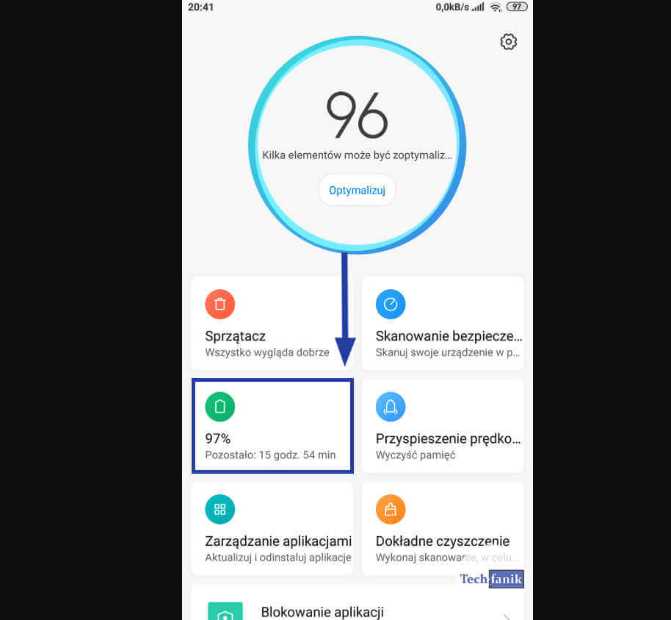
Внутри меню аккумулятора найдите пункт «Режим энергосбережения» или «Экономия батареи». Если включен стандартный режим, рядом с ним будет активный переключатель или цветной индикатор.
Для проверки ограничений приложений выберите «Использование батареи» или «Потребление энергии приложениями». В списке найдите WhatsApp и убедитесь, что напротив него нет ограничений фоновой активности или ограничений автостарта.
Если режим энергосбережения активен, отключите его, чтобы WhatsApp мог получать уведомления и синхронизировать данные в фоне. На некоторых версиях Android доступен отдельный режим «Максимальная производительность» или «Без ограничений для приложений», его активация обеспечивает стабильную работу мессенджера.
После изменения настроек перезапустите WhatsApp, чтобы убедиться в корректной работе уведомлений и отправке сообщений без задержек.
Отключение оптимизации батареи для WhatsApp
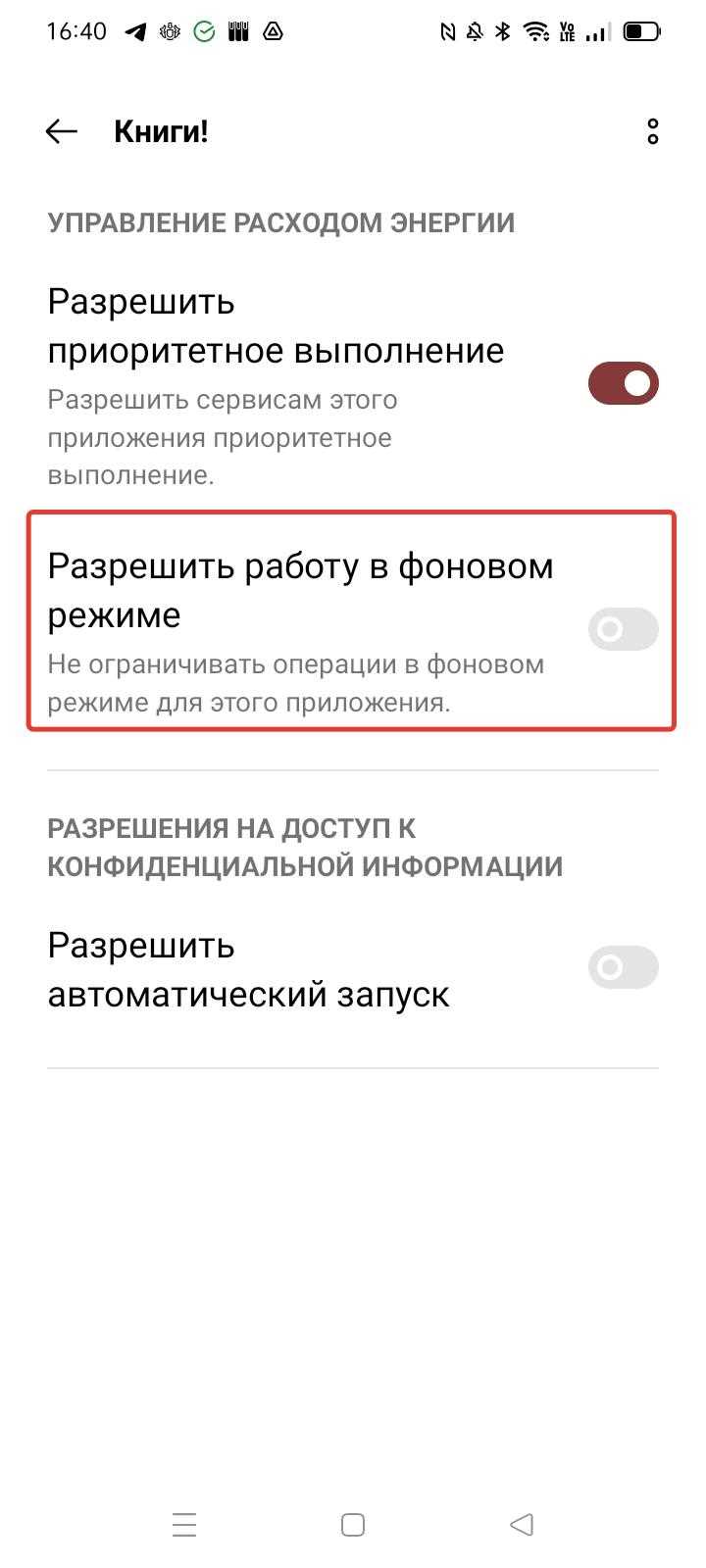
Для стабильной работы WhatsApp важно исключить его из режима оптимизации батареи, который ограничивает фоновые процессы и задерживает уведомления. На устройствах Android это делается через настройки системы: откройте «Настройки» → «Приложения» → «WhatsApp» → «Батарея» → «Оптимизация батареи» и выберите «Не оптимизировать». На некоторых смартфонах путь может отличаться: «Настройки» → «Батарея» → «Менеджер батареи приложений» → «WhatsApp» → отключить оптимизацию.
После отключения оптимизации WhatsApp сможет работать в фоновом режиме без ограничений, что улучшает доставку сообщений и звонков. На устройствах с Android 10 и выше также рекомендуется проверить «Запуск в фоне» в настройках приложений и разрешить автоматический запуск для WhatsApp.
На iOS система управляет оптимизацией батареи автоматически, но для стабильной работы мессенджера стоит убедиться, что для WhatsApp включены фоновые обновления: «Настройки» → «Основные» → «Обновление контента» и активировать WhatsApp.
Регулярная проверка этих параметров предотвращает задержку уведомлений и отключение фоновых процессов, сохраняя полную функциональность мессенджера без влияния системной оптимизации батареи.
Настройка фоновой активности приложения
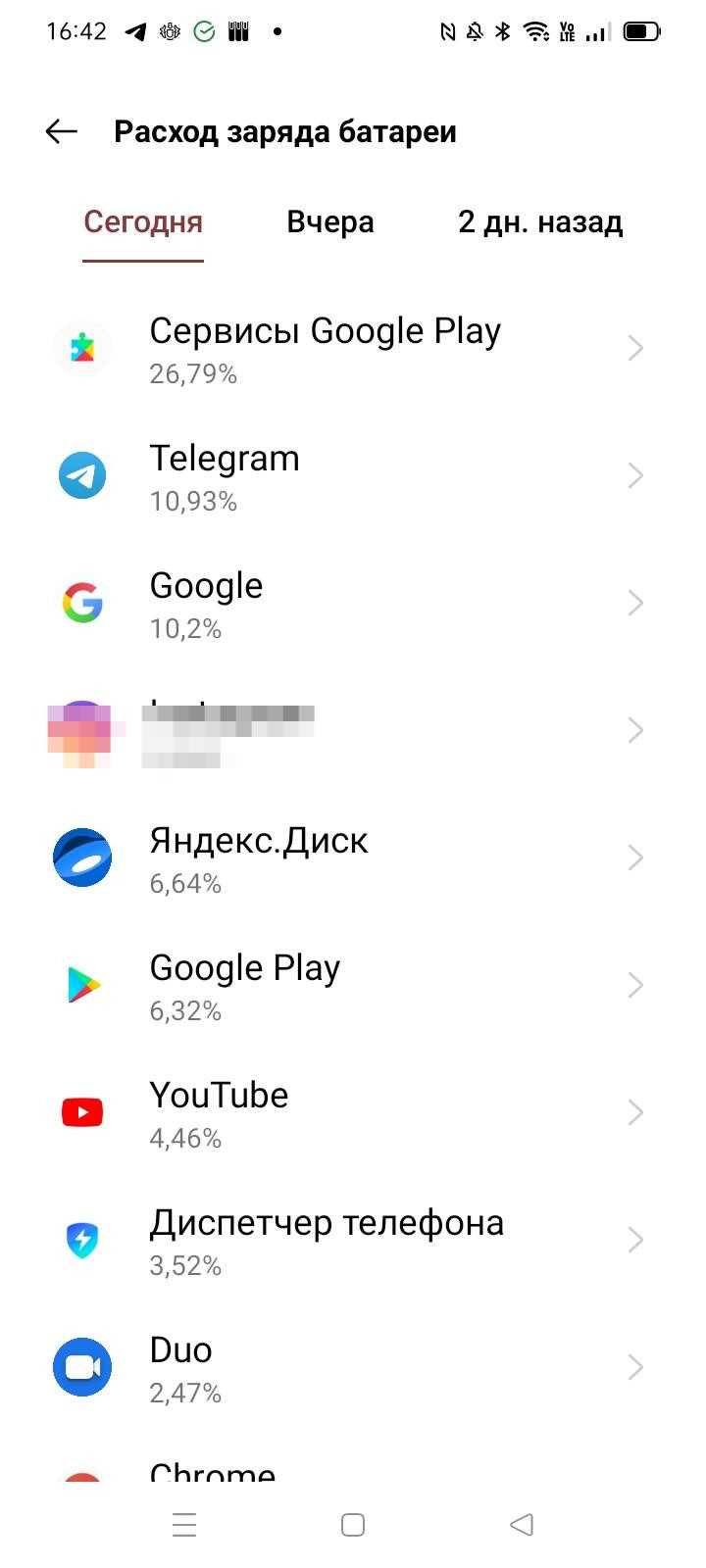
Для стабильной работы WhatsApp в фоне необходимо отключить оптимизацию батареи. На Android откройте «Настройки» → «Приложения» → WhatsApp → «Батарея» и выберите «Разрешить работу в фоне». На устройствах с MIUI и EMUI дополнительно проверьте «Автозапуск» и «Запуск в фоне» – они должны быть активированы.
Отключение фоновой оптимизации гарантирует получение уведомлений без задержек. В Android 13+ также рекомендуется включить «Фоновый доступ к сети», чтобы приложение могло синхронизировать сообщения при заблокированном экране.
На iOS откройте «Настройки» → «Основные» → «Обновление контента» и убедитесь, что WhatsApp имеет разрешение на обновление в фоне. В разделе «Батарея» отключите режим энергосбережения, иначе уведомления могут приходить с задержкой.
Для экономии трафика и стабильного функционирования можно разрешить приложению работу в фоне только при подключении к Wi-Fi. В Android это настраивается в разделе «Передача данных» → «Фоновый доступ к сети», на iOS через «Сотовые данные» → «Обновление в фоне».
Регулярная проверка этих настроек предотвращает прерывание синхронизации и исключает потерю сообщений, особенно при длительном использовании мессенджера без открытия приложения.
Разрешение уведомлений при заблокированном экране
Для стабильной работы WhatsApp важно, чтобы уведомления отображались даже при заблокированном экране. На устройствах с Android и iOS этот процесс отличается.
На Android:
- Перейдите в Настройки → Приложения → WhatsApp → Уведомления.
- Включите опцию Показывать на заблокированном экране.
- Если доступна категория уведомлений, установите тип Важные уведомления, чтобы получать звук и всплывающие окна.
- В разделе Батарея и оптимизация отключите оптимизацию для WhatsApp, иначе уведомления могут задерживаться или не приходить.
На iOS:
- Откройте Настройки → Уведомления → WhatsApp.
- Включите Разрешить уведомления и отметьте Показ на заблокированном экране.
- Выберите стиль баннера Всплывающий для мгновенного отображения сообщений.
- Проверьте, чтобы в разделе Фоновые обновления был активирован WhatsApp.
Дополнительно рекомендуется:
- Убедиться, что функция Не беспокоить не блокирует уведомления.
- Проверить разрешения на доступ к сети и синхронизацию данных.
- Регулярно обновлять WhatsApp для корректного взаимодействия с системными уведомлениями.
Управление автостартом WhatsApp на устройствах Xiaomi и Huawei
На устройствах Xiaomi доступ к автостарту регулируется через «Безопасность» → «Разрешения» → «Автозапуск». Для WhatsApp необходимо включить переключатель напротив приложения, чтобы оно могло запускаться после перезагрузки и получать уведомления без ограничений. Дополнительно стоит проверить «Очистку памяти» в настройках батареи, отключив автоматическое закрытие приложения при оптимизации энергопотребления.
На устройствах Huawei автостарт управляется через «Настройки» → «Приложения» → «Менеджер автозапуска». WhatsApp нужно добавить в список разрешенных приложений, что позволит фоновым процессам работать непрерывно. Рекомендуется также открыть «Батарея» → «Запуск приложений» и установить WhatsApp в режим ручного управления, разрешив автоматический запуск и работу в фоне.
После настройки автостарта важно проверить работу уведомлений и синхронизации. Если уведомления приходят с задержкой, следует убедиться, что фоновая активность приложения не ограничена системной оптимизацией и режимом энергосбережения. На Xiaomi это «Оптимизация батареи», на Huawei – «Оптимизация энергопотребления приложений». Включение автостарта без этих дополнительных шагов не гарантирует стабильное получение сообщений.
Регулярная проверка настроек после обновлений MIUI или EMUI необходима, так как обновления могут сбрасывать разрешения автостарта и оптимизацию батареи. Рекомендуется раз в месяц подтверждать разрешения для WhatsApp, чтобы избежать неполадок с уведомлениями.
Отключение ограничений фоновых данных
Фоновые данные позволяют WhatsApp синхронизировать сообщения и уведомления без активного открытия приложения. Ограничения на фоновые данные могут приводить к задержкам получения сообщений или пропуску уведомлений.
Чтобы отключить ограничения фоновых данных на Android:
- Откройте Настройки → Приложения → WhatsApp.
- Выберите Мобильные данные и Wi-Fi (или Данные и кэш в некоторых версиях).
- Активируйте опцию Разрешить использование фоновых данных.
- Проверьте, что Экономия данных в WhatsApp выключена.
На iOS:
- Откройте Настройки → WhatsApp.
- Включите Обновление контента для фона.
- Проверьте раздел Сотовая связь, чтобы WhatsApp имел доступ к мобильным данным.
Дополнительно рекомендуется:
- Следить за активными ограничениями батареи, так как режим энергосбережения на Android и iOS автоматически ограничивает фоновую активность приложений.
- Регулярно проверять разрешения приложений после обновлений системы, так как они могут сбрасываться.
- Для стабильной работы на Android использовать Автозапуск или Запуск в фоне в настройках производителя (например, Xiaomi, Huawei, Samsung).
Эти шаги обеспечат своевременную доставку сообщений и корректную работу уведомлений, даже при ограниченной активности устройства.
Контроль работы приложения в фоновом режиме на iOS
iOS ограничивает активность приложений в фоновом режиме для экономии заряда батареи. WhatsApp может переставать получать уведомления при слишком строгих настройках. Для корректной работы следует проверить параметры фоновой активности и оптимизации батареи.
Чтобы разрешить работу WhatsApp в фоне, откройте Настройки → Основные → Обновление контента и убедитесь, что для WhatsApp включена опция Обновление контента. Также проверьте раздел Настройки → Аккумулятор → Состояние батареи → Оптимизация заряда, чтобы приложение не подвергалось чрезмерной экономии энергии.
Рекомендовано использовать следующие настройки для стабильного получения сообщений:
| Параметр | Рекомендованное значение | Назначение |
|---|---|---|
| Обновление контента в фоне | Включено | Разрешает WhatsApp обновлять данные при закрытом приложении |
| Ограничение фоновой активности | Отключено | Предотвращает приостановку приложения системой |
| Оптимизация заряда батареи | Отключена для WhatsApp | Снижает вероятность задержки уведомлений и синхронизации |
| Фоновая передача данных | Включена | Обеспечивает доступ к интернету для синхронизации сообщений |
После изменения настроек рекомендуется перезапустить устройство для корректного применения изменений и стабильной работы WhatsApp в фоне.
Проверка стабильности уведомлений после изменений
После отключения ограничения батареи для WhatsApp важно проверить стабильность уведомлений. Для этого отправьте несколько тестовых сообщений с разных устройств и зафиксируйте время их получения. Нормальное время доставки сообщений должно быть не более 2–3 секунд при стабильном соединении Wi-Fi или LTE.
Проверьте работу уведомлений при заблокированном экране и при работе в фоновом режиме. Убедитесь, что звуковые и визуальные оповещения появляются без задержек. Если уведомления не приходят, повторно проверьте настройки автозапуска приложения и фоновую активность в разделе «Батарея».
Для более точного контроля используйте встроенный журнал уведомлений или сторонние приложения типа Notification History, чтобы фиксировать случаи пропущенных уведомлений и задержки. Сравните данные до и после отключения ограничения батареи, чтобы убедиться в эффективности изменений.
Рекомендуется проводить тесты в течение 24–48 часов, включая периоды высокой нагрузки на сеть, чтобы выявить нестабильность уведомлений в реальных условиях. При обнаружении задержек стоит отключить оптимизацию батареи для WhatsApp в настройках системы и перезапустить устройство для применения изменений.
Вопрос-ответ:
Почему WhatsApp может закрываться на фоне из-за экономии батареи?
На многих смартфонах есть встроенные механизмы, которые ограничивают работу приложений в фоновом режиме, чтобы сэкономить заряд. WhatsApp при этом может быть остановлен системой, что мешает получать уведомления о новых сообщениях и звонках. Особенно это заметно на Android-смартфонах с агрессивным управлением энергопотреблением.
Какие шаги нужно выполнить, чтобы приложение не закрывалось автоматически?
Чтобы приложение работало без ограничений, обычно нужно открыть настройки телефона, перейти в раздел приложений, выбрать WhatsApp и найти опцию «Работа в фоне» или «Экономия энергии». Там нужно разрешить приложению активность в фоне и отключить ограничения на автоматическую приостановку. После этого сообщения должны приходить без задержек.
Отключение ограничений на батарею влияет на расход заряда?
Да, отказ от ограничений на фоновые процессы может увеличить потребление энергии. WhatsApp будет постоянно проверять новые сообщения и звонки, что немного быстрее разряжает аккумулятор. Но на современных устройствах это обычно незначительно, и для большинства пользователей баланс между уведомлениями и зарядом остаётся приемлемым.
Есть ли различия в настройках для Android и iOS?
На Android управление ограничениями более гибкое, и можно выбрать конкретные разрешения для работы в фоне. На iOS механизмы экономии энергии встроены глубже, поэтому прямого отключения фоновых ограничений для отдельных приложений нет. Пользователям iPhone чаще советуют проверять настройки «Обновление контента» и убедиться, что для WhatsApp разрешена работа в фоне.
Можно ли настроить уведомления так, чтобы WhatsApp не терял сообщения даже при включённой экономии батареи?
Да, частично это возможно. На Android можно включить приоритетные уведомления для WhatsApp, чтобы система не блокировала важные уведомления, даже если фоновые процессы ограничены. На iOS стоит проверить разрешения для уведомлений и убедиться, что приложение имеет доступ к интернету в фоновом режиме.
Почему WhatsApp перестал получать уведомления на моём смартфоне после длительного времени работы приложения в фоновом режиме?
На многих современных смартфонах установлены ограничения фоновой активности приложений, чтобы экономить заряд батареи. WhatsApp может перестать получать уведомления, если система автоматически ограничивает работу приложения в фоновом режиме. Для решения этой проблемы нужно найти настройки управления питанием для конкретного приложения и отключить ограничения, разрешив ему работать без ограничений даже при низком заряде батареи или длительном простое. В некоторых моделях это делается через «Батарея» → «Оптимизация приложений» или «Фоновые процессы». После изменения настроек уведомления снова будут приходить вовремя.

 Загрузка...