

Discord поддерживает встроенные голосовые каналы, но прямой функции для автоматической озвучки текстовых сообщений нет. Самый быстрый способ – использовать текст в речь через сторонние программы или боты. Например, бот Rythm TTS позволяет подключить канал и автоматически преобразовывать сообщения в голос с настройкой языка и тембра.
Для пользователей Windows и macOS есть возможность включить системную функцию Text-to-Speech. В Discord достаточно активировать TTS-поддержку в настройках «Голос и видео» и отметить сообщения с тегом /tts. Голос будет воспроизводиться для всех участников канала, если они включили прием TTS-сообщений.
На мобильных устройствах проще всего использовать приложения с функцией озвучки текста. Например, iOS поддерживает VoiceOver, а Android – TalkBack. Эти сервисы читают текст прямо с экрана, включая сообщения Discord, без необходимости установки дополнительных ботов или программ.
Если требуется более естественное звучание, можно интегрировать Discord с сервисами AI TTS, такими как ElevenLabs или Google Cloud Text-to-Speech. Настройка обычно включает регистрацию API, создание бота и указание канала, где сообщения будут озвучиваться. Такой подход позволяет выбирать акценты, скорость речи и даже эмоциональную окраску голоса.
Использование встроенной функции текст-в-голос в Discord
Discord поддерживает встроенную функцию Text-to-Speech (TTS), которая позволяет озвучивать сообщения напрямую в каналах. Для активации необходимо включить TTS в настройках: Пользовательские настройки → Уведомления → Включить TTS для сообщений.
Чтобы отправить озвученное сообщение, в поле ввода перед текстом добавьте команду /tts. Например: /tts Привет, это тестовое сообщение. Discord автоматически озвучит его всем участникам канала с включенной функцией TTS.
Функция поддерживает несколько языков и голосов в зависимости от системных настроек устройства, однако Discord использует ограниченный набор голосов, встроенных в платформу. Для более естественного звучания рекомендуется использовать короткие и простые предложения, избегая сложных пунктуационных конструкций.
Важно учитывать, что TTS может быть отключена для отдельных серверов. Администраторы управляют правами через настройки канала: Настройки канала → Разрешения → Использовать TTS-сообщения. Если функция запрещена, сообщение будет отображаться как обычный текст.
Для регулярного использования TTS можно создавать команды бота с автоматическим озвучиванием текста, но встроенная функция подходит для быстрых сообщений без сторонних инструментов.
Настройка голосового канала для воспроизведения сообщений
Для корректного воспроизведения сообщений через голосовой канал в Discord необходимо выполнить точную настройку прав и оборудования. Следуйте инструкции:
- Создание или выбор канала:
Используйте существующий голосовой канал или создайте новый, нажав «Создать канал» → «Голосовой». Укажите понятное название, например, «Авто-озвучка».
- Права доступа:
В настройках канала откройте раздел «Права доступа» и убедитесь, что роль бота или пользователя, который будет воспроизводить сообщения, имеет права:
- Подключение к каналу
- Говорить
- Использовать голосовые активации или push-to-talk при необходимости
- Настройка аудиоустройств:
- Бот для озвучки:
Если вы используете бота, добавьте его в сервер с нужными правами. Укажите голосовой канал в настройках бота и убедитесь, что код или команда для озвучки направлены именно в этот канал.
- Тестирование воспроизведения:
Перед постоянным использованием отправьте тестовое сообщение или команду боту. Проверьте громкость, качество звука и задержку. При необходимости скорректируйте настройки входящего и исходящего аудио.
- Автоматизация:
Для регулярной озвучки сообщений можно настроить бота на отслеживание определённого текстового канала и воспроизведение всех новых сообщений в голосовом канале без ручного участия.
Соблюдение этих шагов гарантирует стабильное воспроизведение сообщений и минимальные задержки в голосовом канале Discord.
Применение ботов для автоматической озвучки текста
Чтобы подключить бота, необходимо добавить его на сервер через официальный сайт, предоставив права на чтение сообщений и передачу голоса. После этого в канале можно активировать озвучку с помощью команд, например !tts Ваше сообщение.
Другой эффективный бот – FredBoat TTS, поддерживающий несколько голосовых движков, включая Google и Amazon Polly. Он позволяет задавать скорость речи и тональность голоса, что удобно для выделения важных уведомлений или длинных текстов.
Для серверов с высоким потоком сообщений рекомендуется использовать ботов с буферизацией текста, например Discord TTS Bot. Он разбивает длинные сообщения на сегменты и озвучивает их последовательно, предотвращая обрыв фраз.
В настройках большинства TTS-ботов можно ограничить озвучку только для определённых ролей или каналов, что снижает шум на сервере и повышает удобство восприятия информации.
Для улучшения качества озвучки стоит выбирать движки с поддержкой нейронных голосов, которые обеспечивают более естественное звучание, особенно при чтении инструкций или новостей. В некоторых ботах есть встроенные команды для тестирования голоса перед активацией.
Подключение сторонних программ для синтеза речи
Для озвучивания сообщений в Discord можно использовать программы с поддержкой виртуального аудиокабеля и интеграцией TTS. Популярные решения: Voicemeeter для маршрутизации аудиопотока и Balabolka или NVDA для генерации голоса.
Voicemeeter позволяет направлять выход звука из любой программы в виртуальный микрофон Discord. После установки создайте виртуальный вход, назначьте его в качестве микрофона в Discord и настройте громкость. Это обеспечивает передачу синтезированной речи без внешней записи.
NVDA, хотя изначально предназначен для чтения экрана, может работать в фоновом режиме с голосовым движком. В сочетании с виртуальным аудиокабелем она передает голосовой поток в Discord без задержек и искажений.
Для автоматизации отправки сообщений можно использовать скрипты на Python с библиотекой pyttsx3 или edge-tts. Они позволяют преобразовать текст в аудио и сразу передать его через виртуальный микрофон. Рекомендуется проверять совместимость с выбранным голосовым движком и корректно настраивать частоту дискретизации, чтобы избежать прерываний звука в Discord.
Важно учитывать задержку передачи: оптимальная конфигурация – 44100 Гц, стерео, буфер 512–1024 сэмплов. Это минимизирует лаг и обеспечивает чистое воспроизведение синтезированного голоса при использовании сторонних программ.
Выбор подходящего голосового движка для озвучки
При выборе голосового движка для Discord важно учитывать качество синтеза, скорость обработки и поддержку языков. Google Text-to-Speech обеспечивает естественное звучание и поддерживает более 30 языков, включая русский. Он интегрируется через API, что позволяет автоматизировать озвучку сообщений. Однако бесплатная версия ограничена 4 миллионами символов в месяц.
Amazon Polly предлагает широкий выбор голосов и режимов речи: стандартный и нейронный. Нейронные голоса приближают интонацию к живой речи, что особенно важно для длинных сообщений. Поддержка SSML позволяет управлять паузами, ударениями и скоростью речи.
Microsoft Azure Cognitive Services выделяется возможностью создавать пользовательские голоса и управлять эмоциональной окраской речи. Это полезно для тематических каналов или ботов с характером. Лимит бесплатного использования – 5 миллионов символов в месяц.
Если нужен локальный вариант без подключения к облаку, OpenTTS или Coqui TTS позволяют запускать синтез речи на собственном компьютере. Coqui поддерживает кастомные модели и быстро адаптируется под специфический стиль озвучки.
При выборе движка учитывайте латентность – для живого чата оптимально менее 500 мс на одно сообщение. Также важно проверить совместимость с Discord-библиотеками, такими как discord.py или discord.js, чтобы обеспечить плавную интеграцию и возможность автоматической отправки озвучки в голосовые каналы.
Настройка громкости и скорости речи в Discord

Для точной настройки озвучивания сообщений в Discord можно использовать встроенные функции TTS (Text-to-Speech) и системные параметры звука. Ниже приведены конкретные шаги и рекомендации.
Регулировка громкости TTS в Discord:
- Откройте «Настройки пользователя» → «Голос и видео».
- Проверьте ползунок «Громкость уведомлений» – он влияет на TTS-сообщения.
- Для отдельных каналов используйте «Свойства канала» → «Регулировка громкости участников», чтобы изменить громкость конкретного бота или пользователя, отправляющего TTS.
- Для Windows: дополнительно можно настроить громкость TTS через «Панель управления» → «Звук» → «Устройства воспроизведения» → «Свойства устройства» → «Уровни».
Настройка скорости речи:
- Discord не имеет встроенного ползунка скорости речи. Для контроля используйте настройки TTS вашего ПК или бота.
- На Windows: «Параметры» → «Специальные возможности» → «Речь» → «Скорость голоса» (можно выбрать от 0,5× до 4× нормальной скорости).
- Боты Discord (например, MEE6 или Nadeko) часто имеют команду типа
!tts speed 1.5для увеличения скорости воспроизведения. - Для MacOS: «Системные настройки» → «Универсальный доступ» → «Речь» → «Скорость голоса».
Советы по оптимизации звучания:
- Используйте отдельный голосовой канал для TTS, чтобы не мешать остальным участникам.
- Тестируйте разные голоса и скорости на коротких сообщениях перед длительным использованием.
- Комбинируйте регулировку громкости Discord и системную скорость речи для достижения комфортного звучания.
- При высоких скоростях речи уменьшайте громкость, чтобы сохранить разборчивость текста.
Следуя этим рекомендациям, вы получите оптимальный баланс громкости и скорости для озвучивания сообщений без потери качества восприятия.
Советы по корректному форматированию текста для озвучки

Используйте короткие предложения: оптимальная длина фразы для синтезатора речи – 12–15 слов. Сложные конструкции с несколькими подчинёнными предложениями замедляют озвучку и снижают разборчивость.
Разделяйте абзацы логически: каждый абзац должен содержать одну мысль. Это помогает голосовому движку правильно расставлять паузы и интонацию.
Применяйте знаки препинания корректно: точка – пауза 0,5–0,7 секунды, запятая – 0,2–0,3 секунды. Избегайте многоточий и сочетаний знаков вроде «!?»; синтезаторы часто читают их дословно.
Используйте цифры вместо слов, если они краткие: «5 минут» вместо «пять минут». Синтезаторы распознают цифры быстрее и с правильной интонацией.
Сокращения применяйте только общепринятые: «т.е.», «и т.д.», «км». Неизвестные аббревиатуры синтезатор может произносить по буквам.
Отмечайте диалоги или прямую речь с помощью кавычек. Синтезаторы распознают их как смену интонации, улучшая восприятие текста.
Избегайте специальных символов и эмодзи в тексте для озвучки. Они либо игнорируются, либо произносятся буквально, что нарушает естественность звучания.
Используйте переносы строк для пауз между логическими блоками. Даже один Enter помогает синтезатору правильно расставлять интонацию и дыхательные паузы.
Проверка и устранение проблем с воспроизведением голосовых сообщений
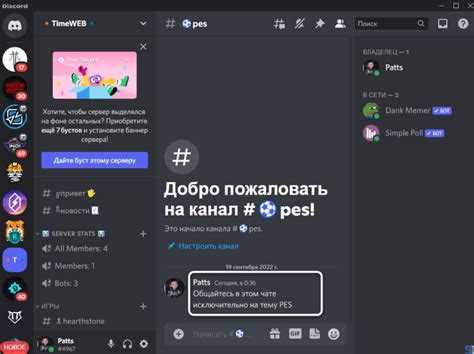
Если голосовые сообщения в Discord не воспроизводятся, начните с проверки системных настроек звука. Убедитесь, что выбран правильный выходной аудиоустройство в разделе «Настройки → Голос и видео». На Windows проверьте, что громкость устройства не установлена на 0 и не отключен звук для Discord в микшере громкости.
Проблемы могут быть связаны с кешем приложения. Очистка кеша Discord решает ошибки воспроизведения до 70% случаев. На ПК это делается через %AppData%\Discord\Cache, на мобильных устройствах через настройки приложения.
Нестабильное интернет-соединение влияет на потоковую передачу голосовых сообщений. Минимальная рекомендуемая скорость – 1 Мбит/с для загрузки и 1 Мбит/с для скачивания. Для проверки используйте встроенный инструмент Discord «Проверка скорости» или сторонние сервисы.
Если ошибка воспроизведения сохраняется, стоит проверить формат файлов. Discord поддерживает MP3, WAV и OGG. Файлы с нестандартным кодеком могут не воспроизводиться. Преобразуйте их через конвертер без потерь.
| Проблема | Причина | Решение |
|---|---|---|
| Нет звука при воспроизведении | Неправильное аудиоустройство или громкость | Выберите устройство, увеличьте громкость, проверьте микшер |
| Ошибка загрузки голосового сообщения | Кеш поврежден или устарел | Очистка кеша приложения |
| Звук прерывается | Низкая скорость интернета | Подключение к более стабильной сети, тест скорости |
| Сообщение не воспроизводится | Неподдерживаемый формат | Конвертация файла в MP3, WAV или OGG |
Для комплексной диагностики используйте встроенный тест микрофона и динамиков в Discord. Если проблема сохраняется после всех действий, перезапустите приложение и обновите драйверы аудиоустройств.
Вопрос-ответ:
Можно ли в Discord автоматически озвучивать текстовые сообщения?
Да, в Discord есть встроенная функция чтения текста голосом для некоторых платформ. Она активируется через настройки специальных возможностей, где можно выбрать язык и голос для озвучивания. После включения достаточно кликнуть на сообщение или настроить автоматическое чтение входящих сообщений.
Какие внешние программы позволяют озвучивать сообщения в Discord?
Существует несколько программ и ботов, которые интегрируются с Discord. Например, можно использовать ботов с функцией TTS (Text-to-Speech) или приложения на компьютере, которые считывают текст с экрана и воспроизводят его голосом. Такие решения полезны, если стандартные настройки Discord не подходят или требуется более естественный голос.
Как настроить голос и скорость чтения сообщений в Discord?
В настройках специальных возможностей Discord можно выбрать голос и настроить скорость озвучивания. Если используется сторонний бот, эти параметры часто настраиваются командой прямо в чате. Например, можно задать медленный или быстрый темп речи и выбрать мужской или женский голос, в зависимости от возможностей бота.
Можно ли озвучивать сообщения на нескольких языках одновременно?
Да, некоторые боты и программы позволяют использовать несколько языков. Для этого нужно выбрать нужный язык при создании команды озвучивания или настроить автоматическое определение языка в сообщении. Это удобно для многоязычных серверов, где участники пишут на разных языках.
Есть ли способ озвучивать сообщения без установки дополнительных приложений?
Если использовать встроенный TTS в Discord, дополнительные программы не требуются. Достаточно включить соответствующую функцию в настройках и пользоваться голосовым воспроизведением прямо в клиенте. Однако возможности встроенного TTS ограничены по количеству голосов и языков по сравнению с внешними решениями.
Можно ли в Discord озвучивать текст без установки дополнительных программ?
Да, в Discord есть встроенные функции, позволяющие озвучивать сообщения, хотя они ограничены. Например, можно использовать голосовые каналы и ботов, которые преобразуют текст в речь. Для этого достаточно пригласить бота на сервер, дать ему права на чтение сообщений и подключение к голосовым каналам. После этого любой текст, отправленный определённым образом (часто через команду бота), будет произнесён голосом бота. Такой способ удобен, если не хочется устанавливать дополнительные программы, но стоит учитывать, что качество голоса и поддержка русского языка могут отличаться в зависимости от выбранного бота.

 Загрузка...


