На MacBook функция демонстрации экрана в Zoom требует предварительной настройки разрешений в macOS. Для корректной работы откройте Системные настройки → Безопасность и конфиденциальность → Конфиденциальность → Запись экрана и убедитесь, что Zoom имеет доступ. Без этого шагa кнопка “Share Screen” будет неактивной.
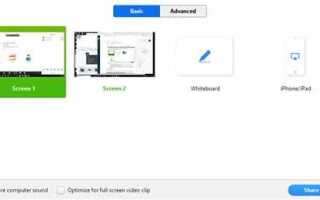
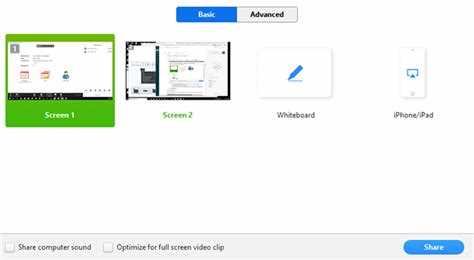
После запуска Zoom и входа в конференцию нажмите “Share Screen” в нижней панели управления. В появившемся окне выбирайте конкретное приложение или весь экран. Если необходимо демонстрировать звук, поставьте галочку “Share computer sound” перед подтверждением.
Для пользователей нескольких мониторов Zoom позволяет выбрать конкретный дисплей. В списке экранов отображаются все подключенные мониторы, что облегчает управление презентациями и рабочими инструментами. Рекомендуется закрыть ненужные окна перед трансляцией, чтобы не показывать лишнюю информацию.
Дополнительно можно использовать аннотации и whiteboard во время демонстрации. Эти инструменты включаются через верхнюю панель и позволяют выделять текст, рисовать и делиться заметками в реальном времени. Включение аннотаций не требует дополнительных разрешений, но их видят все участники встречи.
Проверка версии Zoom и обновление на MacBook
Для корректной работы функции демонстрации экрана необходимо использовать актуальную версию Zoom. На MacBook это проверяется и обновляется следующим образом.
- Откройте приложение Zoom на MacBook.
- В верхней панели меню нажмите Zoom → О программе Zoom. Появится окно с текущей версией (например, 5.16.7).
- Сравните номер версии с последней доступной на официальном сайте Zoom: zoom.us/download.
Если ваша версия устарела, выполните обновление:
- В меню Zoom выберите Проверить обновления.
- Если доступна новая версия, нажмите Обновить. Установка проходит автоматически, при необходимости потребуется ввести пароль администратора MacBook.
- После завершения установки перезапустите Zoom, чтобы изменения вступили в силу.
Регулярная проверка версии обеспечивает стабильную работу демонстрации экрана и совместимость с функциями видеоконференций.
Совет: включите автоматическое обновление Zoom в настройках приложения, чтобы не пропустить критические обновления безопасности и новые функции.
Настройка разрешений для записи экрана в macOS
Откройте Системные настройки и перейдите в раздел Конфиденциальность и безопасность. В левой колонке выберите Запись экрана. Этот пункт управляет доступом приложений к содержимому экрана.
Найдите Zoom в списке приложений и установите галочку рядом с его названием. Если Zoom отсутствует, откройте приложение и попробуйте инициировать демонстрацию экрана – macOS автоматически предложит добавить разрешение. После этого вернитесь в настройки и проверьте наличие Zoom.
Изменения вступают в силу только после перезапуска приложения. Закройте Zoom полностью через Command + Q и снова откройте. Только после этого можно безопасно начать демонстрацию экрана.
Если macOS запрашивает доступ для отдельных окон или экранов, убедитесь, что выбраны все необходимые элементы. Без полного разрешения часть контента может отображаться черным экраном при демонстрации.
Для контроля разрешений можно периодически проверять список приложений в Записи экрана и удалять ненужные, чтобы поддерживать безопасность данных и корректную работу Zoom.
Запуск Zoom и подготовка к конференции
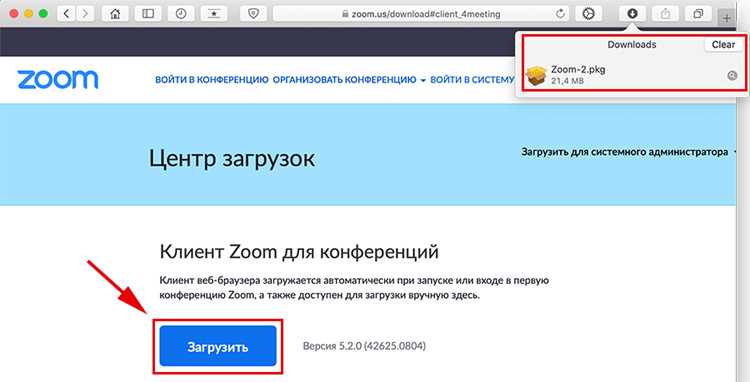
Откройте приложение Zoom через Launchpad или папку Программы на MacBook. Если Zoom не установлен, загрузите последнюю версию с официального сайта zoom.us/download для macOS. Минимальная версия macOS для корректной работы – 10.12.
Войдите в свой аккаунт с помощью электронной почты и пароля или через SSO, Google или Facebook. После авторизации проверьте, что приложение обновлено: Zoom → Проверить обновления.
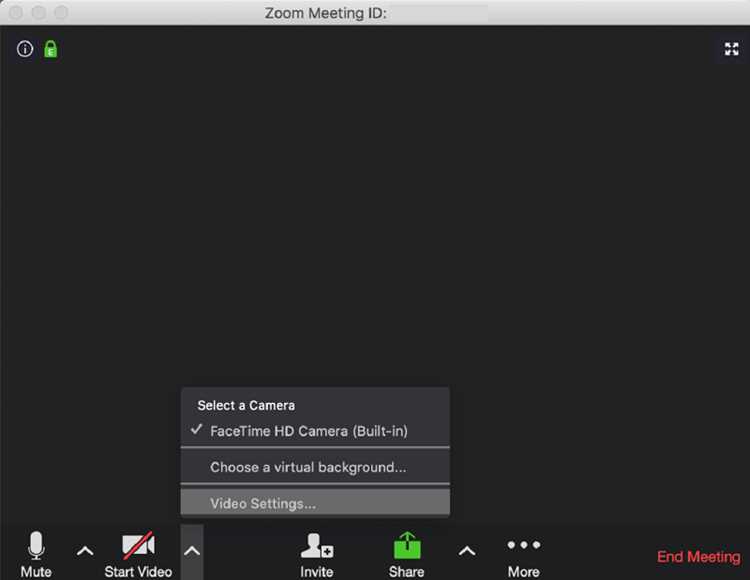
Перед конференцией настройте микрофон и камеру: откройте Настройки → Видео для проверки качества изображения и соотношения сторон, а в Настройки → Аудио проведите тест микрофона и динамиков.
Для стабильной связи подключайтесь к сети с минимальной скоростью 5 Мбит/с для видео в HD. Если используется Wi-Fi, выбирайте частоту 5 ГГц для уменьшения задержки.
Создайте или присоединитесь к конференции через кнопку Новая встреча или Присоединиться, введя идентификатор встречи и пароль. Включите опцию «Автоматически подключать видео» и, при необходимости, «Автоматически подключать звук», чтобы минимизировать задержки при входе.
Перед началом рекомендуем закрыть ресурсоемкие приложения и очистить рабочий стол от лишних окон – это ускоряет работу Zoom и предотвращает случайное раскрытие личной информации при демонстрации экрана.
Выбор окна или всего экрана для демонстрации
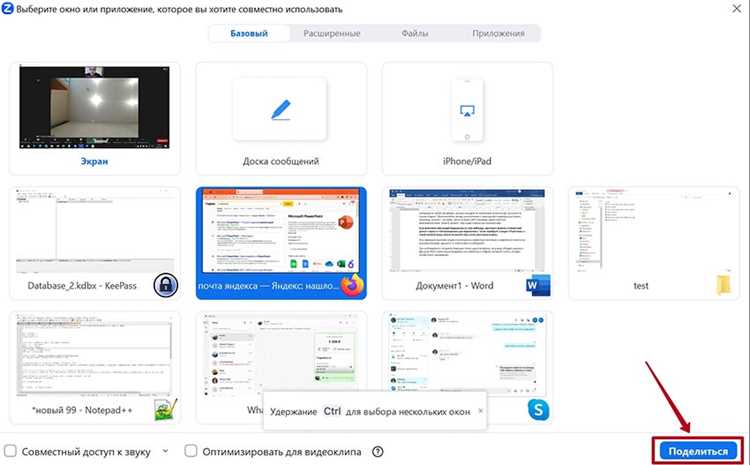
После нажатия кнопки «Демонстрация экрана» в Zoom на MacBook открывается окно выбора источника. Здесь доступно два варианта: демонстрация всего экрана или отдельного приложения.
Чтобы показать весь экран, выберите миниатюру с надписью «Экран 1» или «Экран 2», если подключено несколько мониторов. В этом режиме участники видят все действия на экране, включая уведомления и переключение между окнами. Для предотвращения случайного раскрытия личных данных рекомендуется закрыть ненужные программы и уведомления заранее.
Для демонстрации одного окна выберите конкретное приложение, отображаемое в списке под заголовком «Окно приложения». Zoom захватывает только выбранное окно, даже при переключении между другими приложениями на MacBook. Этот вариант удобен для презентаций, документов или работы с программами, где нужно сохранить фокус на одном контенте.
Перед началом демонстрации убедитесь, что Zoom имеет разрешение на запись экрана в настройках MacBook: «Системные настройки» → «Безопасность и защита» → «Конфиденциальность» → «Запись экрана». Без этого приложение не сможет транслировать содержимое окна или экрана.
Для точного выбора окна используйте предварительный просмотр, который показывает текущее содержимое окна. Это позволяет убедиться, что демонстрируется именно нужный контент, и исключает ошибки при переключении между программами.
Использование опции «Поделиться звуком компьютера»
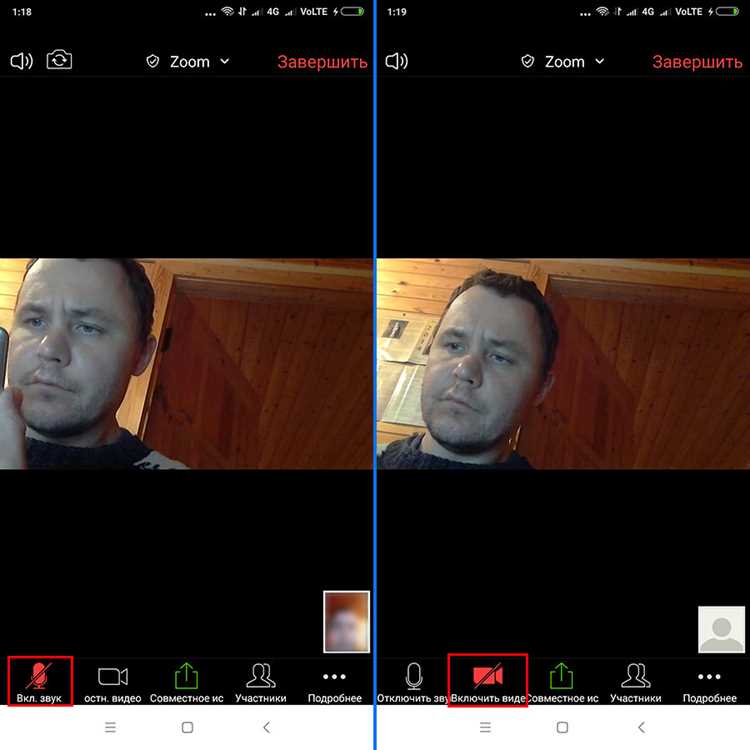
Опция «Поделиться звуком компьютера» позволяет транслировать системные аудиопотоки вместе с изображением экрана. Это особенно важно при демонстрации видеороликов, презентаций с встроенной музыкой или приложений с аудиоэффектами.
Чтобы активировать эту функцию на MacBook:
1. Нажмите кнопку «Поделиться экраном» в Zoom.
2. В появившемся окне выберите экран или конкретное приложение.
3. Установите флажок «Поделиться звуком компьютера» в нижнем левом углу окна.
Примечания по использованию:
| Совет | Описание |
|---|---|
| Уровень громкости | Проверьте системную громкость MacBook, так как Zoom транслирует текущий уровень звука без изменения. |
| Одновременное использование микрофона | Вы можете использовать встроенный или внешний микрофон вместе с этой опцией, звук микрофона смешивается с аудио компьютера. |
| Приложения с ограничениями | Некоторые медиаплееры защищают звук от передачи через сторонние приложения. Для таких случаев используйте альтернативные плееры или встроенные функции Zoom для совместного просмотра видео. |
| Тестирование | Перед важной встречей выполните пробное подключение, чтобы убедиться, что звук корректно транслируется участникам. |
Опция «Поделиться звуком компьютера» доступна только при активном обмене экраном и автоматически выключается при завершении демонстрации.
Приостановка и завершение демонстрации экрана
В процессе демонстрации экрана в Zoom на MacBook могут возникнуть ситуации, когда необходимо временно приостановить или полностью завершить трансляцию.
Приостановка демонстрации:
- Наведите курсор на верхнюю часть экрана, чтобы открыть панель управления Zoom.
- Нажмите кнопку Приостановить демонстрацию (Pause Share). Она временно скрывает ваш экран от участников, оставляя трансляцию активной для возобновления.
- Чтобы продолжить демонстрацию, нажмите Возобновить демонстрацию (Resume Share). Все открытые окна и приложения будут снова видны участникам.
Завершение демонстрации:
- На панели управления нажмите Остановить демонстрацию (Stop Share).
- После этого все участники перестанут видеть ваш экран, а вы вернётесь в обычный режим Zoom.
- Если планируется повторная демонстрация, рекомендуется закрыть лишние окна и приложения, чтобы не показывать ненужную информацию.
Рекомендуется использовать приостановку вместо полного завершения, если необходимо временно скрыть содержимое, не прерывая сессию полностью. Это ускоряет процесс возобновления демонстрации и уменьшает вероятность ошибок при переключении окон.
Решение проблем при невозможности поделиться экраном
Если кнопка «Поделиться экраном» неактивна, первым шагом проверьте разрешения в macOS. Перейдите в Системные настройки → Безопасность и защита → Конфиденциальность → Запись экрана и убедитесь, что Zoom отмечен галочкой. После изменения настроек потребуется перезапуск приложения.
Если экран не делится частично, проверьте версию Zoom. Минимальная поддерживаемая версия для macOS 12 и выше – 5.13.0. Обновление до актуальной версии устраняет ошибки совместимости с Metal и OpenGL.
Для внешних мониторов убедитесь, что в настройках Zoom включена опция «Разрешить совместное использование экрана с нескольких дисплеев». Без этого при подключении дополнительного экрана часть контента может не отображаться.
При нестабильном соединении используйте «Поделиться конкретным окном» вместо всего экрана. Это снижает нагрузку на графический процессор и исключает ошибки при высокой частоте кадров.
Если проблема сохраняется, сбросьте настройки Zoom: закройте приложение, удалите папку ~/Library/Application Support/Zoom, затем перезапустите Zoom. Это возвращает конфигурацию к дефолтной и устраняет конфликтные параметры.
Вопрос-ответ:
Как разрешить Zoom показывать экран на MacBook впервые?
Чтобы разрешить Zoom показывать экран, нужно открыть «Системные настройки» → «Безопасность и конфиденциальность» → вкладка «Конфиденциальность». В списке слева выберите «Запись экрана», затем отметьте Zoom. После этого приложение сможет делиться содержимым экрана во время встречи.
Можно ли показывать только одну программу, а не весь рабочий стол?
Да, Zoom позволяет демонстрировать только конкретное окно. При нажатии на кнопку «Демонстрация экрана» появится список всех открытых приложений. Выберите нужное окно, и участники увидят только его, а не весь экран.
Что делать, если кнопка «Демонстрация экрана» неактивна?
Если кнопка недоступна, убедитесь, что Zoom обновлён до последней версии. Также проверьте настройки прав доступа в macOS: иногда система требует разрешение для использования микрофона и записи экрана. После внесения изменений может понадобиться перезапустить Zoom.
Можно ли одновременно показывать экран и использовать камеру?
Да. Во время демонстрации экрана видео с камеры продолжает работать. Оно отображается отдельным окном, которое можно перемещать или изменять его размер. Это удобно для лекций или презентаций, когда важно видеть лицо ведущего вместе с материалом на экране.
Как остановить показ экрана и вернуться к видеоконференции?
Чтобы завершить демонстрацию, достаточно нажать кнопку «Остановить демонстрацию», которая обычно находится в верхней части экрана. После этого Zoom автоматически возвращается к обычному виду видеоконференции, и все участники снова видят только видео участников, а не ваш экран.
Как разрешить Zoom показывать экран на MacBook, если кнопка «Поделиться экраном» неактивна?
На MacBook для работы функции показа экрана Zoom требуется, чтобы приложение имело доступ к записи экрана. Если кнопка «Поделиться экраном» неактивна, откройте «Системные настройки» → «Безопасность и защита данных» → «Конфиденциальность» → «Запись экрана». Найдите Zoom в списке приложений и поставьте галочку рядом с ним. После этого необходимо перезапустить Zoom, чтобы изменения вступили в силу. Теперь кнопка должна быть активна, и можно показывать экран другим участникам встречи.

 Загрузка...