Бесплатная версия Zoom ограничивает продолжительность групповых видеоконференций до 40 минут. После этого сеанс автоматически завершается, и участникам приходится переподключаться. Это неудобно при деловых встречах, онлайн-обучении или командной работе, где требуется больше времени на обсуждения.
Существует несколько способов обойти это ограничение. Самый очевидный – оформить платную подписку Zoom Pro, Business или Enterprise. В этом случае лимит снимается, и продолжительность конференций может достигать 30 часов. Однако не всегда есть необходимость или возможность оплачивать тариф.
Для тех, кто хочет продолжать пользоваться бесплатным тарифом, доступны альтернативные решения: использование нового идентификатора конференции после завершения 40 минут, смена учетной записи, применение образовательных тарифов для школ и университетов. Эти методы позволяют сохранить бесплатный доступ, хотя и требуют дополнительных действий.
В статье подробно рассматриваются оба подхода: официальное расширение возможностей через подписку и практические способы оптимизации работы с бесплатной версией, которые помогут организовать встречу без постоянных разрывов связи.
Как узнать, почему встреча обрывается на 40 минутах: проверка типа встречи и аккаунта
Если встреча в Zoom автоматически завершается через 40 минут, это указывает на использование бесплатного аккаунта Basic. Бесплатные аккаунты имеют лимит в 40 минут для групповых встреч (только при участии двух и более человек). Индивидуальные встречи с одним участником ограничений не имеют.
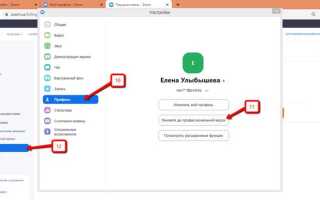
Для проверки типа вашего аккаунта откройте Zoom Web Portal, перейдите в раздел Профиль и найдите строку Тип аккаунта. Здесь будет указано: Basic, Pro, Business или Enterprise. Если указан Basic, лимит 40 минут применяется ко всем групповым встречам.
Проверить конкретную встречу можно через Панель управления встречами. В списке встреч найдите нужную и проверьте колонку Тип. Если встреча запланирована как Групповая и ваш аккаунт Basic, ограничение 40 минут неизбежно. Для обхода ограничения необходимо изменить тип встречи или обновить аккаунт.
Для индивидуальной проверки времени встречи начните ее и в интерфейсе Zoom посмотрите в правый верхний угол окна на индикатор оставшегося времени. Если таймер показывает около 40 минут до завершения, это подтверждает действие ограничения Basic-аккаунта.
Альтернативно, можно открыть Историю встреч в Zoom Web Portal и посмотреть фактическую продолжительность завершенных встреч. Если группы обрываются ровно через 40 минут, причина – тип аккаунта, а не сбой приложения или интернет-соединения.
Как купить и активировать план Zoom Pro или Business: точный порядок действий и настройки
Перейдите на официальный сайт Zoom: https://zoom.us/pricing. Выберите план Pro или Business в разделе тарифов.
Нажмите кнопку «Купить сейчас» под нужным планом. Для Business потребуется указать количество лицензий (минимум 10 пользователей).
Авторизуйтесь в своей учетной записи Zoom или создайте новую, если у вас её нет. Для Business понадобится учетная запись с подтвержденным email и организацией.
Введите платежные данные: кредитная или дебетовая карта, PayPal или другие доступные способы оплаты. Убедитесь, что данные совпадают с именем владельца учетной записи.
После успешной оплаты вы получите электронное письмо с подтверждением покупки. Оно содержит ссылку для управления лицензиями и настройки учетной записи.
Войдите в Zoom, перейдите в раздел «Управление аккаунтом» → «План и биллинг». Здесь отобразится активированный план и оставшийся срок действия.
Для Business добавьте пользователей через «Управление пользователями» и назначьте лицензии. Для Pro лицензия автоматически привязывается к вашей учетной записи.
Проверьте настройки конференций: включите возможность продолжительных встреч, запись в облако и дополнительные функции в разделе «Настройки». Все изменения применяются мгновенно.
После активации плана ограничения 40 минут на групповые встречи исчезнут. Вы можете создавать конференции с любым временем и до 100 участников для Pro или до 300 для Business (стандартно, можно расширить).
Можно ли использовать пробный период Zoom для длинной встречи – пошаговые действия
Zoom предоставляет 7-дневный пробный период с полным функционалом тарифного плана Pro. В этот период ограничение в 40 минут на групповые встречи автоматически снимается.
Шаг 1. Перейдите на официальный сайт Zoom и зарегистрируйтесь или войдите в существующий аккаунт.
Шаг 2. На странице «Тарифы» выберите план Pro и нажмите кнопку «Попробовать бесплатно». Укажите данные кредитной карты – с неё не будет списано деньги до окончания пробного периода.
Шаг 3. Подтвердите электронную почту и войдите в личный кабинет. В разделе «Мой план» отобразится активный пробный период с датой окончания.
Шаг 4. Создайте новую встречу или используйте календарное планирование. Для всех групповых встреч пробного периода лимит в 40 минут больше не применяется.
Шаг 5. Для контроля времени используйте встроенный таймер встречи или сторонние приложения, чтобы убедиться, что встреча не превышает удобное время, учитывая окончание пробного периода.
Шаг 6. По завершении пробного периода либо приобретите тариф Pro, либо встречи автоматически вернутся к ограничению 40 минут.
Как быстро продолжить встречу без потерь: создание новой сессии и перенос участников
Если встреча в Zoom достигла лимита 40 минут для бесплатного аккаунта, продолжение возможно через мгновенное создание новой сессии и перенос участников. Для этого:
1. Завершите текущую сессию для всех участников. Нажмите «Завершить встречу» и выберите «Для всех».
2. Войдите в Zoom и создайте новую встречу с идентичными параметрами: имя, пароль, включённый видеопоток и настройки разрешений.
3. Скопируйте ссылку новой сессии и отправьте её участникам через чат предыдущей встречи, электронную почту или мессенджер. Минимальное время простоя – менее 1 минуты при предварительной подготовке.
| Шаг | Действие | Совет |
|---|---|---|
| 1 | Завершить текущую встречу | Выберите «Завершить для всех», чтобы участники не оставались в пустой комнате |
| 2 | Создать новую сессию | Используйте те же настройки безопасности и видеопоток для непрерывности |
| 3 | Разослать ссылку участникам | Подготовьте сообщение заранее, чтобы минимизировать простои |
| 4 | Начать новую встречу | Попросите участников подключиться сразу после завершения предыдущей |
Используя этот метод, вы сохраняете непрерывность дискуссии, включая чат, демонстрацию экрана и аудио, без потери участников. Планирование повторной сессии заранее сокращает паузы до 30–60 секунд.
Как организовать совещание более 40 минут без покупки: законные альтернативы и их настройка

1. Google Meet: Бесплатная версия позволяет проводить видеозвонки до 60 минут для групп более 3 участников и до 24 часов для звонков до 3 участников. Для начала необходимо иметь аккаунт Google. Создайте встречу через meet.google.com или через календарь Google, добавьте участников и отправьте ссылку на встречу.
2. Microsoft Teams: Бесплатная версия поддерживает встречи до 60 минут с максимум 100 участниками. Для настройки зарегистрируйтесь на teams.microsoft.com, создайте команду или встречу и разошлите приглашения участникам.
3. Jitsi Meet: Полностью бесплатная платформа без лимита по времени. Веб-версия доступна на meet.jit.si. Создайте комнату с уникальным названием, отправьте ссылку участникам и начните совещание без регистрации. Доступны функции демонстрации экрана и чата.
4. Использование нескольких Zoom-аккаунтов: Если все же требуется Zoom, можно создавать встречи поочередно с разными бесплатными аккаунтами. Для этого нужно зарегистрировать несколько аккаунтов, создавать новые встречи каждые 40 минут и сразу же отправлять обновлённую ссылку участникам.
5. Планирование с перерывами: В бесплатной версии Zoom можно заранее уведомить участников о 5-10 минутном перерыве каждые 40 минут. После перерыва встреча возобновляется с новой ссылкой, что сохраняет непрерывность обсуждения.
Каждый способ требует минимальной настройки, но позволяет законно проводить длительные совещания без покупки платного пакета Zoom.
Какие ограничения и риски при совместном использовании аккаунта и как их снизить
Совместное использование одного аккаунта Zoom для обхода лимита в 40 минут сопряжено с рядом ограничений и рисков:
- Одновременные подключения: стандартный тариф Zoom позволяет одному пользователю быть активным в одной встрече одновременно. При попытке подключиться к разным встречам с одного аккаунта второе подключение приведет к автоматическому выходу первого пользователя.
- Ограничения по количеству участников: бесплатный аккаунт ограничен 100 участниками на встречу. Использование одного аккаунта несколькими организаторами не увеличивает этот лимит.
- Потеря контроля над данными: все создатели встреч и участники видят историю встреч, записи и файлы, связанные с аккаунтом. Несанкционированный доступ может привести к утечке информации.
- Блокировка аккаунта: Zoom может временно заблокировать аккаунт при подозрении на неоднократное нарушение правил, например при частых пересечениях лимита участников или времени встреч.
- Ограниченная поддержка: бесплатный аккаунт, используемый совместно, не имеет приоритета в технической поддержке, что усложняет решение проблем при конфликтах между пользователями.
Чтобы снизить риски и ограничения при совместном использовании аккаунта:
- Назначьте ответственного пользователя, который управляет календарем встреч и раздачей ссылок, чтобы избежать одновременных подключений.
- Используйте отдельные профили участников с правом доступа к встречам, но без логина в основной аккаунт, через функции «Сопроводитель» или «Соорганизатор».
- Регулярно меняйте пароли и включайте двухфакторную аутентификацию, чтобы предотвратить несанкционированный доступ.
- Храните записи и файлы в личных облачных хранилищах, а не на общем аккаунте, чтобы минимизировать риск утечки данных.
- Планируйте встречи с учетом лимита времени, создавая расписание и уведомляя участников заранее, чтобы избежать внезапного разрыва соединения.
Вопрос-ответ:
Почему в Zoom встреча ограничена 40 минутами?
Бесплатная версия Zoom накладывает ограничение на длительность групповых видеозвонков, чтобы стимулировать пользователей перейти на платные тарифы. Для индивидуальных звонков ограничение отсутствует, поэтому звонки один на один могут длиться неограниченно.
Можно ли продолжить звонок после окончания 40 минут без создания новой встречи?
Прямого способа продлить текущую встречу в бесплатной версии нет. Когда время истекает, соединение автоматически прерывается. Можно сразу запустить новую встречу и пригласить участников снова, либо использовать обходные варианты, например, временно создавать несколько коротких встреч подряд.
Как изменить тариф Zoom, чтобы убрать лимит времени?
Для этого нужно перейти в настройки аккаунта на сайте Zoom, выбрать раздел «План» и оформить платную подписку. Доступные варианты включают тарифы с расширенными возможностями для групповых звонков, среди которых есть снятие ограничения по времени и дополнительные функции, такие как запись и расширенные настройки безопасности.
Существуют ли бесплатные методы продолжить звонки без ограничения?
Да, некоторые пользователи используют сочетание нескольких бесплатных аккаунтов, создавая новую встречу, когда предыдущая заканчивается. Также можно воспользоваться альтернативными сервисами видеосвязи без ограничения по времени для групповых звонков, если Zoom не подходит.
Какие риски могут быть при использовании сторонних способов обхода лимита?
Использование сторонних скриптов или программ для снятия лимита может нарушать правила Zoom и привести к блокировке аккаунта. Кроме того, это повышает риск утечки личных данных или установки вредоносного ПО. Самым безопасным способом является переход на официальный платный тариф.
Почему в Zoom встреча автоматически заканчивается через 40 минут?
Zoom ограничивает длительность бесплатных групповых встреч 40 минутами, чтобы стимулировать пользователей перейти на платные тарифы. Это значит, что после этого времени сессия завершится автоматически, даже если участники ещё находятся в разговоре. Ограничение касается только бесплатной версии для более чем двух участников, для индивидуальных звонков лимита нет.
Можно ли продолжить встречу в Zoom после того, как прошло 40 минут, без покупки платного тарифа?
Да, есть несколько способов продолжить встречу без платного аккаунта. Один из простых вариантов — создать новую сессию и разослать участникам новую ссылку, продолжая обсуждение. Другой способ — использовать несколько бесплатных аккаунтов по очереди, чтобы каждый запускал новую встречу. Также некоторые пользователи соединяют бесплатные сессии с другими платформами для видеозвонков, чтобы временно обойти ограничение. Все эти методы не удаляют лимит, но позволяют поддерживать общение более 40 минут.

 Загрузка...