
В Zoom пользовательский аватар используется для идентификации в чате, при видеозвонках и в списке участников. Неправильное или устаревшее изображение может создавать путаницу или не соответствовать корпоративным стандартам. Для его удаления не требуется удалять аккаунт или менять настройки видеокамеры.
Процесс удаления фотографии отличается для веб-версии и мобильного приложения. В веб-версии все изменения происходят через профиль в Zoom на сайте zoom.us, а мобильное приложение позволяет управлять изображением непосредственно из настроек аккаунта на устройстве. В обоих случаях важно помнить, что удаление аватара не влияет на видеоконференции, где отображается видео с камеры.
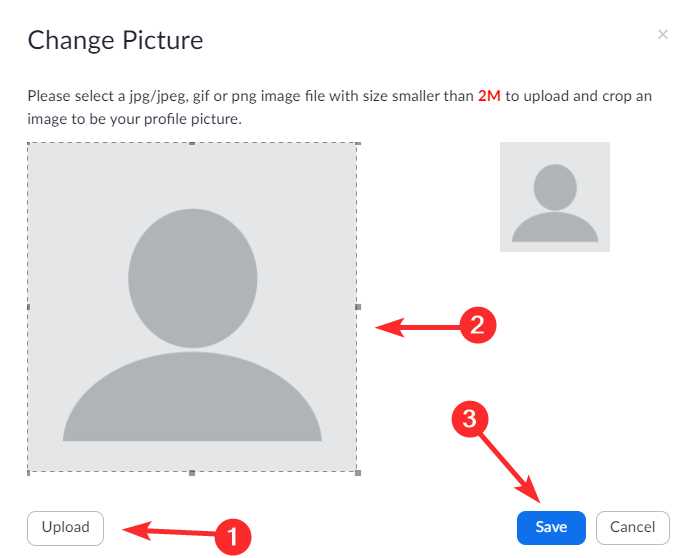
Перед удалением фотографии рекомендуется проверить текущий размер и формат изображения. Zoom поддерживает JPG, PNG и GIF с максимальным размером до 2 МБ. Если фотография превышает лимит, загрузка будет невозможна, и удаление старого изображения станет единственным способом освободить место для нового.
Дальнейшие шаги включают последовательное выполнение действий по удалению через интерфейс профиля. Эта инструкция подходит для аккаунтов всех типов: личных, образовательных и корпоративных, а также учитывает возможные ограничения в зависимости от роли пользователя и настроек администратора.
Проверка текущей версии Zoom перед удалением фото
Перед удалением фотографии профиля важно убедиться, что используемая версия Zoom поддерживает эту функцию. Версии Zoom до 5.0 могут иметь ограниченные настройки профиля.
Пошаговая проверка версии:
- Откройте клиент Zoom на компьютере или мобильном устройстве.
- На компьютере нажмите на иконку профиля в правом верхнем углу и выберите «Справка» → «О Zoom». На мобильном устройстве перейдите в «Настройки» → «О Zoom».
- В появившемся окне отображается текущая версия, например: 5.14.6 (12345).
Если версия устарела:
- На компьютере нажмите «Проверить обновления» в том же окне, затем установите последнюю доступную версию.
- На мобильных устройствах обновите приложение через App Store или Google Play.
После обновления убедитесь, что номер версии соответствует последней стабильной сборке. Только актуальная версия гарантирует корректное удаление фотографии и отображение изменений в учетной записи.
Вход в учетную запись Zoom через веб-браузер
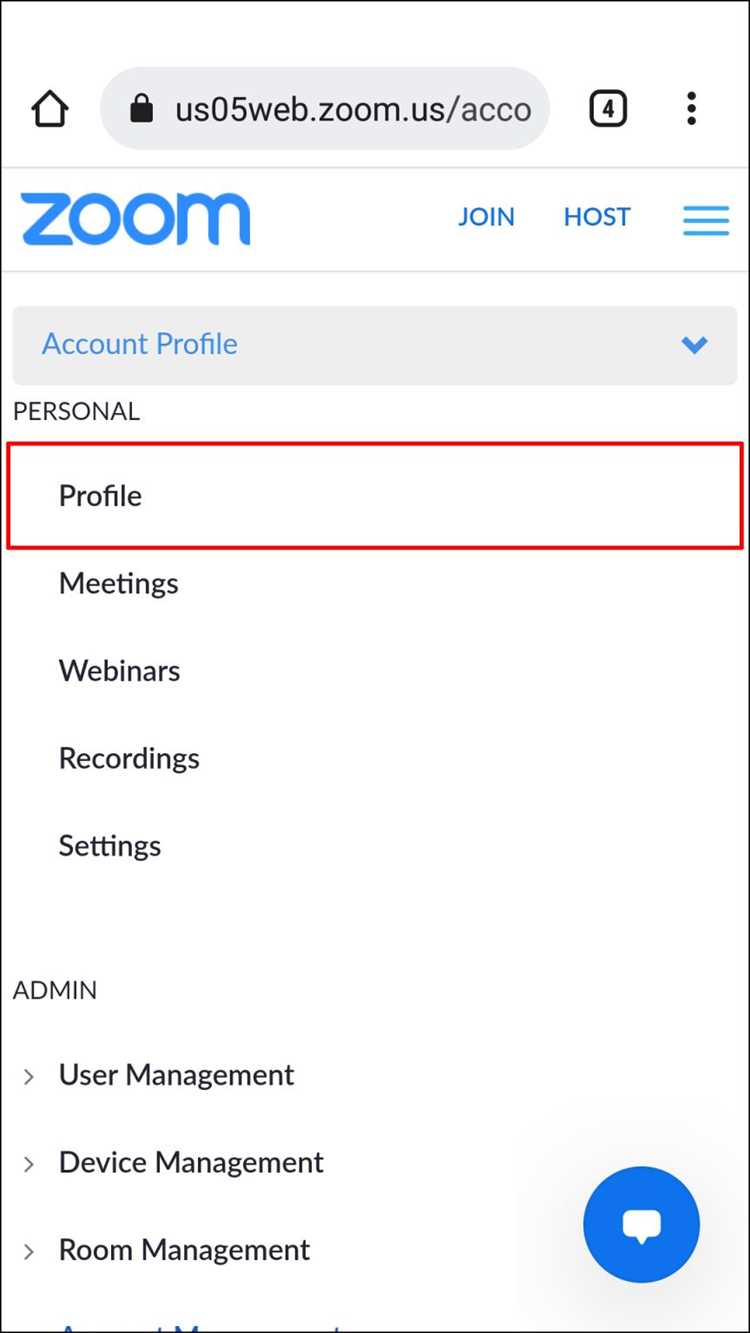
Откройте официальную страницу входа Zoom. Для авторизации используйте адрес электронной почты, связанный с учетной записью Zoom, и пароль. Если учетная запись зарегистрирована через Google, Facebook или SSO, нажмите соответствующую кнопку авторизации и следуйте инструкциям на экране.
После ввода данных нажмите «Войти». В случае двухфакторной аутентификации введите код из SMS или приложения для аутентификации. Для SSO введите домен вашей организации и следуйте переходам на корпоративный портал.
При успешном входе вы попадете на страницу профиля, где отображаются имя, адрес электронной почты и текущая фотография профиля. Здесь же доступны настройки учетной записи, включая возможность удаления или замены изображения.
Если браузер сохраняет данные для автозаполнения, убедитесь, что выбирается правильная учетная запись. Для безопасности рекомендуется выйти из Zoom на чужих устройствах и использовать современный браузер с актуальными обновлениями.
Переход к настройкам профиля для редактирования фото
Для начала откройте клиент Zoom на компьютере или мобильном устройстве. Убедитесь, что используете актуальную версию приложения: на ПК это проверяется через меню «Проверить обновления», на мобильном – через App Store или Google Play.
Далее следуйте точной последовательности действий для доступа к настройкам профиля:
- На ПК кликните по значку вашей аватарки в правом верхнем углу окна Zoom.
- В выпадающем меню выберите пункт «Профиль».
- В открывшемся окне профиля нажмите «Редактировать профиль», расположенный справа от текущей фотографии.
На мобильных устройствах процесс немного отличается:
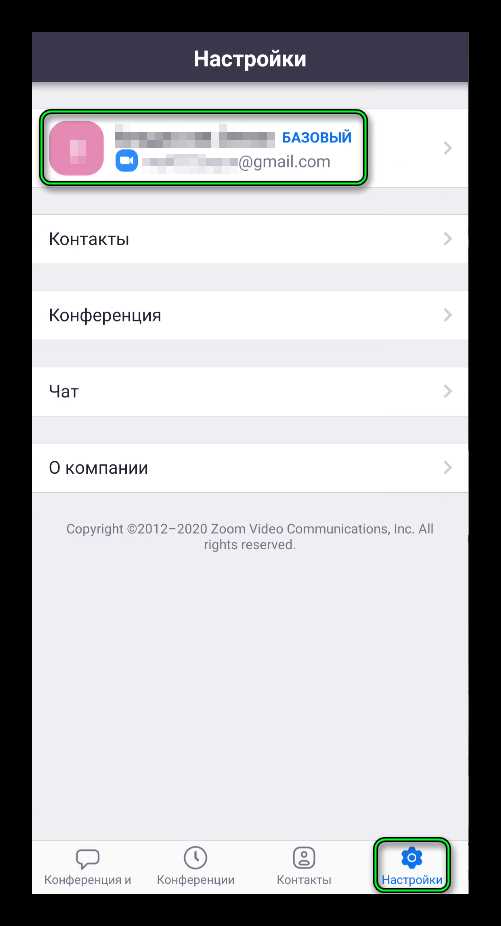
- Откройте приложение Zoom и перейдите в раздел «Настройки» через значок шестеренки в правом нижнем углу.
- Выберите имя пользователя в верхней части экрана.
- Нажмите «Профиль», затем «Изменить фото», чтобы получить доступ к загрузке или удалению изображения.
После этих шагов вы окажетесь в интерфейсе редактирования, где можно загружать новую фотографию, обрезать её или удалить полностью. Убедитесь, что размер изображения не превышает 2 МБ и формат поддерживается (JPEG, PNG).
Для пользователей с корпоративными аккаунтами доступ к изменению аватарки может ограничиваться настройками администратора. В этом случае необходимо обратиться к администратору Zoom вашей организации для разрешения редактирования.
Удаление изображения профиля на компьютере
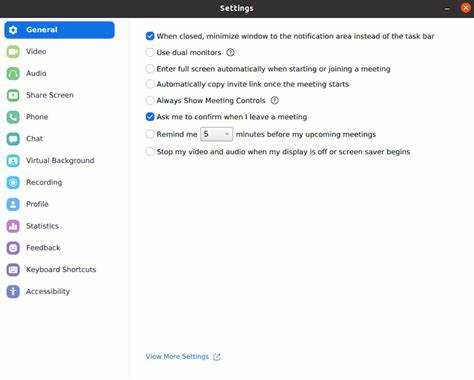
Откройте приложение Zoom на ПК и войдите в свой аккаунт. Нажмите на аватар в правом верхнем углу окна и выберите раздел «Мой профиль». В веб-браузере откроется страница профиля Zoom.
На странице профиля найдите текущую фотографию. Под изображением расположена кнопка «Удалить» или иконка корзины. Нажмите её для удаления изображения.
После удаления система автоматически заменит аватар на стандартный серый значок пользователя. Изменения сохраняются мгновенно, дополнительных подтверждений не требуется.
Если кнопка удаления неактивна, убедитесь, что вы вошли под учетной записью с полными правами, а не через корпоративный аккаунт с ограничениями администратора.
Для проверки результата закройте страницу профиля и откройте чат или собрание Zoom: новый аватар должен отображаться как пустой серый круг.
Удаление изображения профиля через мобильное приложение
Откройте приложение Zoom на iOS или Android и авторизуйтесь в своей учетной записи. На нижней панели выберите вкладку «Настройки» (иконка шестеренки).
В меню настроек тапните по вашему имени или изображению профиля. Это откроет страницу профиля с текущей фотографией и деталями учетной записи.
Нажмите на изображение профиля, затем выберите «Удалить фотографию». Подтвердите действие во всплывающем окне, чтобы изображение было окончательно удалено.
После удаления фотография заменится стандартной иконкой профиля Zoom. Изменения синхронизируются с аккаунтом на всех устройствах автоматически.
Если кнопка удаления не активна, убедитесь, что используете актуальную версию приложения и подключение к интернету стабильно. В случае корпоративного аккаунта возможны ограничения администратором.
Проверка удаления фото в разных устройствах
После удаления фотографии профиля в Zoom важно убедиться, что изменения применились на всех устройствах. Синхронизация может занимать до 10 минут, в зависимости от скорости сети и версии приложения.
Следуйте этой последовательности для проверки:
| Устройство | Действие | Ожидаемый результат |
|---|---|---|
| Компьютер (Windows/Mac) | Откройте Zoom, перейдите в «Профиль», проверьте область с аватаром | Фото отсутствует, отображается стандартная иконка пользователя |
| Мобильное устройство (iOS/Android) | Откройте приложение Zoom, перейдите в «Настройки» → «Профиль» | Аватар не отображается, обновление может потребовать перезапуска приложения |
| Веб-клиент | Войдите на zoom.us, откройте раздел «Мой профиль» | Иконка пользователя заменяет удалённое фото, изменения синхронизируются мгновенно |
Если фотография остаётся видимой, выполните полное закрытие приложения и очистку кэша на мобильных устройствах. На ПК рекомендуется выйти из Zoom и повторно войти в аккаунт. Веб-клиент обновляется при перезагрузке страницы.
Для групповых встреч проверьте отображение своего профиля на другом аккаунте, чтобы убедиться, что удаление фото произошло глобально.
Решение проблем при невозможности удалить фото
Если кнопка Удалить неактивна, убедитесь, что вы используете актуальную версию Zoom. Обновления могут исправлять ошибки интерфейса, блокирующие удаление фотографии.
Для аккаунтов, связанных с корпоративной или учебной учетной записью (Single Sign-On или G Suite), удаление фото может быть ограничено политикой администратора. В этом случае необходимо обратиться в IT-отдел или администратора Zoom с запросом на снятие ограничений.
Очистка кэша и временных файлов браузера часто решает проблемы с некорректной загрузкой панели профиля. Для Google Chrome: откройте Настройки → Конфиденциальность и безопасность → Очистить данные просмотра и выберите Файлы cookie и кэш.
Если проблема сохраняется в десктопном приложении, попробуйте удалить фотографию через веб-версию Zoom (zoom.us → Мой профиль → Изменить → Удалить), так как ограничения приложений иногда блокируют функционал.
При системных ошибках и постоянной невозможности удаления фото создайте тикет в службе поддержки Zoom, указывая версию приложения, тип аккаунта и скриншот ошибки. Это ускоряет диагностику и позволяет получить точные инструкции для вашей учетной записи.
Вопрос-ответ:
Можно ли удалить фотографию профиля в Zoom с компьютера без удаления аккаунта?
Да, фотографию профиля можно удалить напрямую через настройки Zoom на компьютере. Для этого нужно открыть приложение, перейти в раздел «Профиль», нажать на текущую фотографию и выбрать опцию удаления. После этого изображение исчезнет, а сам аккаунт останется активным.
Как убрать изображение профиля в Zoom через веб-версию?
Для удаления фото через веб-браузер необходимо войти в аккаунт на сайте Zoom. В верхней части страницы откройте меню профиля и перейдите в «Мой профиль». Нажмите на изображение и выберите опцию удаления. После этого страница автоматически обновится, и фотографии больше не будет.
Удалится ли фотография в Zoom на всех устройствах, если я удалю её на телефоне?
Да, фотография удаляется синхронно на всех устройствах, где используется один аккаунт. После удаления через мобильное приложение изменения отразятся на компьютере и в веб-версии. Иногда может потребоваться обновление страницы или перезапуск приложения для отображения изменений.
Можно ли временно скрыть фотографию профиля в Zoom без её удаления?
Прямой функции временного скрытия нет, но можно заменить текущую фотографию на любое другое изображение или оставить пустой аватар. Это позволит не показывать старую фотографию, при этом не удаляя её полностью, если планируется вернуть позже.
Что делать, если кнопка удаления фотографии профиля в Zoom не активна?
Если кнопка удаления неактивна, возможно, у аккаунта есть ограничения, наложенные организацией, например корпоративный Zoom. В таком случае нужно обратиться к администратору или использовать веб-версию, так как через неё управление профилем часто доступнее. Также стоит проверить, что вы вошли под своим аккаунтом, а не под гостевым.
Можно ли удалить фотографию профиля в Zoom через мобильное приложение?
Да, это возможно. В приложении Zoom на смартфоне нужно открыть настройки, выбрать профиль, где отображается ваша текущая фотография, затем нажать на изображение. Появится меню с опцией удалить фотографию. После подтверждения действия изображение исчезнет, и вместо него будет отображаться ваша инициалы.
Что происходит с моими настройками профиля после удаления фото?
Удаление изображения не влияет на остальные данные аккаунта. Ваше имя, электронная почта, настройки уведомлений и список контактов останутся без изменений. Просто фотография больше не будет видна участникам встреч, и вместо неё будет отображаться стандартная иконка профиля Zoom.

 Загрузка...