Управление корпоративными коммуникациями в Viber требует регулярной очистки чатов для поддержания порядка и безопасности данных. Неправильное удаление может привести к потере важных документов или сообщений от клиентов, поэтому важно следовать точной последовательности действий.
Процесс удаления бизнес-чата в Viber начинается с определения типа чата: групповой, супергруппа или публичный аккаунт. Для каждого типа процедура имеет свои нюансы: групповые чаты можно удалить только если вы являетесь администратором, супергруппы требуют предварительного выхода всех участников, а публичные аккаунты подразумевают отключение подписки и сохранение архивов.
Перед удалением рекомендуется создать резервную копию переписки через функцию «Экспорт чата». Это позволяет сохранить важные документы, сообщения с клиентами и файлы, которые могут понадобиться для отчетности или юридических целей. Без резервного копирования восстановление информации будет невозможно.
Следующий шаг – удаление чата через интерфейс приложения. В мобильной версии Viber для iOS и Android это делается через меню чата, где доступна функция «Удалить чат». На ПК действия немного отличаются: удаление производится через контекстное меню правой кнопки мыши на названии чата. Важно убедиться, что выбран правильный чат, чтобы не удалить случайно рабочие диалоги с клиентами.
После удаления рекомендуется проверить связанные уведомления и бэкапы на сторонних сервисах, если бизнес использует интеграции с CRM или облачными хранилищами. Это позволит избежать ситуаций, когда удаленные чаты остаются в синхронизированных копиях и создают путаницу в управлении данными.
Удаление бизнес чатов в Viber: пошаговое руководство
Откройте приложение Viber на устройстве и перейдите во вкладку «Чаты».
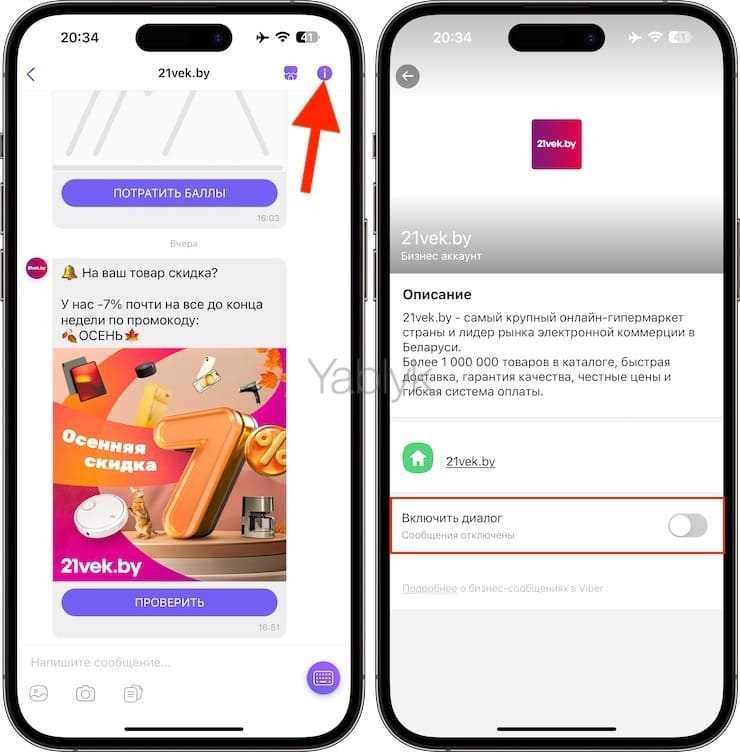
Найдите бизнес-чат, который необходимо удалить. В бизнес-чатах отображается логотип компании и название канала.
Нажмите и удерживайте чат до появления контекстного меню.
Выберите опцию «Удалить чат». Появится подтверждающее окно с информацией о том, что удаление необратимо.
Подтвердите удаление, нажав «Да» или «Удалить». После этого все сообщения и вложения из чата будут удалены с вашего устройства.
Для удаления нескольких чатов одновременно, коснитесь значка «Редактировать» в верхнем правом углу, отметьте нужные чаты и нажмите «Удалить». Подтвердите действие.
После удаления чат исчезает из списка, но участники продолжат видеть переписку у себя, если это групповой бизнес-чат.
Для окончательного исключения уведомлений отключите уведомления для бизнес-чатов в разделе «Настройки» → «Уведомления» → «Бизнес-чаты».
Регулярное удаление неиспользуемых бизнес-чатов снижает нагрузку на память устройства и ускоряет работу приложения.
Как найти бизнес чат для удаления в Viber
Для удаления бизнес чата сначала нужно точно его идентифицировать в списке ваших диалогов. Следуйте пошаговой инструкции:
-
Откройте Viber на смартфоне или компьютере и перейдите в раздел «Чаты».
-
Используйте функцию поиска. Введите название компании, ключевые слова или номер телефона, привязанный к бизнес-аккаунту.
-
Обратите внимание на значок бизнес-профиля: это может быть галочка, логотип компании или пометка «Бизнес». Чаты без таких отметок не относятся к бизнес-аккаунтам.
-
Проверяйте активность чата. Бизнес-чаты чаще имеют системные сообщения, рекламные уведомления или автоответы.
-
Если чат состоит из нескольких участников, уточните его назначение: группы с официальными объявлениями компаний часто имеют название, включающее бренд или продукт.
После точного определения бизнес-чата можно переходить к его удалению, не затрагивая личные переписки.
-
Не удаляйте чаты по схожему названию без проверки значка бизнеса.
-
Используйте фильтры «Непрочитанные» или «С отмеченными уведомлениями», чтобы быстро найти активные бизнес-сообщения.
-
Регулярно проверяйте список чатов, чтобы вовремя выявлять новые бизнес-чаты для удаления.
Проверка прав администратора перед удалением чата
Для удаления бизнес-чата в Viber необходимо обладать статусом администратора. Обычные участники не имеют доступа к функции полного удаления чата. Чтобы проверить свои права, откройте чат и коснитесь имени группы в верхней части экрана. В разделе Информация о чате найдите список участников с указанием их ролей.
Администратор обозначается значком короны рядом с именем. Если вы не видите этот значок, ваши действия ограничены удалением только своей копии чата, без влияния на остальных участников.
Для уточнения прав через настройки нажмите Управление участниками. Здесь отображается список администраторов и возможность назначать или снимать права. Если необходимо удалить чат, убедитесь, что ваша учетная запись указана в этом списке.
Перед удалением рекомендуется создать резервную копию сообщений, поскольку восстановление невозможно после полного удаления чата. Проверьте, что резервное копирование включено в разделе Настройки → Чаты → Резервная копия.
Только после подтверждения статуса администратора и резервного копирования данных можно переходить к шагам полного удаления чата без риска потери важных сообщений.
Удаление сообщений в бизнес чате перед закрытием
Перед закрытием бизнес-чата в Viber необходимо удалить все сообщения для защиты корпоративной информации. В приложении откройте нужный чат и нажмите на три точки в верхнем правом углу. Выберите опцию «Очистить чат». Система предложит удалить сообщения только у себя или у всех участников – для полного удаления выбирайте «Удалить у всех».
Если сообщений много, используйте функцию массового выделения. Нажмите и удерживайте одно сообщение до появления чекбоксов, отметьте все необходимые сообщения и подтвердите удаление. Viber позволяет удалять сообщения в пределах 48 часов после отправки, после чего функция удаления у всех участников становится недоступной.
Для сохранения важных данных перед удалением сделайте резервную копию чата. Перейдите в «Настройки» → «Чаты» → «Резервное копирование» и экспортируйте сообщения на облако или локальное хранилище. Это защитит историю переписки от потери и обеспечит соответствие требованиям внутреннего документооборота.
После удаления сообщений убедитесь, что чат очищен полностью. Перезагрузите приложение и проверьте наличие старых сообщений. Для корпоративных аккаунтов рекомендуется вести журнал операций по удалению информации для контроля и аудита.
Пошаговое удаление бизнес чата на мобильном устройстве
Откройте приложение Viber на мобильном устройстве и перейдите в раздел «Чаты».
Найдите бизнес-чат, который требуется удалить. Для точного поиска используйте строку поиска в верхней части экрана, введя название компании или ключевое слово из переписки.
Нажмите и удерживайте палец на выбранном чате до появления контекстного меню.
В появившемся меню выберите опцию «Удалить чат». В зависимости от версии приложения это может быть пункт «Удалить» или «Удалить и очистить историю».
Подтвердите удаление, нажав «Да» или «Удалить навсегда». Это действие удаляет переписку с вашего устройства, но не влияет на участников чата.
Для окончательной очистки данных можно перейти в «Настройки» → «Хранение» → «Управление хранилищем» и удалить кэш, связанный с удаленным бизнес-чатом.
После выполнения всех шагов убедитесь, что чат исчез из списка, а история сообщений не отображается при поиске.
Удаление бизнес чата через Viber на компьютере
Откройте приложение Viber на компьютере и убедитесь, что выполнен вход под учетной записью, связанной с бизнес-чатом.
В списке чатов найдите нужный бизнес-чат. Наведите курсор на его название и нажмите правую кнопку мыши.
В появившемся контекстном меню выберите опцию «Удалить чат». Viber покажет окно подтверждения удаления.
Подтвердите действие, нажав кнопку «Удалить». После этого все сообщения, файлы и история переписки будут удалены с вашего устройства. Обратите внимание, что удаление на компьютере не удаляет чат у других участников.
Если необходимо полностью удалить чат для всех участников, откройте настройки группы в мобильной версии Viber и используйте опцию «Удалить группу». Это действие синхронизируется с десктопной версией.
Для сохранения важных данных перед удалением рекомендуем экспортировать историю переписки через меню «Файл» → «Экспорт чата» и выбрать формат хранения.
После удаления чата проверьте список чатов на компьютере, чтобы убедиться, что удаление прошло корректно, и удаленный бизнес-чат больше не отображается.
Возможность восстановления удалённого чата и данных
В Viber восстановление удалённого бизнес-чата возможно только при наличии резервной копии. Приложение автоматически создаёт резервные копии на устройстве или в облачном хранилище (Google Drive для Android, iCloud для iOS), если эта функция включена в настройках.
Чтобы проверить наличие резервной копии, откройте Настройки → Учётная запись → Резервное копирование. Здесь отображается дата последнего сохранения чатов. Если резервная копия отсутствует, восстановление данных невозможно.
Для восстановления удалённого чата выполните следующие шаги: удалите Viber с устройства и установите заново, затем при запуске выберите Восстановить из резервной копии и укажите источник (Google Drive или iCloud). Важно: восстановление перезаписывает текущие данные приложения, включая новые сообщения после даты резервной копии.
Удалённые медиафайлы и документы восстанавливаются только если они включены в резервную копию. Viber не хранит историю сообщений на сервере более 30 дней, поэтому прямого восстановления без копии не существует.
Для предотвращения потери данных рекомендуется включить автоматическое резервное копирование ежедневно или еженедельно, особенно перед удалением бизнес-чата. Дополнительно можно экспортировать важные переписки в виде HTML или PDF через Viber Desktop для архивирования вне приложения.
Как уведомить участников перед удалением чата
Перед удалением бизнес-чата в Viber важно заранее оповестить всех участников, чтобы избежать потери информации и недоразумений. Используйте встроенные инструменты мессенджера для рассылки уведомлений и закрепления сообщений.
Рекомендуемая последовательность действий:
| Шаг | Описание | Пример реализации |
|---|---|---|
| 1 | Создать официальное уведомление о закрытии чата | Составьте короткое сообщение с указанием даты удаления чата и рекомендациями по сохранению важной информации. |
| 2 | Закрепить сообщение в чате | Используйте функцию закрепления, чтобы уведомление оставалось видимым для всех участников минимум 48 часов. |
| 3 | Отправить личные сообщения ключевым участникам | Направьте личные уведомления руководителям проектов и ответственным за документы с просьбой подтвердить получение информации. |
| 4 | Опубликовать план действий по переносу данных | Составьте таблицу с перечнем всех файлов, ссылок и контактной информации, которую нужно сохранить до закрытия чата. |
| 5 | Установить дату и время удаления | Укажите точное время удаления чата и уведомьте участников за 72 часа до удаления, чтобы они успели экспортировать данные. |
Эти шаги минимизируют риск потери информации и обеспечивают прозрачность процесса для всех участников группы. Обязательно фиксируйте подтверждения получения уведомлений для отчетности и контроля.
Советы по безопасному удалению и защите данных
Удаление бизнес-чата в Viber требует внимательного подхода к защите конфиденциальной информации и предотвращению утечек.
- Создайте резервную копию важных сообщений, файлов и медиафайлов перед удалением чата. Используйте зашифрованное облачное хранилище или локальный защищённый носитель.
- Очистите историю сообщений на всех устройствах, синхронизированных с аккаунтом. Viber не удаляет данные автоматически с других устройств.
- Удалите прикреплённые файлы и документы, загруженные в чат, с локального устройства и облачных сервисов, если они больше не нужны.
- Проверяйте права доступа участников чата к общим документам и папкам, удаляйте или ограничивайте их при необходимости.
- Перед окончательным удалением отключите функцию «Синхронизация с облаком» для сохранённых сообщений, чтобы данные не остались в резервной копии.
- Используйте встроенные функции Viber для блокировки или удаления участников чата, если требуется ограничить доступ к информации после удаления.
- Регулярно обновляйте пароль и включайте двухфакторную аутентификацию для аккаунта, чтобы предотвратить несанкционированный доступ.
Соблюдение этих мер минимизирует риск утечки данных и обеспечивает безопасное удаление бизнес-чатов без потери важной информации.
Вопрос-ответ:
Как полностью удалить бизнес-чат в Viber на смартфоне?
Чтобы удалить бизнес-чат, откройте приложение Viber и перейдите в список чатов. Найдите нужный чат и удерживайте его, пока не появится меню действий. Выберите опцию «Удалить чат». После этого появится подтверждение — нажмите «Да». Чат вместе с историей сообщений будет удален с вашего устройства. Обратите внимание, что удаление чата на вашем телефоне не удаляет его у других участников.
Можно ли восстановить удалённый бизнес-чат в Viber?
Восстановить удалённый чат напрямую невозможно, если не была сделана резервная копия. Чтобы сохранить историю сообщений на будущее, рекомендуется включить функцию резервного копирования в Viber, синхронизируя данные с облачным хранилищем. Если резервная копия была выполнена до удаления, можно восстановить чат через настройки приложения, выбрав восстановление из облака.
Удаляются ли медиафайлы из чата вместе с сообщениями?
Да, при удалении чата на устройстве удаляются все файлы, полученные и отправленные в рамках этого чата: изображения, видео и документы. Если вы хотите сохранить отдельные файлы, их нужно сохранить в память телефона или на облачное хранилище до удаления чата, иначе они будут потеряны.
Можно ли удалить чат только для себя, чтобы участники видели его дальше?
Да, при выборе стандартного удаления чат исчезает только с вашего устройства. Другие участники продолжат видеть переписку. Если нужно удалить сообщение у всех участников, можно воспользоваться функцией удаления конкретных сообщений, доступной в меню каждого сообщения, но полное удаление чата для всех участников стандартными средствами Viber недоступно.
Как удалить бизнес-чат на компьютере через Viber Desktop?
Откройте Viber Desktop и перейдите в список чатов. Найдите нужный чат, кликните правой кнопкой мыши и выберите «Удалить чат». Появится окно подтверждения удаления, после чего чат и история сообщений будут удалены с вашего компьютера. Учтите, что изменения на ПК не влияют на мобильное приложение, чат останется на телефоне, если его не удалить там.
Можно ли удалить бизнес-чат в Viber вместе с историей сообщений для всех участников?
Да, Viber позволяет удалить чат на своём устройстве, включая все сообщения, но при этом удаление затрагивает только вашу копию переписки. Остальные участники продолжат видеть историю на своих устройствах. Если требуется, чтобы все участники потеряли доступ к чату, это можно сделать только через удаление самого чата каждым пользователем отдельно.
Какие шаги нужно выполнить, чтобы полностью удалить бизнес-чат на телефоне с Android?
Для удаления чата на Android откройте Viber, перейдите к списку чатов, найдите нужный бизнес-чат и удерживайте его до появления меню. Затем выберите «Удалить чат» и подтвердите действие. После этого чат исчезнет из вашего списка, включая все сообщения. Если нужно, можно также очистить кеш приложения, чтобы удалить остаточные файлы, связанные с перепиской.

 Загрузка...