

Discord поддерживает регистрацию через электронную почту и номер телефона. Для создания аккаунта потребуется актуальный адрес электронной почты, минимальный возраст пользователя – 13 лет, а пароль должен содержать не менее восьми символов, включая цифры и заглавные буквы.
После установки приложения на Windows, macOS, iOS или Android, или открытия веб-версии discord.com, нужно выбрать опцию «Регистрация». Система предложит ввести имя пользователя, которое станет уникальным идентификатором в сети, и подтвердить электронную почту через ссылку, отправленную на почту.
Вход в существующий аккаунт осуществляется через «Вход», где необходимо указать зарегистрированную почту или телефон и пароль. Для повышения безопасности рекомендуется активировать двухфакторную аутентификацию через мобильное приложение или сторонний аутентификатор, что предотвращает несанкционированный доступ.
После авторизации пользователь получает доступ к серверной структуре Discord, может присоединяться к каналам, отправлять сообщения и настраивать уведомления. Рекомендуется сразу проверить настройки конфиденциальности, чтобы управлять видимостью аккаунта и контактами.
Скачивание Discord для ПК, мобильного или веб-версии
Discord доступен для трёх основных платформ: Windows, macOS, Linux, а также для мобильных устройств на iOS и Android. Для ПК загрузка осуществляется с официального сайта discord.com/download. Выбирайте версию под вашу операционную систему: Windows – установочный файл .exe, macOS – .dmg, Linux – .deb или .tar.gz.
Для мобильных устройств используйте официальные магазины приложений: App Store для iPhone и iPad, Google Play для Android. Обратите внимание на актуальные обновления и версию приложения, чтобы исключить проблемы с совместимостью и доступом к новым функциям.
Если установка не требуется, доступна веб-версия Discord через любой современный браузер. Перейдите на discord.com/app, войдите или зарегистрируйтесь, и вы получите полный функционал без загрузки файлов. Веб-версия оптимизирована под Chrome, Firefox и Edge.
Ниже приведена таблица с основными характеристиками версий:
| Платформа | Файл / Доступ | Особенности | Рекомендации |
|---|---|---|---|
| Windows | .exe | Полная поддержка голосовых и видеозвонков, интеграция с играми | Использовать последнюю версию с официального сайта |
| macOS | .dmg | Стабильная работа с уведомлениями и медиа | Обновлять через Discord или Mac App Store |
| Linux | .deb / .tar.gz | Командная установка через терминал, совместимость с основными дистрибутивами | Следить за совместимостью с версией дистрибутива |
| iOS | App Store | Поддержка push-уведомлений, мобильные голосовые чаты | Обновления через App Store |
| Android | Google Play | Полная функциональность, включая мобильные уведомления и звонки | Устанавливать только из Google Play для безопасности |
| Веб | Браузер | Доступ без установки, синхронизация с мобильными и ПК-клиентами | Использовать современные браузеры (Chrome, Firefox, Edge) |
Регистрация нового аккаунта с помощью электронной почты
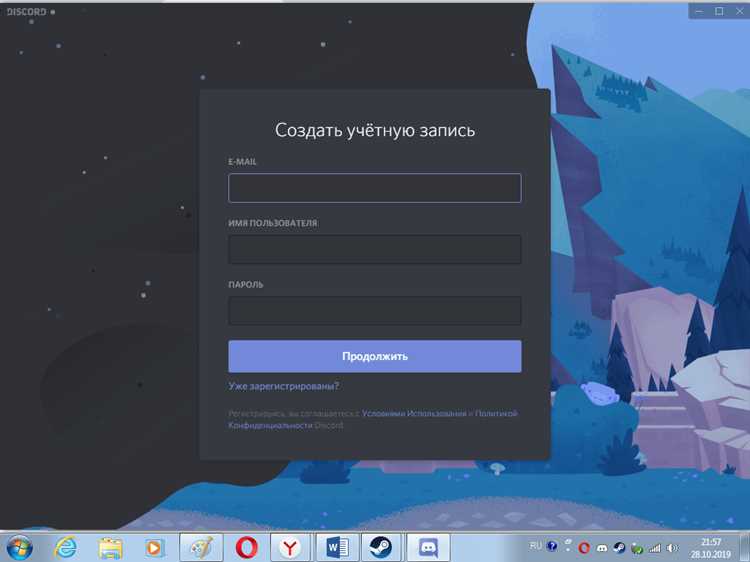
Откройте официальный сайт Discord или скачайте настольное приложение. Нажмите кнопку «Регистрация» в правом верхнем углу экрана.
В форме регистрации укажите действующий адрес электронной почты. Используйте почту, к которой есть постоянный доступ, так как на неё придёт подтверждающее письмо.
Придумайте уникальное имя пользователя длиной от 2 до 32 символов. Оно будет отображаться в чате и не должно совпадать с уже существующими именами на платформе.
Создайте надёжный пароль длиной не менее 8 символов с комбинацией букв верхнего и нижнего регистра, цифр и специальных символов. Избегайте использования простых последовательностей или личной информации.
Укажите дату рождения. Discord запрещает регистрацию лиц младше 13 лет, поэтому система проверяет корректность введённой даты.
При необходимости отметьте галочкой получение новостной рассылки и акций, но для полноценного использования Discord эта опция необязательна.
Нажмите кнопку «Продолжить» или «Зарегистрироваться». После этого на указанную электронную почту придёт письмо с подтверждением. Перейдите по ссылке из письма для активации аккаунта.
После активации войдите в Discord, используя электронную почту и пароль. Настройте двухфакторную аутентификацию для дополнительной защиты аккаунта.
Выбор уникального имени пользователя и проверка доступности

Имя пользователя в Discord формируется с учётом идентификатора #0000. Оно должно содержать от 2 до 32 символов, включая буквы, цифры, подчёркивания и точки. Пробелы и специальные символы, кроме перечисленных, запрещены.
Для проверки доступности имени используйте встроенный механизм Discord при регистрации: поле автоматически сообщает, занято имя или нет. Если имя занято, добавляйте цифры, сокращения или сочетания заглавных и строчных букв. Например, если «Alex» занято, попробуйте «Alex_92» или «A1ex».
Рекомендуется избегать использования личной информации, такой как дата рождения или фамилия, чтобы снизить риск взлома. Также важно учитывать читаемость и запоминаемость имени, особенно если планируется участие в публичных серверах.
Для уникальности можно комбинировать слова или использовать транслитерацию. Discord допускает одинаковые имена у разных пользователей, различие обеспечивается числовым тегом. После выбора имени убедитесь, что оно легко вводится на клавиатуре и не содержит сложных символов, чтобы другие пользователи могли без ошибок отправлять упоминания.
Настройка надежного пароля и двухфакторной аутентификации

Создание надежного пароля – ключевой элемент безопасности аккаунта Discord. Используйте следующие рекомендации:
- Минимальная длина пароля – 12 символов. Чем длиннее, тем сложнее взломать.
- Смешивайте заглавные и строчные буквы, цифры и специальные символы (!, @, #, $, % и т.д.).
- Избегайте легко угадываемых комбинаций: даты рождения, имена, простые последовательности (12345, qwerty).
- Используйте уникальный пароль для Discord, не применяйте его на других сервисах.
- Рассмотрите использование менеджера паролей для генерации и хранения сложных комбинаций.
Двухфакторная аутентификация (2FA) значительно повышает защиту аккаунта, добавляя второй уровень проверки при входе. Настройка выполняется так:
- Откройте настройки пользователя в Discord и перейдите в раздел «Моя учетная запись».
- Нажмите «Включить двухфакторную аутентификацию».
- Установите приложение аутентификации (Google Authenticator, Authy или аналогичное) на мобильное устройство.
- Отсканируйте QR-код в приложении и введите одноразовый код, сгенерированный приложением, для подтверждения активации.
- Сохраните резервные коды в надежном месте – они понадобятся, если устройство потеряется или сломается.
После включения 2FA каждый вход в Discord будет требовать пароль и одноразовый код из приложения, что делает доступ к аккаунту практически невозможным для злоумышленников без физического устройства.
Подтверждение аккаунта через электронную почту или телефон

После регистрации Discord требует подтверждения аккаунта для повышения безопасности и доступа к полному функционалу. Вы можете использовать электронную почту или номер телефона в зависимости от выбранного метода регистрации.
Для подтверждения через электронную почту, откройте письмо от Discord, отправленное на указанный адрес. Оно приходит в течение нескольких минут. Если письмо не появилось во входящих, проверьте папку Спам или Промоакции. В письме нажмите на ссылку «Подтвердить адрес электронной почты». Ссылка действительна 24 часа, после чего потребуется запрос нового кода.
При подтверждении через телефон Discord отправляет SMS с шестизначным кодом. Введите код в поле подтверждения в приложении или на сайте. Неправильный ввод более трех раз подряд блокирует повторную отправку на 15 минут. Рекомендуется использовать номер, который поддерживает приём международных SMS, особенно если вы находитесь за границей.
После успешного подтверждения вы получите доступ ко всем функциям Discord, включая участие в серверах, отправку сообщений и подключение ботов. Если аккаунт не подтвержден в течение 7 дней, некоторые функции могут быть ограничены.
Для безопасного хранения информации используйте разные пароли для электронной почты и Discord, а также включите двухфакторную аутентификацию (2FA), чтобы минимизировать риск взлома.
Вход в Discord с сохранением сессии на устройстве

Для безопасного входа с сохранением сессии на устройстве используйте официальное приложение Discord или веб-версию через браузер с поддержкой куки и локального хранилища.
Пошаговая инструкция для приложений:
- Скачайте актуальную версию Discord для Windows, macOS, Linux, iOS или Android с официального сайта или магазина приложений.
- Откройте приложение и нажмите Войти.
- Введите адрес электронной почты и пароль, активируйте опцию Запомнить меня (Remember Me), чтобы сохранить сессию.
- При двухфакторной аутентификации введите код из приложения-генератора или SMS, если включена дополнительная защита.
- После успешного входа приложение автоматически поддерживает сессию до выхода вручную или истечения срока действия токена.
Для веб-версии Discord:
- Перейдите на discord.com/login.
- Введите логин и пароль, установите галочку Запомнить меня.
- Разрешите браузеру сохранять куки и локальное хранилище для сайта discord.com.
- Не используйте приватный режим, так как сессия не сохраняется после закрытия браузера.
Дополнительные рекомендации:
- Используйте надежный пароль и двухфакторную аутентификацию для защиты сохраненной сессии.
- При использовании общих или публичных устройств не сохраняйте сессию.
- Регулярно обновляйте приложение, чтобы избежать проблем с токенами сессий.
- Для восстановления доступа после выхода используйте функцию Забыли пароль? с подтверждением через email.
Исправление проблем при входе и восстановление аккаунта
Если вы не можете войти в Discord, первым шагом проверьте правильность электронной почты и пароля. Ошибки в регистре символов и пробелы в начале или конце строки часто вызывают отказ в доступе.
При потере пароля используйте ссылку «Забыли пароль?» на странице входа. Введите зарегистрированную почту, чтобы получить письмо с инструкцией по сбросу пароля. Оно действительно только 1 час, после чего требуется повторная отправка запроса.
Если электронная почта недоступна или заблокирована, восстановите доступ через проверку личности: Discord может запросить фото с удостоверением личности и дополнительную информацию о вашем аккаунте, включая даты последнего входа и названия серверов.
В случае ошибки «Too Many Requests» при попытке входа, подождите 10–15 минут и очистите кэш браузера или приложения. Часто проблема возникает из-за блокировки IP или превышения лимита запросов.
Для аккаунтов с двухфакторной аутентификацией (2FA) убедитесь, что используете актуальный код из аутентификатора или резервный код. Если 2FA недоступна, свяжитесь с поддержкой Discord с указанием ID пользователя и описанием проблемы.
Если после всех шагов вход по-прежнему невозможен, используйте форму поддержки на официальном сайте Discord. Приложите скриншоты ошибок и точное время попыток входа. Это ускоряет процесс восстановления.
Вопрос-ответ:
Как скачать Discord на компьютер и начать процесс регистрации?
Чтобы установить Discord на ПК, зайдите на официальный сайт Discord и выберите версию для вашей операционной системы — Windows или macOS. После скачивания откройте установочный файл и следуйте подсказкам. Когда программа установится, откроется окно регистрации, где нужно ввести адрес электронной почты, создать имя пользователя и пароль. После этого на указанный e-mail придёт письмо с подтверждением — его нужно открыть и нажать на ссылку для активации аккаунта.
Можно ли создать аккаунт Discord через телефон, и чем этот процесс отличается от компьютера?
Да, Discord доступен на смартфонах с Android и iOS. Сначала скачайте приложение из Google Play или App Store. После запуска приложения выберите «Регистрация». Отличие от версии для компьютера в интерфейсе: на телефоне все поля расположены вертикально и управление более сенсорное. В остальном процесс идентичен — нужно ввести e-mail, придумать имя пользователя и пароль, а затем подтвердить адрес электронной почты.
Что делать, если при регистрации Discord пишет, что такой адрес электронной почты уже используется?
Это означает, что указанный e-mail уже зарегистрирован в системе. В таком случае можно попробовать восстановить доступ к существующему аккаунту, нажав «Забыли пароль?» и следуя инструкциям. Если вы уверены, что аккаунта не создавали, проверьте правильность ввода e-mail — возможно, была допущена ошибка. В крайнем случае можно использовать другой адрес электронной почты для создания нового аккаунта.
Нужно ли вводить реальные данные при создании аккаунта в Discord?
Discord требует указать рабочий адрес электронной почты и придумать уникальное имя пользователя, но остальные персональные данные не обязательны. Сервис не проверяет реальное имя или дату рождения, поэтому вы можете использовать псевдоним. Однако рекомендуется использовать настоящий e-mail, так как именно на него придёт письмо с подтверждением и уведомления о безопасности аккаунта.

 Загрузка...


