
Better Discord расширяет стандартный функционал Discord, добавляя возможность установки пользовательских тем и плагинов. Для начала необходимо убедиться, что на вашем компьютере установлена последняя версия Discord: обновления старых версий могут блокировать корректную работу расширений.
Перед установкой Better Discord рекомендуется создать резервную копию всех настроек и данных Discord. Это позволит восстановить исходное состояние приложения в случае ошибки во время установки или несовместимости плагинов.
Скачивание Better Discord должно производиться только с официального сайта, чтобы исключить риск заражения компьютера вредоносным ПО. После загрузки установочного файла важно проверить цифровую подпись программы – это гарантирует, что файл не был модифицирован третьими лицами.
Установка Better Discord требует прав администратора на компьютере. В процессе инсталляции необходимо выбрать соответствующую версию Discord (стабильную, PTB или Canary), иначе расширение не будет интегрировано корректно. После завершения установки следует перезапустить Discord для активации всех функций.
Включение тем и плагинов осуществляется через меню настроек Better Discord. Не рекомендуется одновременно активировать большое количество плагинов без проверки их совместимости: это может вызвать сбои в работе приложения.
Скачивание последней версии установщика Better Discord

Перейдите на официальный сайт Better Discord: https://betterdiscord.app/. Использование сторонних ресурсов может привести к заражению системы вредоносными файлами.
На главной странице кликните по кнопке «Download» для загрузки установщика. Система автоматически предложит версию, совместимую с вашей операционной системой Windows или macOS.
После нажатия загрузки убедитесь, что файл имеет расширение .exe для Windows или .dmg для macOS. Размер последней версии обычно варьируется от 15 до 25 МБ, что соответствует официальным данным разработчиков.
Рекомендуется сохранять установщик в отдельной папке и проверять цифровую подпись файла. Это гарантирует целостность и защиту от модифицированных версий.
Перед запуском установки закройте Discord, чтобы избежать конфликтов с процессами приложения. При появлении системного запроса о разрешении внесения изменений выберите «Да» для продолжения.
Проверка совместимости Discord и системы
Перед установкой Better Discord важно убедиться, что ваша система соответствует требованиям для стабильной работы Discord и его модификаций.
Минимальные системные требования для Discord:
- Операционная система: Windows 10 или новее, macOS 10.13 или новее, Linux с ядром 5.4+
- Процессор: минимум 2 ГГц двухъядерный
- Оперативная память: минимум 2 ГБ
- Место на диске: не менее 150 МБ свободного пространства
- Стабильное интернет-соединение: рекомендуемая скорость 512 Кбит/с и выше
Проверка версии Discord:
- Откройте Discord и перейдите в «Настройки пользователя» → «О приложении».
Убедитесь, что версия Discord обновлена до последней стабильной сборки.
- Сравните версию с требованиями Better Discord на официальном сайте.
Некоторые функции Better Discord несовместимы со старыми сборками.
Проверка совместимости системы с модификациями:
- Для Windows: убедитесь, что установлен Visual C++ Redistributable 2015–2022 и обновления безопасности.
- Для macOS: необходима актуальная версия Catalina и выше, включая все системные обновления.
- Для Linux: проверьте наличие библиотек libappindicator и libgconf-2-4 для корректного запуска клиентских модификаций.
Дополнительно:
- Отключите антивирус или добавьте Discord в исключения, чтобы предотвратить блокировку файлов Better Discord.
- Закройте все версии Discord перед установкой Better Discord, чтобы избежать конфликтов.
После выполнения этих шагов система будет готова к безопасной установке Better Discord без ошибок совместимости.
Запуск установщика и выбор типа установки
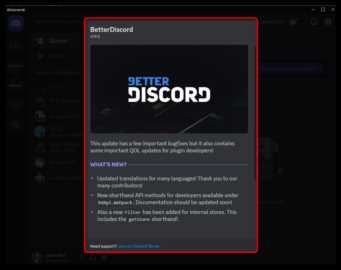
Скачанный файл Better Discord имеет расширение .exe и не требует распаковки. Для запуска установщика кликните по файлу правой кнопкой мыши и выберите «Запуск от имени администратора». Это обеспечит корректную интеграцию с Discord и позволит избежать ошибок с доступом к системным папкам.
После запуска установщика появится окно с двумя основными вариантами: Установить и Удалить. Выбирайте «Установить» для добавления Better Discord к существующей версии Discord. Следующий шаг – выбор типа установки:
| Тип установки | Описание | Рекомендации |
|---|---|---|
| Стандартная | Добавляет Better Discord к основной версии Discord без изменений файлов пользователя. | Используйте для большинства случаев. Обеспечивает стабильность и простоту обновлений. |
| Портативная | Устанавливает Better Discord в отдельную папку без интеграции с системной версией Discord. | Подходит для тестирования или использования нескольких версий Discord одновременно. |
| Прямая интеграция | Модифицирует файлы Discord напрямую, позволяя запускать модифицированную версию без отдельного лаунчера. | Использовать только при необходимости максимальной кастомизации. Требует резервного копирования файлов. |
После выбора типа установки установщик проверяет путь к Discord. Если программа не обнаружена автоматически, укажите папку с исполняемым файлом Discord.exe. Нажмите «Продолжить», чтобы запустить процесс интеграции Better Discord с выбранной версией клиента.
Установка завершается сообщением о успешной интеграции. Рекомендуется перезапустить Discord для активации всех функций и плагинов Better Discord.
Настройка плагинов и тем в процессе установки
После завершения установки Better Discord откройте меню настроек Discord и перейдите в раздел BetterDiscord → Плагины. Для активации плагина скопируйте файл .plugin.js в папку plugins, расположенную в директории пользователя Discord. После добавления файла активируйте его с помощью переключателя в интерфейсе.
Для управления темами откройте раздел BetterDiscord → Темы. Скачанные файлы .theme.css необходимо поместить в папку themes. Включение темы происходит через переключатель рядом с названием темы. Убедитесь, что включены только совместимые версии тем, соответствующие текущей версии Discord.
Некоторые плагины требуют дополнительных настроек. Нажмите на значок шестерёнки рядом с активированным плагином для доступа к конфигурации. Здесь можно установить горячие клавиши, параметры уведомлений и фильтры контента.
Рекомендуется проверять совместимость плагинов между собой. Отключайте плагины, вызывающие конфликты, или используйте их поочерёдно. Для автоматического обновления тем и плагинов включите опцию Автообновление в соответствующем разделе.
После настройки перезапустите Discord, чтобы изменения вступили в силу и убедитесь, что все плагины и темы работают корректно. Храните резервные копии .plugin.js и .theme.css файлов для быстрой переустановки в случае обновления Discord.
Разрешение проблем с антивирусом и блокировкой
Better Discord может восприниматься антивирусными программами как потенциально нежелательное ПО из-за модификации файлов Discord. Для корректной установки временно отключите активную защиту в реальном времени или добавьте исполняемый файл Discord в список исключений. В Windows 10/11 это делается через «Параметры» → «Обновление и безопасность» → «Безопасность Windows» → «Защита от вирусов и угроз» → «Управление настройками» → «Исключения».
Если антивирус уже заблокировал установщик, сохраните файл в отдельной папке и восстановите его через историю защиты. Для Avast или AVG необходимо открыть «Историю вирусов», выбрать заблокированный файл и разрешить выполнение.
Брандмауэр Windows также может препятствовать установке. Добавьте Discord.exe и установщик Better Discord в список разрешенных приложений через «Панель управления» → «Система и безопасность» → «Брандмауэр Windows» → «Разрешить приложение через брандмауэр». Обязательно отметьте оба профиля: частный и публичный.
При использовании корпоративных или учебных сетей ограничения могут блокировать доступ к ресурсам установки. В таком случае используйте личную сеть или VPN для скачивания и запуска инсталлятора.
После успешной установки верните антивирусные и брандмауэрные настройки в исходное состояние, оставив исключения для Discord, чтобы сохранить защиту без блокировки функционала Better Discord.
Проверка успешной установки Better Discord
После завершения установки перезапустите Discord. В левом нижнем углу окна появится иконка Better Discord, что подтверждает корректную интеграцию. Если иконка отсутствует, проверьте версию Discord: Better Discord совместим только с Stable и PTB версиями, несовместим с Canary.
Откройте меню пользователя и перейдите в раздел Настройки пользователя → Плагины. Если список пустой, создайте папку plugins в директории %AppData%/BetterDiscord. После добавления плагинов они должны автоматически отображаться в этом меню.
Для проверки тем перейдите в Настройки пользователя → Темы. Любая загруженная тема должна появляться в списке. Активируйте её и убедитесь, что интерфейс Discord изменился в соответствии с выбранной темой.
Для окончательной проверки откройте консоль разработчика (Ctrl+Shift+I на Windows или Cmd+Option+I на Mac) и выполните команду window.BetterDiscord. Если объект возвращается без ошибок, установка завершена корректно.
Обновление и удаление Better Discord при необходимости
Для поддержания стабильной работы Better Discord необходимо регулярно обновлять клиент и своевременно удалять его при необходимости. Следуйте точным инструкциям, чтобы избежать потери данных или повреждения Discord.
Обновление Better Discord
- Закройте Discord полностью, включая процессы в диспетчере задач.
- Скачайте последнюю версию установщика с официального сайта Better Discord: betterdiscord.app.
- Запустите установщик и выберите опцию Update BetterDiscord.
- Выберите версию Discord, установленную на вашем ПК (стандартная или PTB/Canary).
- Дождитесь завершения обновления. После этого откройте Discord и убедитесь, что версия Better Discord соответствует последней.
- Если используются плагины или темы, проверьте их совместимость с новой версией и обновите при необходимости.
Удаление Better Discord
- Закройте Discord полностью.
- Запустите установщик Better Discord и выберите Uninstall BetterDiscord.
- Выберите версию Discord, с которой была установлена модификация.
- Следуйте инструкциям установщика для полного удаления файлов Better Discord.
- Перезапустите Discord. После удаления клиент вернется к стандартной версии без изменений пользовательского интерфейса.
Рекомендации
- Перед обновлением создайте резервную копию папки с плагинами и темами:
%appdata%\BetterDiscord\. - При удалении Better Discord удаляются только модификации, ваши сообщения и серверы остаются нетронутыми.
- Проверяйте совместимость новых версий с установленными плагинами и темами, чтобы избежать конфликтов и сбоев.
- Регулярные обновления обеспечивают защиту от уязвимостей и поддержку последних функций Discord.
Вопрос-ответ:
Что такое Better Discord и зачем он нужен?
Better Discord — это модификация стандартного Discord-клиента, которая добавляет новые функции и расширенные возможности кастомизации интерфейса. С его помощью можно использовать темы, плагины, настраивать внешний вид приложения и управлять уведомлениями более гибко, чем в официальной версии. Он особенно полезен пользователям, которые хотят персонализировать свой клиент и добавить функционал, которого нет в стандартном приложении.
Какие риски связаны с установкой Better Discord?
Установка Better Discord официально не поддерживается Discord и может нарушать пользовательское соглашение. Это означает, что есть вероятность блокировки аккаунта, хотя такие случаи встречаются редко. Также важно скачивать установщик только с проверенных источников, чтобы не заразить компьютер вредоносным ПО. Перед установкой рекомендуется сделать резервную копию данных и настроек.
Как правильно скачать и установить Better Discord на Windows?
Сначала нужно перейти на официальный сайт Better Discord и скачать актуальный установщик. После запуска инсталлятора выбирают пункт «Install BetterDiscord», затем указывают версию Discord, установленную на компьютере. Установка обычно проходит автоматически, но после завершения лучше перезапустить Discord, чтобы все изменения вступили в силу. Важно следить за тем, чтобы Discord был закрыт во время установки.
Можно ли установить плагины и темы после установки Better Discord?
Да, после установки появится возможность добавлять плагины и темы. Для этого в настройках Discord откройте раздел Better Discord, затем выберите вкладку «Themes» или «Plugins». Скачанные файлы нужно перемещать в соответствующие папки на компьютере, после чего их можно активировать прямо через интерфейс приложения. Некоторые плагины требуют перезапуска Discord для корректной работы.
Что делать, если Better Discord не запускается или вызывает ошибки?
Если после установки приложение не запускается или появляются ошибки, стоит проверить версию Discord и убедиться, что она совместима с Better Discord. Иногда помогает переустановка модификации. Также полезно удалить временные файлы Discord и очистить кэш. В случае сложных ошибок можно обратиться к сообществу Better Discord или к официальной документации, где есть инструкции по устранению проблем.
Что такое Better Discord и зачем его устанавливать?
Better Discord — это расширение для стандартного приложения Discord, которое добавляет новые функции и возможности для настройки интерфейса. С его помощью можно менять темы, добавлять плагины, настраивать внешний вид и уведомления. Оно не является официальным продуктом Discord, поэтому использование требует осторожности: важно скачивать расширение только с проверенных источников и внимательно следовать инструкциям по установке, чтобы избежать проблем с безопасностью или блокировкой аккаунта.
Как правильно установить Better Discord на Windows?
Для установки нужно скачать установщик с официального сайта расширения. После запуска установщика следует выбрать версию Discord, на которую будет установлено расширение. Далее программа автоматически интегрирует Better Discord в приложение. После завершения установки Discord нужно перезапустить, чтобы изменения вступили в силу. На этом этапе можно открыть настройки и включить темы или плагины. Рекомендуется сохранять резервные копии важных файлов Discord перед установкой, чтобы избежать потери данных или настроек.

 Загрузка...


