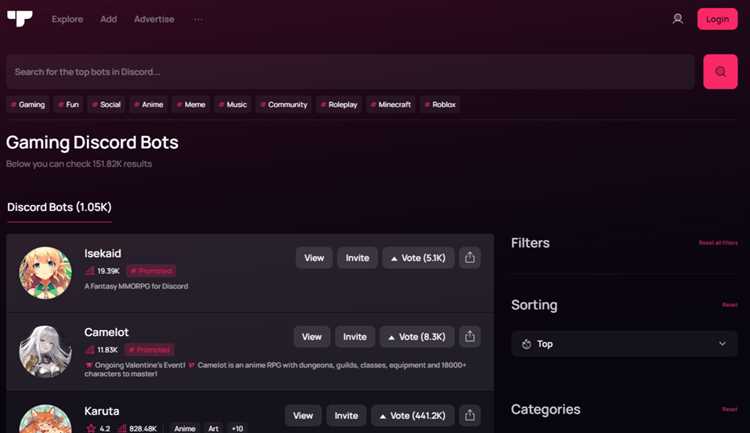
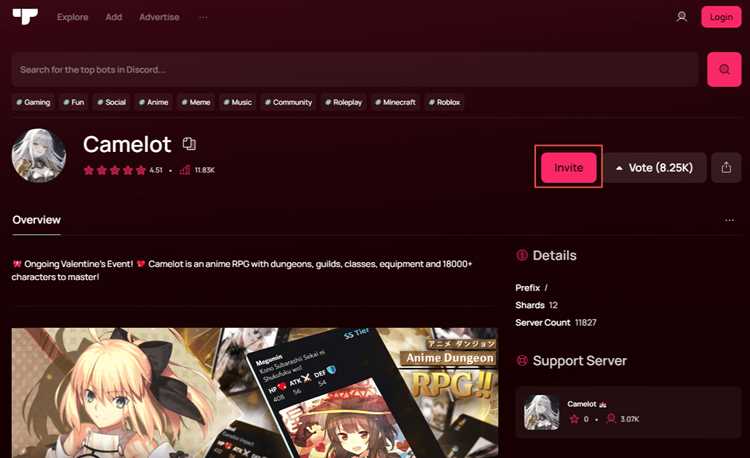
Процесс интеграции бота в Discord начинается с создания приложения на Discord Developer Portal. Каждое приложение получает уникальный Client ID и Token, которые используются для генерации приглашения бота на сервер. Без этих данных добавить бота невозможно.
Следующий шаг – формирование ссылки приглашения. Она строится по шаблону: https://discord.com/oauth2/authorize?client_id=ВАШ_CLIENT_ID&scope=bot&permissions=ПРАВА. В параметре permissions указываются права, необходимые боту для работы: чтение сообщений, отправка сообщений, управление ролями и т.д. Использование только нужных прав минимизирует риск злоупотреблений.
После перехода по ссылке приглашения откроется окно выбора сервера. Для добавления бота требуются права Manage Server. После подтверждения бот автоматически появляется в списке участников сервера и готов к настройке команд и интеграций через Discord API или сторонние библиотеки, например discord.js или discord.py.
Создание приложения и получение токена бота
Перейдите на портал разработчика Discord и нажмите «New Application». Укажите название приложения, оно будет отображаться в списке ботов и при упоминании в серверах.
После создания приложения откройте вкладку «Bot» и нажмите «Add Bot». Подтвердите действие и при необходимости измените имя и аватар бота для удобной идентификации.
Токен бота доступен в разделе «TOKEN». Нажмите «Copy», чтобы сохранить его. Никогда не публикуйте токен в открытом доступе, иначе доступ к боту смогут получить посторонние.
Для расширенных настроек включите «Privileged Gateway Intents», если бот будет работать с событиями участника или сообщениями. Это необходимо для корректной работы команд, получения списка участников и реакции на сообщения.
Сохраняйте токен в безопасном месте, например в переменных окружения, и используйте его в коде через конфигурационные файлы или менеджеры секретов. Это обеспечивает защиту от случайной утечки при совместной разработке.
Настройка прав доступа для сервера
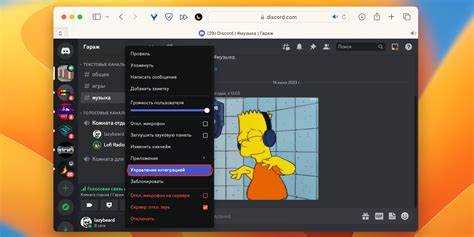
После добавления бота необходимо определить его права для корректной работы. Перейдите в раздел Настройки сервера → Роли и создайте отдельную роль для бота. Назовите её понятно, например, Bot.
Для базовых функций достаточно включить права: Чтение сообщений, Отправка сообщений, Управление сообщениями. Если бот должен управлять голосовыми каналами, добавьте Подключение, Говорить, Управление каналами. Для модерации включите Удаление сообщений, Кик участников, Бан участников.
Проверяйте права на уровне каналов. В текстовых каналах разрешите боту только необходимые действия, чтобы предотвратить случайное удаление сообщений или массовые упоминания. Для голосовых каналов убедитесь, что бот имеет доступ к микрофону и подключению, но ограничьте управление ролями, если это не требуется.
Для интеграции команд с приложениями используйте Слэш-команды. Проверьте, что в Настройках сервера → Приложения включены необходимые разрешения для взаимодействия с ботом.
Регулярно пересматривайте права после добавления новых функций. Минимизируйте глобальные права Администратора и Управление сервером, если они не нужны, чтобы снизить риск злоупотребления и конфликтов с другими ролями.
Формирование ссылки приглашения с нужными разрешениями
Для создания рабочей ссылки приглашения перейдите в Discord Developer Portal, выберите вашего бота и откройте вкладку OAuth2 → URL Generator. В разделе Scopes отметьте bot и, при необходимости, applications.commands для Slash-команд.
В блоке Bot Permissions выберите точные права, которые необходимы боту. Например, для управления сообщениями отметьте Manage Messages, для чтения каналов – Read Messages/View Channels, для отправки сообщений – Send Messages. Не включайте лишние разрешения, чтобы минимизировать риски безопасности.
После выбора Scopes и Permissions сгенерируйте URL в нижней части страницы. Ссылка будет иметь вид https://discord.com/oauth2/authorize?client_id=ВАШ_ID&permissions=ПРАВА&scope=bot. Параметр permissions формируется автоматически на основе выбранных прав и представляет собой число, которое Discord интерпретирует как битовую маску.
Используйте сгенерированную ссылку только для тех серверов, на которых требуется функциональность бота. Для нескольких серверов можно использовать одну ссылку, при условии совпадения требуемых разрешений.
При необходимости обновления прав откройте тот же URL Generator и измените параметры, затем создайте новый URL. Это обеспечит актуальность разрешений без повторного добавления бота вручную.
Приглашение бота на сервер через ссылку
Для добавления бота на сервер Discord необходимо использовать уникальную ссылку приглашения, сгенерированную через панель разработчика Discord. Ссылка содержит идентификатор бота и набор разрешений, необходимых для работы.
Алгоритм действий следующий:
| Шаг | Описание |
|---|---|
| 1 | Перейдите в панель разработчика Discord и выберите нужное приложение. |
| 2 | В меню слева откройте раздел «OAuth2» → «URL Generator». |
| 3 | Отметьте флаг «bot» в разделе «Scopes». Система добавит параметр client_id в URL. |
| 4 | В разделе «Bot Permissions» установите конкретные права: например, «Send Messages», «Manage Roles», «Read Message History». Не выбирайте лишние права – это повышает безопасность сервера. |
| 5 | Скопируйте сгенерированную ссылку и откройте её в браузере. |
| 6 | Выберите сервер из списка, на который хотите добавить бота, и подтвердите разрешения. |
После подтверждения бот автоматически появится на выбранном сервере. Рекомендуется проверить корректность назначенных прав через команду `/help` или аналогичную, чтобы убедиться, что все функции доступны.
Проверка статуса бота после добавления
После добавления бота на сервер Discord важно убедиться, что он корректно подключен и функционирует. Для начала откройте список участников сервера и найдите имя бота. Если бот отображается онлайн с зелёной точкой, значит соединение установлено.
Следующий шаг – проверка разрешений. В настройках сервера откройте раздел «Роли» и убедитесь, что у бота есть права на отправку сообщений, управление каналами и упоминания, необходимые для его работы. Недостаток прав приведёт к некорректной работе команд.
Для функциональной проверки используйте базовую команду бота, например «!ping» или «/status», если бот поддерживает слэш-команды. В случае корректного ответа «Pong» или аналогичного сообщения можно считать, что бот работает.
Мониторинг логов помогает выявить скрытые ошибки. Войдите в панель разработчика Discord или консоль бота и проверьте наличие ошибок подключения, конфликтов токенов или проблем с библиотеками. Любые исключения следует устранять до начала активного использования.
Для постоянного контроля рекомендуется настроить уведомления о статусе через Discord или сторонние сервисы. Это позволит своевременно реагировать на отключения или сбои и поддерживать стабильную работу бота на сервере.
Исправление ошибок при подключении бота
Ошибки при подключении бота в Discord чаще всего связаны с токеном, правами доступа или неправильной настройкой сервера. Для их устранения используйте следующие методы:
-
Проверка токена: Убедитесь, что используемый токен актуален. Старый или скомпрометированный токен блокирует авторизацию. При необходимости создайте новый через
Discord Developer Portal → Bot → Reset Token. -
Права доступа (Permissions): Проверьте, что бот имеет правильные разрешения на сервере. Для управления сообщениями нужны
Send MessagesиManage Messages, для ролей –Manage Roles. Недостаточные права вызывают ошибки API. -
Проверка библиотеки и версии API: Discord регулярно обновляет API. Использование устаревшей версии библиотеки (например, discord.py <2.0 при API v10) приводит к отказу подключения. Обновите библиотеку до последней стабильной версии.
-
Проверка подключения к интернету и прокси: Блокировка портов 443 или нестабильное соединение вызывают тайм-ауты. Для корпоративных сетей убедитесь, что веб-сокеты Discord разрешены.
-
Логирование ошибок: Включите детальное логирование в коде бота через
logging.basicConfig(level=logging.DEBUG). Это покажет точную причину сбоя – от ошибок токена до проблем с шардированием. -
Перепроверка приглашения бота: Ссылка должна содержать правильные параметры
client_idиpermissions. Неправильный URL приводит к статусу «Unauthorized» при попытке подключения.
Систематическое применение этих шагов позволяет быстро локализовать и исправить ошибки подключения бота, минимизируя простой и сбои функционала на сервере.
Вопрос-ответ:
Какие шаги нужно пройти, чтобы добавить бота на сервер Discord?
Сначала нужно создать приложение на сайте Discord Developer Portal и получить токен бота. Затем следует добавить бота на сервер через специальную ссылку с указанием прав доступа. После этого бот появится в списке участников сервера, и его можно настроить для работы с командами и событиями.
Нужны ли какие-то права администратора, чтобы добавить бота на сервер?
Да, для добавления бота необходимо иметь права на управление сервером. Это связано с тем, что бот получает определённые разрешения для работы с каналами, сообщениями и ролями, и Discord требует, чтобы пользователь, добавляющий бота, имел возможность контролировать эти параметры на сервере.
Можно ли ограничить функции бота после его добавления?
Да, функции бота можно регулировать через настройки ролей и разрешений на сервере. Например, можно запретить боту удалять сообщения или управлять каналами, оставив только возможность реагировать на команды. Это позволяет контролировать его действия и избегать нежелательных изменений на сервере.
Что делать, если бот не появляется на сервере после добавления?
Сначала стоит проверить правильность ссылки для приглашения бота и убедиться, что токен введён корректно. Также нужно убедиться, что у пользователя есть нужные права на сервер. Если все шаги выполнены верно, но бот всё ещё не появляется, стоит проверить, активен ли он в панели разработчика и нет ли ошибок в коде, которые мешают подключению к серверу.

 Загрузка...