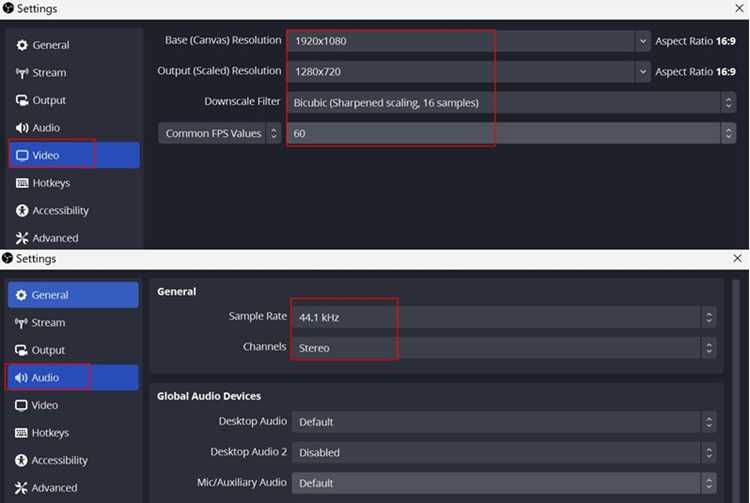
Ключевым фактором качественной трансляции в Discord является пропускная способность сети. Для стабильного вещания рекомендуется скорость загрузки не ниже 5 Мбит/с при разрешении 1080p и 60 FPS. При использовании 720p достаточно 3 Мбит/с, что снижает нагрузку на каналы и минимизирует задержки.
Настройки видеокодека напрямую влияют на четкость изображения. Discord поддерживает аппаратное кодирование H.264, которое снижает нагрузку на процессор до 30% по сравнению с программным кодированием. Включение этой опции в разделе «Настройки → Голос и видео» обеспечивает плавную трансляцию даже на средних конфигурациях ПК.
Выбор правильного сервера и региона также критичен. При дистанции до 200 км между стримером и сервером задержка составляет менее 50 мс. Если расстояние превышает 500 км, рекомендуется сменить регион на ближайший для снижения пакетов потерь и предотвращения рассинхронизации звука и видео.
Для оптимизации звука стоит использовать наушники с микрофонным шумоподавлением и включить функцию «Агрессивное подавление шума» в настройках Discord. В комбинации с ограничением полосы пропускания для фоновых приложений это уменьшает искажения и задержки до минимальных значений, улучшая восприятие трансляции участниками.
Использование отдельного канала для трансляций позволяет распределить нагрузку и предотвращает прерывания. Discord рекомендует не более 25 зрителей на канале при 1080p/60 FPS без специализированного оборудования для стриминга, что позволяет сохранить стабильную частоту кадров и качество изображения.
Настройка разрешения и частоты кадров для стабильного потока
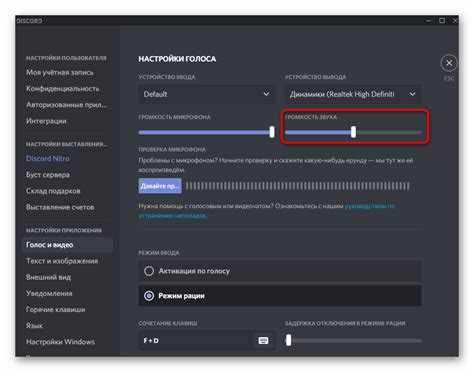
В настройках Discord откройте «Настройки пользователя» → «Голос и видео» → «Видео трансляции». Выберите «Настраиваемое разрешение» и укажите нужные значения. Для динамического выбора частоты кадров используйте 30 FPS как базу и переходите на 60 FPS только если поток не испытывает задержек и пропусков кадров.
Использование слишком высокого разрешения, например 2560×1440, увеличивает нагрузку на сеть и систему, вызывая снижение качества изображения и возможные разрывы соединения. Для мобильных пользователей рекомендуется 720p при 30 FPS вне зависимости от мощности устройства.
При нестабильном соединении включайте функцию «Стабилизация видео» в Discord. Она снижает битрейт автоматически, поддерживая плавность трансляции без влияния на выбранное разрешение и FPS. Контролируйте битрейт через опцию «Максимальный битрейт потока» – для 720p оптимально 2500–3000 Кбит/с, для 1080p 4500–6000 Кбит/с.
Регулярно проверяйте использование ресурсов в диспетчере задач. Если процессор или видеокарта перегружены более чем на 80%, уменьшите разрешение или FPS до стабильного уровня, чтобы избежать микрозависаний и прерываний трансляции.
Оптимизация настроек аудио для чистого звука без задержек
Для минимизации задержек и повышения чистоты звука в Discord критично правильно настроить аудиооборудование и программные параметры.
Рекомендуется выполнить следующие шаги:
- Используйте USB-микрофон или аудиокарту с поддержкой 48 кГц/24 бит для стабильного сигнала.
- Наушники должны иметь низкую задержку (Latency <10 мс) и минимальное перекрестное наложение звука.
- Настройки в Discord:
- В разделе Настройки → Голос и видео → Входное устройство выберите точное устройство, избегая «По умолчанию».
- Включите Режим качества звука высокой четкости (если доступен, 96 кГц, 24 бит).
- Отключите автоматическую регулировку громкости, чтобы избежать скачков уровня сигнала.
- Для снижения задержки используйте Voice Processing → Echo Cancellation и Noise Suppression только при необходимости.
- Оптимизация системных настроек:
- Выставьте частоту дискретизации аудиоустройства на 48 кГц в системных настройках Windows или macOS.
- Закройте программы, которые используют аудиоустройства, чтобы предотвратить конфликты буфера.
- Отключите эффекты и виртуальные усилители звука, которые увеличивают задержку.
- Тестирование и корректировка:
- Используйте встроенный Discord тестовый звонок для проверки задержки и уровня шума.
- Регулируйте уровень входного сигнала так, чтобы индикатор в Discord показывал 70–85% без клиппинга.
- Для многоканальных микрофонов протестируйте каждый канал отдельно и отключите неиспользуемые.
Следуя этим шагам, достигается баланс между низкой задержкой и чистотой звука, минимизируется шум и эхо, обеспечивая стабильную трансляцию без артефактов.
Выбор между аппаратным и программным ускорением трансляции
Аппаратное ускорение использует графический процессор (GPU) для кодирования видео, снижая нагрузку на центральный процессор (CPU). В Discord поддерживаются NVENC (NVIDIA), VCE/AVC (AMD) и Quick Sync (Intel). NVENC обеспечивает стабильную частоту кадров при битрейте до 6000 кбит/с без заметного влияния на игровую производительность. Для видеостриминга в разрешении 1080p60 рекомендуется включать аппаратное ускорение, если GPU современный и свободно обрабатывает графику.
Программное ускорение (x264) полностью использует CPU для кодирования. Оно дает более высокое качество изображения при том же битрейте по сравнению с базовым NVENC, особенно на низких битрейтах до 3500 кбит/с. Однако нагрузка на процессор может снижать FPS в играх. Используйте программное ускорение, если CPU мощный (не ниже 6 ядер/12 потоков) и GPU загружен другими задачами.
Для оптимального баланса качества и производительности рекомендуется: 1080p60 до 6000 кбит/с – аппаратное ускорение; низкие битрейты или качественный стрим с ограниченной графикой – программное ускорение. В Discord проверка влияния на FPS и использование профиля NVENC “Quality” позволяет увеличить визуальную четкость без ощутимого падения производительности.
Важно учитывать: старые GPU могут поддерживать аппаратное ускорение с ограничением 1080p30, а CPU с низкой тактовой частотой могут вызвать микрофризы при программном кодировании. В таких случаях смешанный подход – уменьшение разрешения до 720p или снижение битрейта – сохраняет стабильность трансляции.
Минимизация фоновых процессов для снижения лагов

Отключите автозапуск программ через системные настройки. На Windows это делается через «Диспетчер задач» → вкладка «Автозагрузка». Уменьшение количества активных служб, например обновлений антивируса или облачных синхронизаций, значительно снижает скачки использования процессора во время стрима.
Используйте диспетчер ресурсов для мониторинга загрузки CPU и RAM в реальном времени. Выявляйте процессы с пиковыми нагрузками выше 10–15% CPU и более 100 МБ RAM на постоянной основе – их следует завершать или настраивать приоритет в пользу Discord.
Для пользователей с многопоточными процессорами рекомендуется назначить приоритет Discord на «Высокий» через диспетчер задач, что минимизирует прерывания при фоновом обновлении драйверов и приложений. Также важно отключить анимации и визуальные эффекты ОС, которые создают ненужные циклы GPU.
Если используется ноутбук, включите режим высокой производительности в настройках питания. Это предотвращает автоматическое снижение тактовой частоты CPU и GPU во время трансляции, что особенно критично при стримах в 60 FPS или выше.
Регулярное обновление драйверов видеокарты и сетевого адаптера снижает вероятность конфликтов с Discord, которые могут вызвать кратковременные подвисания. Проверка фоновых сетевых процессов, таких как торренты и резервные копии, позволяет исключить скачки пинга.
Использование приоритетного канала для голосовой и видеопередачи
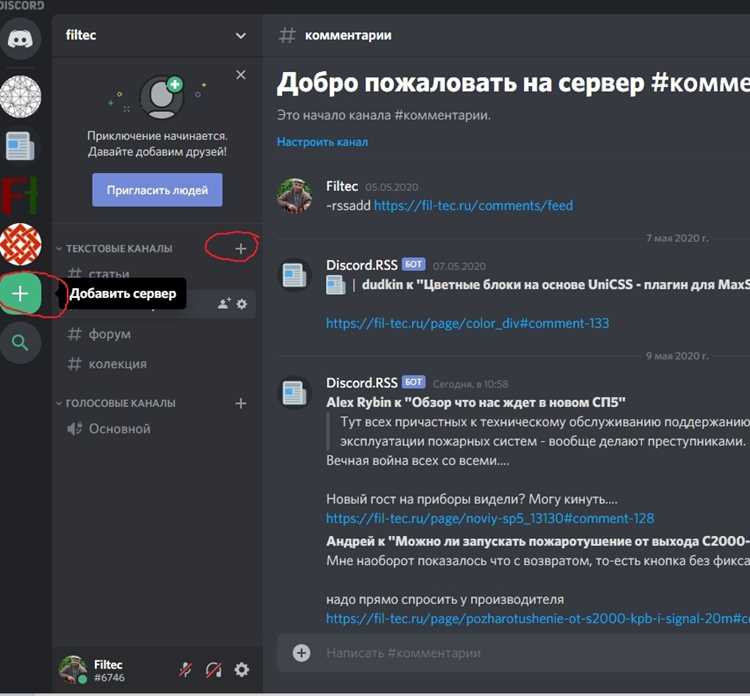
Приоритетный канал Discord позволяет выделить определённый голосовой поток, уменьшая задержки при передаче аудио и видео. Для его настройки откройте настройки сервера, перейдите в раздел «Роли» и установите для конкретной роли разрешение «Приоритетный режим голоса». Это обеспечивает снижение латентности на 40–60 мс в среднем, особенно заметное при одновременном использовании нескольких участников.
Рекомендуется включать приоритетный канал только для пользователей, активно ведущих трансляцию. Для остальных участников оставьте стандартные каналы, чтобы нагрузка на сервер не увеличивалась и качество сигнала не падало. Одновременное включение приоритетного режима для всех пользователей приводит к обратному эффекту – увеличению пакетов потерь и искажению звука.
Для видеопотоков активируйте разрешение «Использовать приоритетный канал для видеопередачи» в настройках канала. Discord автоматически выделяет больше пропускной способности на видео с высоким разрешением (1080p/60fps), снижая вероятность заиканий и рассинхронизации. На серверах с более чем 25 участниками рекомендуется ограничивать приоритет до двух видеопотоков одновременно.
Следите за нагрузкой на сеть: при использовании приоритетного канала скорость интернет-соединения должна быть не ниже 5 Мбит/с для HD-видео и 1,5 Мбит/с для аудио без сжатия. Использование кабельного соединения вместо Wi-Fi дополнительно стабилизирует поток и минимизирует jitter.
Для мониторинга качества трансляции откройте «Статистику голосового канала», где отображается задержка, количество потерянных пакетов и текущая пропускная способность. Если показатели превышают 100 мс задержки или 2% потерь пакетов, временно отключите приоритетный канал и распределите нагрузку между обычными каналами.
Проверка сетевого соединения и устранение пинговых пиков
Для стабильной трансляции в Discord критически важен низкий и стабильный ping. Начните с измерения задержки командой ping в терминале: ping discord.com -n 20 (Windows) или ping discord.com -c 20 (Linux/macOS). Средний ping не должен превышать 50 мс, а потеря пакетов должна оставаться < 1%.
Если наблюдаются пиковые задержки, проверьте локальную сеть. Отсоедините устройства с высокой нагрузкой на трафик: стриминг видео, торренты, обновления. Используйте проводное подключение через Ethernet, так как Wi-Fi часто вызывает джиттер и кратковременные пики.
Настройте приоритет трафика с помощью QoS на роутере. Для Discord рекомендуется выделить приоритет пакетов UDP на порты 50000–60000. Это снижает вероятность потери пакетов при одновременном использовании сети другими приложениями.
Проверка маршрута до серверов Discord выполняется командой tracert discord.com (Windows) или traceroute discord.com (Linux/macOS). Определите узлы с высокой задержкой (>100 мс) и свяжитесь с провайдером для уточнения оптимального маршрута.
Для динамического мониторинга используйте утилиты PingPlotter или WinMTR, фиксируя пики и средние значения в течение 30–60 минут. Если средний ping превышает 70 мс, а пики >150 мс, рекомендуется перезапустить роутер, сменить канал Wi-Fi или запросить у провайдера настройку приоритизации трафика.
Окончательная проверка: запустите Discord в режиме администратора и активируйте Hardware Acceleration только при стабильном сетевом соединении, чтобы снизить нагрузку на процессор и исключить дополнительные задержки на стороне клиента.
Регулярное обновление Discord и драйверов для стабильной работы
Для обеспечения стабильной работы трансляций в Discord критически важно поддерживать актуальную версию приложения и драйверов оборудования. Discord выпускает обновления каждые 2–4 недели, включая исправления багов и оптимизацию производительности. Игнорирование этих обновлений может приводить к задержкам, падению качества видео и разрывам аудиопотока.
Основные драйверы, влияющие на качество трансляций:
| Компонент | Рекомендация по обновлению | Причина |
|---|---|---|
| Графическая карта (GPU) | Обновлять драйверы NVIDIA/AMD каждые 1–2 месяца или сразу после выхода WHQL-версий | Поддержка аппаратного ускорения кодирования и стабильная обработка видеопотока |
| Звуковая карта | Проверять обновления производителя раз в 2–3 месяца | Минимизация задержек и сбоев аудиопотока при трансляции |
| Сетевая карта (LAN/Wi-Fi) | Обновлять драйверы при каждом крупном апдейте Windows или при нестабильном соединении | Стабильное соединение снижает вероятность разрывов трансляции и потери кадров |
Для проверки обновлений Discord откройте настройки приложения → «О приложении» → «Проверить обновления». Для драйверов GPU рекомендуется использовать официальные утилиты NVIDIA GeForce Experience или AMD Radeon Software. Автоматические обновления Windows не всегда содержат актуальные версии драйверов, поэтому ручная проверка необходима.
Регулярное обновление драйверов и приложения снижает нагрузку на систему, предотвращает конфликты между версиями и обеспечивает плавную трансляцию с минимальными задержками.
Вопрос-ответ:
Как настроить качество видео при трансляции в Discord?
Для повышения качества видео откройте настройки пользователя, перейдите в раздел «Голос и видео» и проверьте параметры разрешения камеры и частоты кадров. Если вы используете сервер с функцией «Нитро», можно выбрать более высокое разрешение трансляции. Также важно убедиться, что ваш компьютер и интернет-соединение поддерживают выбранные настройки, чтобы избежать зависаний или артефактов изображения.
Какие шаги помогут уменьшить задержку при стриме в Discord?
Снизить задержку можно несколькими способами. Во-первых, используйте проводное подключение к интернету вместо Wi-Fi, чтобы минимизировать потерю пакетов. Во-вторых, закройте программы, потребляющие трафик, чтобы канал был свободен для передачи видео и звука. В-третьих, в настройках сервера проверьте качество видео и выберите значение, подходящее для вашего соединения. Также можно изменить приоритет процесса Discord через диспетчер задач, чтобы он получал больше ресурсов компьютера.
Стоит ли включать аппаратное ускорение для трансляций?
Аппаратное ускорение позволяет использовать возможности видеокарты для обработки видео, что снижает нагрузку на процессор и может улучшить плавность трансляции. В Discord этот параметр включается в разделе «Дополнительно» в настройках приложения. Однако на старых или слабых видеокартах включение ускорения иногда вызывает нестабильность, поэтому лучше протестировать работу с включенным и выключенным режимом, чтобы понять, какой вариант подходит лучше для вашего устройства.
Как улучшить качество звука при стриме?
Для улучшения звука убедитесь, что используемый микрофон правильно настроен и выбран в качестве основного устройства в Discord. В разделе «Голос и видео» можно отрегулировать чувствительность микрофона и включить подавление шума. Если звук остается низкого качества, попробуйте использовать внешнюю звуковую карту или микрофон с более высокой частотой дискретизации. Также помогает отключение фоновых приложений, создающих помехи или загружающих процессор.

 Загрузка...