

Микрофоны беспроводных наушников работают через протоколы Bluetooth, чаще всего A2DP или HFP/HSP. Discord требует стабильного входного потока с минимальной задержкой, поэтому для качественного общения лучше выбирать гарнитуры с поддержкой профиля HFP 1.7 или новее. Задержка передачи звука в Bluetooth-гарнитурах обычно составляет 50–150 мс, что заметно при командной игре, поэтому оптимальным решением будет использование моделей с низкой латентностью и поддержкой кодеков aptX Low Latency или SBC.
Для настройки микрофона в Discord важно выбрать правильное устройство ввода. В Windows это делается через «Звук» → «Устройства ввода», а в Discord – через «Настройки пользователя» → «Голос и видео». Часто встроенный микрофон наушников имеет чувствительность 40–50 дБ, что может требовать дополнительной регулировки усиления в Discord, чтобы избежать фонового шума и эха. Одновременно рекомендуется отключать функции «Агрессивное шумоподавление» и «Автоуровень», если важна естественная передача голоса.
Использование беспроводного микрофона в многопользовательских звонках требует контроля полосы пропускания. Bluetooth-гарнитура с HFP ограничивает поток аудио до 64–128 кбит/с, что может сжимать речь и снижать четкость. Для критичных задач, например стриминга или записи подкастов, лучше подключать наушники через USB или использовать внешние Bluetooth-адаптеры с поддержкой профиля HFP 1.7 и aptX LL. Это позволяет сохранить качество звука и минимизировать задержку передачи речи.
Регулярное обновление прошивки наушников и драйверов Bluetooth адаптера значительно снижает нестабильность соединения и прерывания в Discord. Производители, такие как Sony, Bose и Logitech, выпускают обновления, повышающие стабильность работы микрофона при активной передаче данных. Контроль этих обновлений и выбор правильного кодека напрямую влияют на качество общения без проводов, делая использование микрофона беспроводных наушников в Discord максимально удобным и предсказуемым.
Проверка совместимости беспроводных наушников с Discord

Для корректной работы микрофона беспроводных наушников в Discord необходимо убедиться, что устройство поддерживает профили HFP (Hands-Free Profile) или A2DP с функцией передачи голоса. Наушники, использующие только A2DP без голосового канала, не смогут передавать звук микрофона.
Windows и macOS распознают большинство Bluetooth-наушников как два отдельных устройства: стерео и гарнитура. В Discord следует выбирать именно гарнитурный режим в Настройки → Голос и видео → Устройство ввода, иначе микрофон работать не будет.
Перед использованием рекомендуется проверить совместимость через тест микрофона Discord или встроенные утилиты ОС: на Windows – Звук → Запись, на macOS – Системные настройки → Звук → Ввод. Если микрофон не отображается, вероятно, драйверы Bluetooth устарели или устройство использует нестандартный кодек.
Для стабильной работы избегайте подключений через USB-Bluetooth адаптеры без поддержки Bluetooth 4.0 и выше. Наушники с низкой версией Bluetooth могут иметь задержки или неполное распознавание микрофона в Discord.
Рекомендуется обновлять прошивку наушников и драйверы Bluetooth адаптера. Проверка совместимости должна включать тестирование функции шумоподавления и автоматического переключения между режимами стерео/гарнитура, так как некоторые модели требуют ручного переключения для корректной передачи голоса.
Настройка микрофона в приложении Discord на ПК и мобильных устройствах

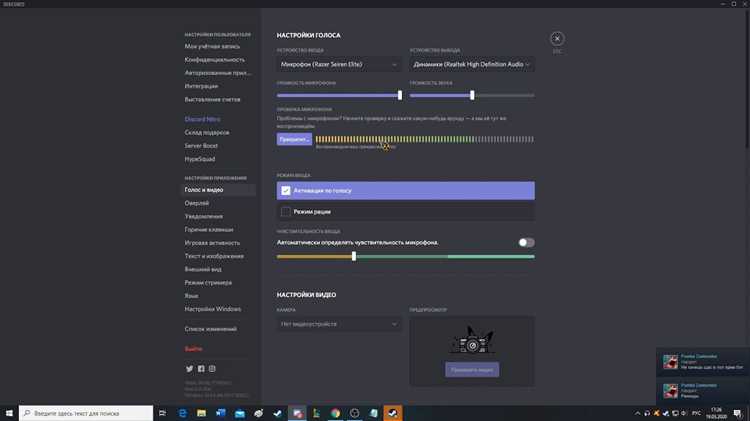
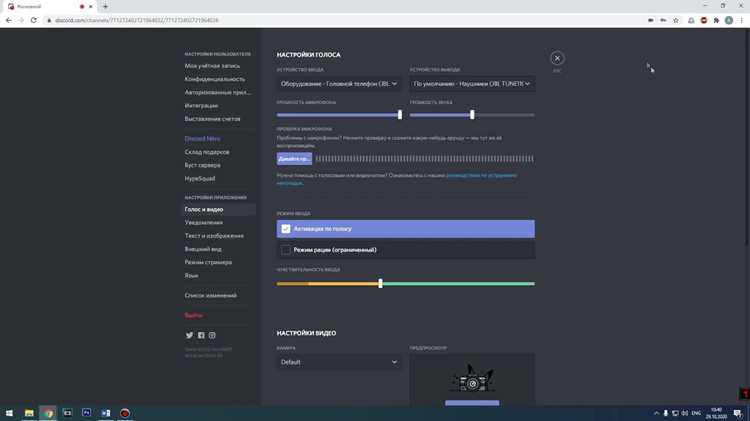
На ПК откройте Discord и перейдите в «Пользовательские настройки» через значок шестерёнки внизу слева. В разделе «Голос и видео» выберите ваш беспроводной наушник в поле «Устройство ввода». Установите режим ввода на «Голос активности» или «Push-to-Talk» в зависимости от предпочтений. Для точной регулировки уровня микрофона используйте ползунок «Чувствительность микрофона», проверяя индикатор активности: зеленый цвет подтверждает корректный захват голоса, красный – перегрузку. Включите опцию «Автоматическая регулировка чувствительности» только при стабильном соединении Bluetooth, иначе возможны пропуски звука или задержки.
На мобильных устройствах откройте Discord, нажмите на свой аватар, перейдите в «Настройки» → «Голос и видео». В поле «Микрофон» выберите ваш беспроводный наушник. Включите «Детектор голоса» или назначьте кнопку Push-to-Talk через дополнительное меню управления. Для улучшения качества сигнала убедитесь, что устройство находится в радиусе действия Bluetooth и не испытывает помех от других гаджетов. На iOS рекомендуется проверять разрешения микрофона в системных настройках, а на Android – убедиться, что фоновое использование микрофона разрешено для Discord.
Тестирование микрофона доступно как на ПК, так и на мобильных устройствах: нажмите кнопку «Проверка микрофона», произнесите несколько фраз и убедитесь, что индикатор активности отображает звук корректно. При обнаружении эхо или шумов используйте встроенные фильтры шумоподавления и коррекцию эха, доступные в разделе «Голос и видео». Для стабильного подключения рекомендуется отключать энергосбережение Bluetooth и избегать использования одновременно с другими аудиоисточниками.
При использовании нескольких устройств подключение беспроводного наушника к Discord лучше выполнять напрямую через приложение, чтобы оно определяло девайс как основное аудиооборудование. В случае нестабильной работы микрофона попробуйте обновить драйверы Bluetooth на ПК или перезапустить соединение на мобильном устройстве.
Устранение задержки звука при использовании Bluetooth-наушников
Задержка звука в Bluetooth-наушниках чаще всего возникает из-за протокола передачи аудио и обработки сигнала. Наиболее эффективное решение – использование кодека с низкой латентностью. aptX Low Latency обеспечивает задержку около 40 мс, AAC – 100–150 мс, SBC – 150–250 мс. Discord на ПК и Mac поддерживает выбор аудиоустройств, но не кодек напрямую; оптимизация возможна через системные настройки и драйверы.
Для минимизации задержки в Windows рекомендуется:
| Действие | Описание |
|---|---|
| Обновление драйверов Bluetooth | Использовать последние версии драйверов от производителя чипа (Qualcomm, Intel, Realtek). |
| Выбор аудиопрофиля | Переключить на «Стерео» вместо «Hands-Free» в настройках звука, так как HFP/HSP увеличивает задержку. |
| Отключение звуковых эффектов | В Windows и Discord отключить улучшения типа эквалайзера или виртуального объема. |
| Сокращение расстояния | Поддерживать наушники в пределах 1–2 метров от передатчика для уменьшения интерференции и потерь пакетов. |
На мобильных устройствах iOS и Android задержка минимальна при использовании совместимых кодеков. Для Android включите опцию «Использовать кодек с низкой задержкой» в настройках разработчика. На iOS оптимально использовать AirPods или наушники с поддержкой AAC для синхронизации голоса и системных уведомлений.
Для Discord также помогает изменение буфера звука: в «Настройки → Голос и видео» уменьшите «Буфер звука» до минимального значения. Если проблемы сохраняются, стоит рассмотреть USB Bluetooth-адаптер с поддержкой aptX LL, который снижает задержку до уровня, совместимого с онлайн-играми и видеозвонками.
Регулировка громкости и чувствительности микрофона в Discord
Откройте настройки Discord и перейдите в раздел «Голос и видео». В поле «Входное устройство» выберите ваш беспроводной наушник. Это гарантирует использование именно его микрофона, а не встроенного устройства компьютера.
Для точной регулировки громкости используйте ползунок «Громкость входа». Оптимальный диапазон для большинства микрофонов Bluetooth находится между 70% и 90%. Значение ниже 70% может привести к тихому голосу, выше 90% – к искажению звука и срабатыванию автоматической компенсации Discord.
Чувствительность микрофона настраивается двумя способами: автоматической и ручной. Автоматическая чувствительность активна по умолчанию и регулирует уровень входного сигнала без вмешательства пользователя. Для контроля вручную отключите опцию «Автоматическая чувствительность» и установите порог так, чтобы индикатор Discord реагировал на ваш голос, но не срабатывал на фоновый шум.
Рекомендуется проверять результат настройки через встроенную функцию «Проверка голоса». Говоря нормальной громкостью, убедитесь, что индикатор отображает сигнал в диапазоне 60–80% шкалы, что позволяет избежать как слишком тихой передачи, так и обрезания звука.
Для микрофонов беспроводных наушников важно учитывать задержку и стабильность соединения. При наличии перебоев или шумов уменьшите входную громкость на 5–10% и при необходимости включите подавление фонового шума в разделе «Расширенные настройки звука». Это уменьшит эффект эхо и лишние помехи при голосовом общении.
Использование режима шумоподавления и фильтров голоса
В Discord для беспроводных наушников критично включать встроенное шумоподавление, чтобы минимизировать фоновый шум и обеспечить чистоту передачи голоса. На практике рекомендуется активировать опцию «Noise Suppression» версии 2 или выше, так как она снижает шум до 20–30 дБ без заметного искажения тембра.
Фильтры голоса в Discord позволяют адаптировать звук под конкретные условия. Используются следующие настройки:
- Понижение шума ветра и механических звуков: активировать при использовании микрофона в шумных помещениях или на улице.
- Фильтр частот: подавляет низкочастотный гул, возникающий от кондиционеров и компьютеров. Рекомендуется настраивать с порогом 80–120 Гц.
- Компрессия голоса: уменьшает динамические перепады громкости, особенно полезно при нестабильном уровне речи.
Рекомендации по оптимизации:
- Выберите микрофон беспроводных наушников с низкой латентностью (<15 мс) для корректной работы шумоподавления.
- Проверяйте уровень чувствительности микрофона, чтобы он не захватывал посторонние звуки. В Discord рекомендуемый диапазон – 50–70%.
- Используйте функцию «Voice Diagnostics» для тестирования фильтров в реальном времени и корректировки настроек под конкретное помещение.
- Если присутствует эхо, активируйте дополнительный режим «Echo Cancellation», совместимый с шумоподавлением, чтобы минимизировать обратную связь.
- Регулярно обновляйте прошивку наушников и драйверы Discord, так как новые версии алгоритмов шумоподавления и фильтров значительно улучшают качество передачи голоса.
Эффективное сочетание шумоподавления и фильтров позволяет добиться стабильного и чистого звука даже при использовании беспроводных наушников в условиях с высоким уровнем фонового шума.
Выбор между встроенным микрофоном и внешним устройством
При использовании беспроводных наушников в Discord качество передачи голоса напрямую зависит от типа микрофона. Встроенные микрофоны обычно имеют чувствительность 42–48 дБ и частотный диапазон 100–10 000 Гц, что обеспечивает приемлемую передачу речи, но ограничивает детализацию высоких и низких частот. Они оптимальны для голосового общения без фоновой музыки или шумов.
Внешние микрофоны USB или XLR обладают шириной частот 20–20 000 Гц и чувствительностью 55–65 дБ, что позволяет точно передавать тембр и нюансы голоса. Для Discord это особенно важно при стриминге, подкастах или видеоконференциях с несколькими участниками, где нужна разборчивость в шумной среде.
При выборе стоит учитывать задержку передачи: встроенные микрофоны в беспроводных наушниках добавляют 40–80 мс, а качественные внешние устройства с проводным подключением ограничивают задержку до 5–10 мс. Это критично для синхронного общения и игр.
Рекомендация: для повседневного общения в Discord достаточно встроенного микрофона. Если приоритет – чистый звук, низкая задержка и контроль шумов, следует использовать внешнее устройство с шумоподавлением и направленной диаграммой захвата.
Советы по поддержанию стабильного соединения и качественного звука

Для минимизации задержек используйте наушники с поддержкой Bluetooth 5.0 и выше – они обеспечивают стабильную передачу сигнала на расстоянии до 10 метров без заметных потерей качества. Если используется адаптер USB, выбирайте версии с поддержкой aptX Low Latency для снижения задержки до 40 мс.
Держите источник сигнала (компьютер или смартфон) в прямой видимости от наушников, избегая перегородок из металла или стен, так как они снижают мощность сигнала на 20–30%.
Отключайте другие активные Bluetooth-устройства, работающие на той же частоте 2,4 ГГц. Конфликт каналов может приводить к скачкам громкости и прерываниям микрофона.
В Discord установите кодек передачи звука на «Opus» с битрейтом не ниже 64 кбит/с для голосовых каналов, это уменьшает шум и эхо при работе микрофона беспроводных наушников.
Регулярно обновляйте прошивку наушников и драйверы Bluetooth адаптера. В последних версиях исправлены ошибки работы микрофона и оптимизирована синхронизация с приложениями VoIP.
Используйте встроенные функции подавления шума и эхокомпенсации в Discord, но проверяйте баланс: слишком агрессивная фильтрация может срезать высокие частоты голоса. Настройка на уровень «Авто» чаще всего обеспечивает оптимальный результат.
Для стационарного использования подключение через USB-передатчик или кабельное подключение гарантирует стабильность выше, чем обычный Bluetooth, особенно при активном сетевом трафике и играх с высокой нагрузкой на процессор.
Вопрос-ответ:
Почему мой микрофон в беспроводных наушниках плохо слышно в Discord?
Часто причина низкого уровня звука заключается в настройках самой программы или операционной системы. Проверьте, выбран ли правильный источник звука в Discord: зайдите в «Настройки пользователя» → «Голос и видео» и убедитесь, что в качестве устройства ввода указан именно ваш микрофон. Также стоит проверить уровень громкости в системе и убедиться, что наушники полностью заряжены, так как некоторые модели снижают чувствительность микрофона при низком заряде.
Можно ли использовать беспроводные наушники с микрофоном в Discord без задержек?
Задержки могут возникать из-за технологии подключения Bluetooth. Чем старее версия Bluetooth и чем больше расстояние между наушниками и устройством, тем выше вероятность задержки. На ПК иногда помогает подключение через специальный USB-приемник вместо стандартного Bluetooth, а также закрытие фоновых приложений, которые могут нагружать процессор и сеть. На смартфонах задержки обычно меньше, если используется современная модель наушников.
Почему микрофон беспроводных наушников иногда сам отключается в Discord?
Автоматическое отключение может быть связано с режимом энергосбережения наушников. Некоторые модели временно отключают микрофон, если не фиксируют голосовую активность. Еще одной причиной может быть конфликт драйверов: если на компьютере одновременно установлено несколько аудиоустройств, Discord может переключаться на другое. Решение — выбрать микрофон вручную в настройках Discord и отключить функции энергосбережения на наушниках, если такая опция есть.
Как улучшить качество звука микрофона беспроводных наушников в Discord?
Сначала проверьте, не включены ли шумоподавление или автоматическая регулировка громкости в Discord — иногда эти функции делают звук более приглушённым. Убедитесь, что микрофон правильно расположен и не заблокирован рукой или одеждой. На ПК полезно обновить драйверы звуковой карты и Bluetooth, а на мобильных устройствах — закрыть приложения, которые используют микрофон параллельно с Discord. Для некоторых наушников помогает отключение дополнительных аудиофильтров или использование проводного подключения через кабель, если оно предусмотрено.

 Загрузка...


