

Разработка музыкального бота для Discord начинается с выбора платформы и языка программирования. Наиболее популярный стек – Node.js с библиотекой discord.js версии 14 и выше. Для работы с аудио требуется интеграция @discordjs/voice и ffmpeg, которые обеспечивают воспроизведение потокового звука без задержек.
Следующий шаг – настройка структуры бота. Рекомендуется использовать модульную архитектуру: отдельные файлы для команд, событий и конфигураций. Это облегчает масштабирование и поддержку бота, особенно при добавлении функций воспроизведения плейлистов или интеграции с YouTube API.
Ключевой аспект – обработка аудиопотоков. Для стабильного воспроизведения рекомендуется подключать аудио через VoiceConnection, использовать буферизацию с AudioPlayer и обрабатывать ошибки сети, чтобы предотвратить разрывы соединения. Оптимально ограничить одновременное количество каналов до 5–10 для снижения нагрузки на сервер.
При работе с внешними источниками, такими как YouTube или Spotify, важно соблюдать ограничения API и использовать легальные методы получения аудио. Для YouTube эффективным инструментом является ytdl-core, позволяющий выбирать качество потока и обрабатывать метаданные треков.
Тестирование бота следует проводить на отдельном сервере с разными ролями и каналами, чтобы проверить права доступа и корректное управление очередью треков. Логи и обработка ошибок помогут выявлять баги на ранних стадиях разработки и поддерживать стабильную работу бота.
Выбор языка программирования и подготовка среды разработки
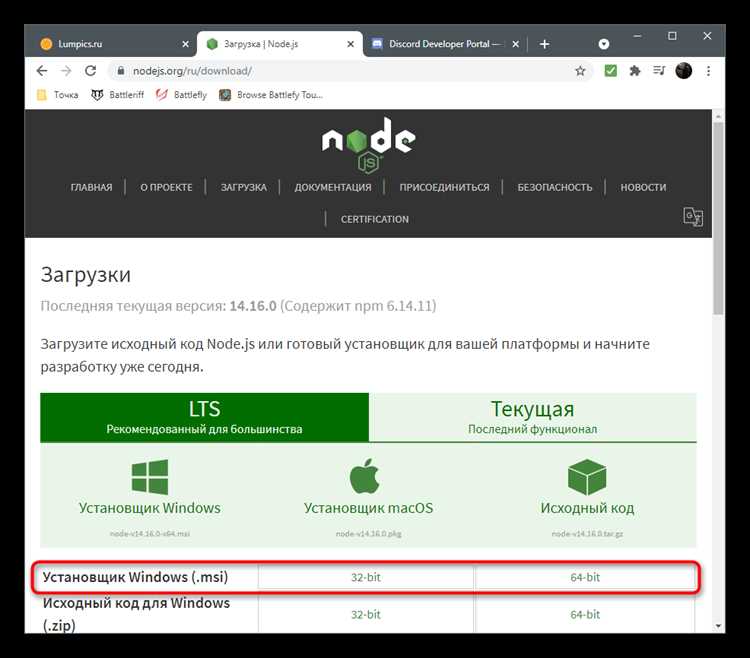
Первый шаг подготовки среды – установка Node.js версии не ниже 18.x. После установки следует проверить версию командой node -v и убедиться, что установлен npm с помощью npm -v. Для Python требуется версия не ниже 3.11, а управление зависимостями выполняется через pip.
Для разработки рекомендуется использовать редактор Visual Studio Code, который поддерживает подсветку синтаксиса, автодополнение и интеграцию терминала. Необходимо установить расширения ESLint для JavaScript или Pylint для Python, чтобы поддерживать код чистым и структурированным.
После установки среды создайте рабочую директорию проекта и инициализируйте её командой npm init -y для Node.js или python -m venv venv для Python. Это позволит изолировать зависимости и упростит управление пакетами. Рекомендуется также создать файл .gitignore для исключения директорий node_modules или venv из системы контроля версий.
Следующий шаг – установка основных библиотек: для Node.js это npm install discord.js @discordjs/voice ffmpeg-static, для Python – pip install discord.py[voice] PyNaCl. FFmpeg необходим для декодирования и потоковой передачи аудио, поэтому убедитесь, что он доступен в системном PATH.
Регистрация бота на Discord и получение токена
Для создания музыкального бота необходимо зарегистрировать его на платформе Discord и получить уникальный токен для подключения к API. Следуйте точной инструкции:
-
Перейдите на портал разработчиков Discord: https://discord.com/developers/applications
-
Нажмите New Application. Введите название бота (оно будет отображаться в Discord) и подтвердите создание.
-
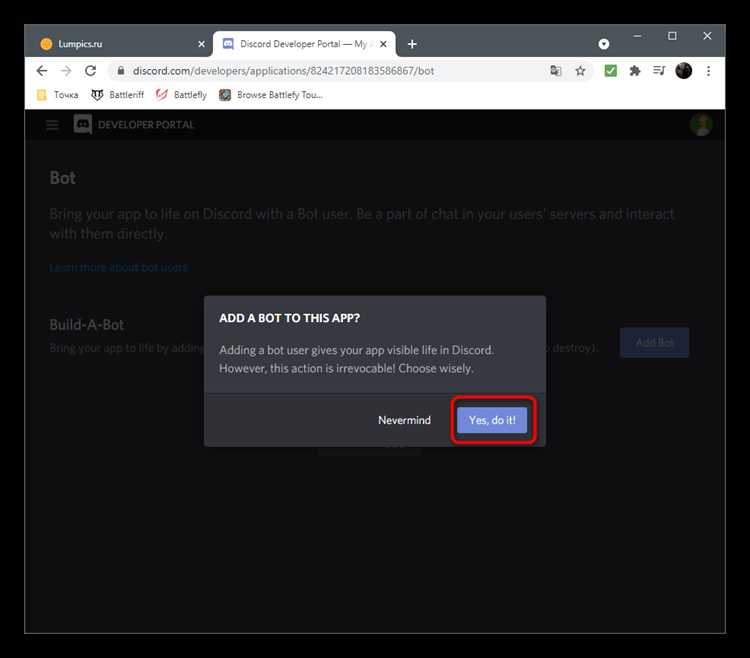
В открывшейся панели слева выберите раздел Bot и нажмите Add Bot. Подтвердите действие.
-
После создания бота появится его профиль с аватаром, именем и идентификатором. Токен бота доступен в разделе Token.
-
Для получения токена нажмите Copy рядом с Click to Reveal Token. Сохраняйте токен в безопасном месте, не публикуйте в открытом доступе.
-
Для подключения бота к серверу Discord:
- Перейдите в раздел OAuth2 > URL Generator.
- Выберите bot в разделе scopes.
- Укажите необходимые разрешения, например Connect, Speak, Use Application Commands для музыкального бота.
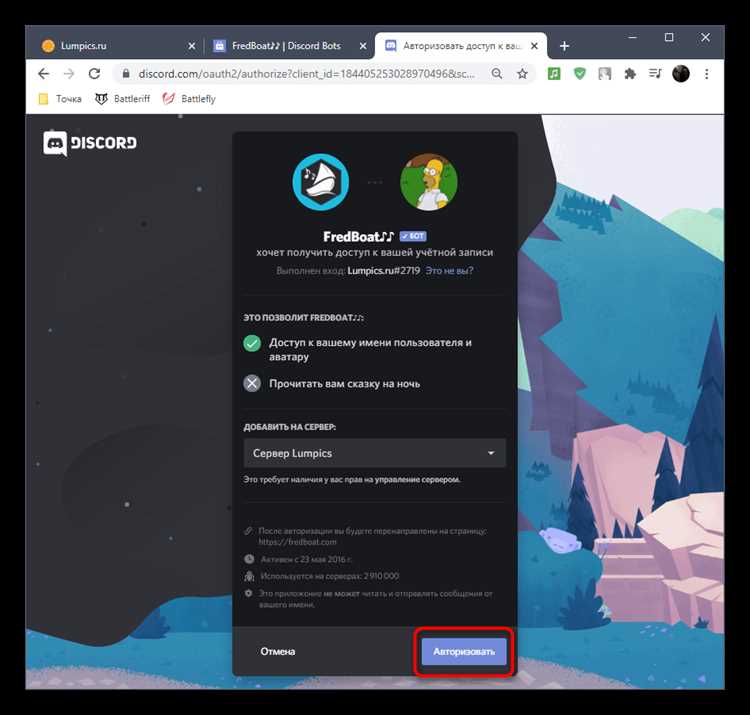
- Сгенерируйте ссылку и перейдите по ней, чтобы добавить бота на выбранный сервер.
-
После добавления бота на сервер можно использовать полученный токен для подключения через Discord API или библиотеки, такие как discord.js или discord.py.
Рекомендации:
- Токен – ключ доступа, храните его в переменных окружения или файле конфигурации, не публикуйте на GitHub.
- Для тестирования создайте отдельный сервер, чтобы избежать случайных действий на основном.
- Обновляйте токен только при подозрении на компрометацию.
Настройка подключения к голосовым каналам сервера
Для подключения бота к голосовому каналу необходимо использовать библиотеку discord.js версии 14 и пакет @discordjs/voice. Убедитесь, что у бота есть разрешения Connect и Speak в канале. Создайте объект подключения с помощью функции joinVoiceChannel, передавая идентификаторы сервера (guildId), канала (channelId) и клиента (clientId).
Пример подключения: const connection = joinVoiceChannel({channelId: 'ID_канала', guildId: 'ID_сервера', adapterCreator: guild.voiceAdapterCreator}); После этого используйте createAudioPlayer для воспроизведения аудиопотока и createAudioResource для создания ресурса из локального файла или URL.
Для стабильного соединения рекомендуется обрабатывать события VoiceConnectionStatus.Ready и VoiceConnectionStatus.Disconnected. В случае разрыва соединения вызывайте rejoin или повторно инициируйте joinVoiceChannel. Установка таймаута для автоматического выхода при отсутствии активности предотвращает зависание бота.
Оптимизация качества звука достигается через указание selfDeaf и selfMute при подключении, а также использование формата PCM с частотой 48 кГц для аудиоресурсов. Это обеспечивает минимальную задержку и совместимость с большинством серверов Discord.
При работе с несколькими каналами создайте отдельные объекты подключения для каждого, не повторяя глобальные переменные. Это предотвращает конфликт аудиопотоков и позволяет боту управлять воспроизведением независимо в каждом канале.
Добавление команд для воспроизведения и управления музыкой

Для управления музыкой в Discord-боте необходимо реализовать набор команд, которые будут взаимодействовать с аудиопотоком через библиотеку, например, discord.js и @discordjs/voice. Каждая команда должна быть четко определена и проверять права пользователя и наличие подключенного голосового канала.
Основные команды, которые стоит добавить:
- !play <URL или название трека> – добавляет трек в очередь и запускает воспроизведение. Перед воспроизведением проверяет, подключен ли бот к голосовому каналу, и инициирует соединение при необходимости.
- !pause – приостанавливает текущий трек. Использует метод
audioPlayer.pause()из@discordjs/voice. Проверяет, воспроизводится ли трек перед паузой. - !resume – возобновляет воспроизведение после паузы. Не вызывает ошибок, если трек не был приостановлен.
- !stop – останавливает воспроизведение и очищает очередь треков. Рекомендуется использовать проверку наличия треков в очереди перед остановкой.
- !skip – переключение на следующий трек в очереди. Если очередь пуста, бот отправляет уведомление пользователю.
Рекомендации по реализации команд:
- Создавать отдельный модуль для управления очередью треков и состоянием
AudioPlayer, чтобы команды не дублировали логику. - Добавлять проверку, что пользователь находится в голосовом канале перед выполнением команд, связанных с воспроизведением.
- Использовать try/catch для обработки ошибок воспроизведения и загрузки треков, чтобы бот не падал при недоступности URL или формате файла.
- Реализовать уведомления о состоянии воспроизведения (например, «Трек поставлен на паузу» или «Следующий трек: …») через
channel.send(). - Оптимизировать работу с потоками, используя
AudioResourceи буферизацию, чтобы минимизировать задержку между треками.
Следуя этим принципам, команды для воспроизведения и управления музыкой будут надежными, предсказуемыми и удобными для пользователей Discord-сервера.
Интеграция с внешними музыкальными сервисами
Для обеспечения воспроизведения музыки в Discord-боте необходимо интегрировать его с потоковыми сервисами. Наиболее популярные платформы – YouTube, Spotify и SoundCloud. Каждая из них имеет свои ограничения и особенности API.
Для YouTube рекомендуется использовать YouTube Data API v3. Оно позволяет искать треки по ключевым словам, получать плейлисты и метаданные видео. Ограничение: 10 000 запросов в день на бесплатном ключе. Для воспроизведения аудио удобнее использовать библиотеку ytdl-core для Node.js, которая извлекает аудиопоток без загрузки видео полностью.
Spotify API требует регистрации приложения и получения Client ID и Secret. Через него можно получать информацию о треках, альбомах и плейлистах, но прямое воспроизведение треков недоступно из-за DRM. Решение – поиск соответствующего трека на YouTube и воспроизведение через него.
SoundCloud API позволяет получать прямые ссылки на поток аудио при использовании client_id. Ограничения включают лимит запросов и необходимость согласия пользователя при доступе к приватным трекам. Для Node.js есть библиотека soundcloud-downloader, упрощающая интеграцию.
Пример таблицы для сравнения возможностей сервисов:
| Сервис | API | Прямое воспроизведение | Ограничения |
|---|---|---|---|
| YouTube | YouTube Data API v3 | Да, через ytdl-core | 10 000 запросов/день, блокировка контента |
| Spotify | Spotify Web API | Нет, только метаданные | DRM, нужен поиск на других платформах для воспроизведения |
| SoundCloud | SoundCloud API | Да, через прямые ссылки | Лимит запросов, приватные треки требуют авторизации |
Для оптимальной работы бота рекомендуется реализовать гибкую архитектуру с абстракцией сервиса: отдельные модули для YouTube, Spotify и SoundCloud с единым интерфейсом поиска и воспроизведения. Это позволит добавлять новые сервисы без изменения основной логики бота.
Кроме API, стоит учитывать кэширование метаданных и очередей воспроизведения, чтобы снизить количество запросов и ускорить отклик бота. Для этого можно использовать Redis или встроенные структуры данных в Node.js.
Необходимо также отслеживать обновления API сервисов. YouTube регулярно меняет политику доступа к потокам, Spotify обновляет ограничения DRM, а SoundCloud снижает лимиты для публичного API. Плановая проверка интеграций предотвращает сбои в работе бота.
Обработка ошибок и поддержка нескольких серверов
Для стабильной работы музыкального бота критически важно перехватывать исключения при работе с Discord API и библиотеками для воспроизведения аудио. Используйте блоки try...except для команд, связанных с подключением к голосовым каналам, загрузкой треков и управлением очередью. Логируйте все ошибки с указанием сервера, канала и пользователя, чтобы быстро выявлять повторяющиеся проблемы.
Реализуйте проверку наличия прав бота на сервере перед попыткой воспроизведения музыки. Ошибки типа MissingPermissions необходимо обрабатывать отдельно и отправлять пользователю понятное сообщение о том, какие права отсутствуют.
Для поддержки нескольких серверов используйте отдельные очереди воспроизведения для каждого гильдии. Идентификатор сервера (guild.id) может служить ключом в словаре очередей. Это предотвращает смешивание треков между серверами и обеспечивает независимое управление воспроизведением на каждом сервере.
При создании многосерверной архитектуры учитывайте, что подключение к голосовому каналу одного сервера не должно блокировать другие. Используйте асинхронные задачи (asyncio.create_task) для запуска воспроизведения и обработки команд параллельно. Это уменьшает задержки и исключает зависания бота при работе с несколькими потоками аудио.
Для критических ошибок, таких как сбой соединения с YouTube или внутренние исключения библиотеки аудио, внедрите повторные попытки с экспоненциальной задержкой. Храните временные состояния очереди, чтобы после восстановления соединения можно было продолжить воспроизведение без потери треков.
Тестируйте обработку ошибок и многосерверность с различными сценариями: одновременное подключение к нескольким каналам, отмена воспроизведения, прерывание загрузки трека. Только комплексное тестирование гарантирует, что бот останется функциональным даже при высокой нагрузке.
Вопрос-ответ:
Какие библиотеки лучше всего использовать для воспроизведения музыки в Discord-боте на Python?
Для работы с аудио в Discord часто применяют библиотеку discord.py совместно с библиотекой PyNaCl для поддержки голосового соединения. Для потокового воспроизведения музыки удобно использовать youtube_dl или альтернативы, которые позволяют получать аудиопоток с видеоплатформ. Также популярны ffmpeg и FFmpegPCMAudio для преобразования аудио в формат, поддерживаемый Discord. Выбор конкретной библиотеки зависит от того, нужно ли только проигрывание локальных файлов или работа с онлайн-источниками.
Как бот подключается к голосовому каналу и начинает воспроизведение?
Сначала бот должен иметь права на подключение к голосовому каналу сервера. После этого используется метод connect(), который создаёт голосовое соединение. Чтобы воспроизвести аудио, создаётся объект AudioSource, например с помощью FFmpegPCMAudio, и передаётся в метод play() голосового клиента. В процессе можно отслеживать завершение трека с помощью колбэков, чтобы автоматически запускать следующий трек в очереди.
Можно ли реализовать управление очередью треков, чтобы пользователи добавляли и удаляли песни?
Да, для этого обычно создают структуру данных типа списка или очереди, где хранятся объекты треков с их URL или локальными путями. Команды бота могут добавлять треки в конец списка или удалять из него по индексу. При завершении текущего трека бот проверяет очередь и автоматически запускает следующий трек. Также можно добавить команды для перемешивания, пропуска и повторного воспроизведения.
Какие сложности могут возникнуть при воспроизведении музыки с YouTube через бота?
Основные проблемы связаны с изменениями формата видео на YouTube, которые могут нарушать работу youtube_dl, а также с ограничениями API и авторскими правами. Иногда возникают сбои при потоковой передаче, если соединение нестабильное или слишком медленное. Кроме того, длинные плейлисты требуют правильного управления очередью и обработкой ошибок, чтобы бот не зависал. Решением может быть регулярное обновление используемых библиотек и обработка исключений в коде.

 Загрузка...


