В мессенджере WhatsApp встроена функция передачи геолокации, которая позволяет мгновенно сообщить собеседнику, где именно вы находитесь. Она полезна, когда нужно встретиться в незнакомом месте, поделиться координатами для такси или быстро объяснить дорогу без длинных описаний.
Чтобы отправить текущую точку на карте, достаточно открыть чат, нажать на значок скрепки и выбрать пункт «Местоположение». Приложение определяет координаты по GPS и Wi-Fi, а собеседник получает точный маркер в Google Maps или другой карте, установленной на его устройстве.
Кроме статичной отметки, WhatsApp поддерживает отправку геолокации в реальном времени. В этом режиме собеседник видит ваше перемещение на карте в течение выбранного времени – 15 минут, 1 часа или 8 часов. Это удобно для согласованных поездок или контроля передвижения близких.
Функция доступна как на Android, так и на iOS. При этом стоит убедиться, что у приложения включён доступ к геоданным в настройках телефона. Без этого WhatsApp не сможет корректно определить ваше местоположение.
Где найти функцию отправки геопозиции в меню чата

Android: в окне чата нажмите значок скрепки (справа от поля ввода) → выберите «Местоположение». Откроется карта с двумя кнопками: «Отправить текущее местоположение» и «Поделиться местоположением в реальном времени» (обычно 15 мин / 1 час / 8 часов).
iPhone: в окне чата нажмите плюс «+» слева от поля ввода → выберите «Местоположение». Появится карта с опцией «Отправить текущее местоположение» и «Поделиться местоположением в реальном времени» с выбором длительности.
Если меню не показывает «Местоположение», проверьте разрешения: Android – Настройки → Приложения → WhatsApp → Разрешения → Местоположение → «Разрешить всегда» или «Разрешить при использовании»; iPhone – Настройки → Конфиденциальность и безопасность → Службы геолокации → WhatsApp → «При использовании» или «Всегда». Без разрешения кнопка не активна.
Перед отправкой включите высокую точность GPS: Android – Настройки → Геолокация → Режим → «Высокая точность». На iPhone убедитесь, что смартфон видит спутники (синий кружок на карте). Для повышения точности подождите 5–20 секунд или выйдите на открытое место.
Если нужно указать точку вручную, в окне выбора местоположения перетащите метку по карте на нужное место или выберите ближайшую предложенную отметку (POI). При слабом GPS это точнее, чем «текущее местоположение». Карта показывает примерную точность в метрах – ориентируйтесь на меньшее значение.
Групповой чат: те же действия. При «Поделиться в реальном времени» участники видят движение до окончания выбранного времени; можно прекратить обмен вручную в том же окне чата.
WhatsApp Web / Desktop: функция отправки геопозиции отсутствует в веб-версии – местоположение отправляется только из мобильного приложения.
Как отправить свою текущую локацию одним нажатием
Полностью автоматическая отправка «в один тап» блокируется мобильными платформами по соображениям безопасности, но можно настроить рабочий «один тап» – нажимаем домашний значок, локация преобразуется в ссылку и WhatsApp открывается с текстом, готовым к отправке; при желании Android позволяет завершить отправку без дополнительных касаний с помощью Tasker + AutoInput. Ниже – конкретные шаги для Android и iOS и таблица быстрых параметров.
Android – быстрый вариант (Tasker, минимальные знания):
1) Установите Tasker (платный) и, при необходимости, плагин AutoInput. 2) В Tasker создайте новый Task: Action 1 – Get Location (Timeout 10–20 с) – сохраните в переменные %LAT и %LON. 3) Action 2 – Variable Set %MAPLINK → text: https://maps.google.com/?q=%LAT,%LON. 4) Action 3 – Send Intent с параметрами: Action = android.intent.action.SEND, Type = text/plain, Extra = android.intent.extra.TEXT:%MAPLINK, Package = com.whatsapp. 5) Сохраните задачу и добавьте на рабочий стол Tasker-shortcut для этой задачи. При запуске: WhatsApp откроется с окном выбора получателя и предзаполненной ссылкой; чтобы отправить без касаний – добавьте в тот же Task последовательность AutoInput → «Нажать» по координате/элементу кнопки «Отправить» (требует тестирования на вашей модели).
Android – упрощённый вариант (без Tasker):
1) Откройте Google Maps → коснитесь синего круга «ваше местоположение» → «Поделиться местоположением» → «Создать ссылку» → «Поделиться» → выберите WhatsApp → выберите контакт. Это 3–4 касания, но не требует дополнительных приложений.
iOS – Shortcuts (максимально близко к «одним нажатию»):
1) Откройте Shortcuts → создать Shortcut «Send my location». 2) Шаг 1: Get Current Location. 3) Шаг 2: Text с содержимым: https://maps.apple.com/?ll=[[Location.latitude]],[[Location.longitude]] (используйте вставку координат). 4) Шаг 3: Open URLs с URL: whatsapp://send?phone=PHONE_NUMBER&text={{Text}} (PHONE_NUMBER в международном формате без +). 5) Добавьте ярлык на главный экран. Нажатие открывает чат WhatsApp с предзаполненным сообщением (последний шаг – тап «Отправить»), полностью автоматизировать отправку iOS не позволяет без вмешательства пользователя.
| Платформа | Что нажимать | Число касаний (реально) | Точность / задержка | Требования |
|---|---|---|---|---|
| Android + Tasker (+AutoInput) | Дом. значок задачи (Tasker) | 1 (при корректной AutoInput) – иначе 1 + подтверждение | Высокая (координаты GPS через Get Location, ~5–20 с) | Tasker, разрешения на геолокацию, плагин AutoInput для полного автосенд |
| Android (Google Maps) | Google Maps → Поделиться → WhatsApp | 3–4 | Очень точная (Map link от Google) | Нет доп. приложений |
| iOS (Shortcuts) | Ярлык на рабочем столе | 1 для запуска + 1 для «Отправить» в WhatsApp | Хорошая (использует Apple/Google ссылки), задержка ~2–10 с | Shortcuts, корректный формат номера в URL-схеме |
Практические рекомендации: включите точность GPS (режим «Высокая точность»/Wi-Fi), дайте приложению постоянный доступ к местоположению, протестируйте AutoInput действия на рабочем профиле телефона перед раз иконкой на главный экран, используйте формат координат с 5–6 знаками после запятой для точности.
Как поделиться геопозицией в реальном времени

Включите службы геолокации и обеспечьте точный GPS-фикс: Android – «Настройки» → «Местоположение» → режим «Высокая точность»; iPhone – «Настройки» → «Конфиденциальность» → «Службы геолокации» включены, Wi-Fi включён для ускорения фикса. Откройте Google Maps/Apple Maps перед отправкой, чтобы получить устойчивый спутниковый сигнал.
Шаги для отправки: Android – откройте чат → нажмите значок скрепки → «Местоположение» → «Поделиться местоположением в реальном времени» → выберите продолжительность (15 минут, 1 час, 8 часов) → «ОТПРАВИТЬ». iPhone – откройте чат → нажмите «+» → «Местоположение» → «Поделиться геопозицией в реальном времени» → выберите длительность → «Отправить». Для групп процесс идентичен.
Выбор продолжительности: 15 минут – краткая встреча; 1 час – поездка/проведение мероприятия; 8 часов – длительные перемещения или смены. Если нужно ещё дольше – завершите и отправьте повторно по истечении времени.
Фоновая передача: чтобы позиция обновлялась при свёрнутом приложении, Android – разрешить «Всегда разрешать доступ к местоположению»; iOS – дать разрешение «Всегда» (Settings → WhatsApp → Location). Без фонового доступа отслеживание прекратится при закрытии приложения.
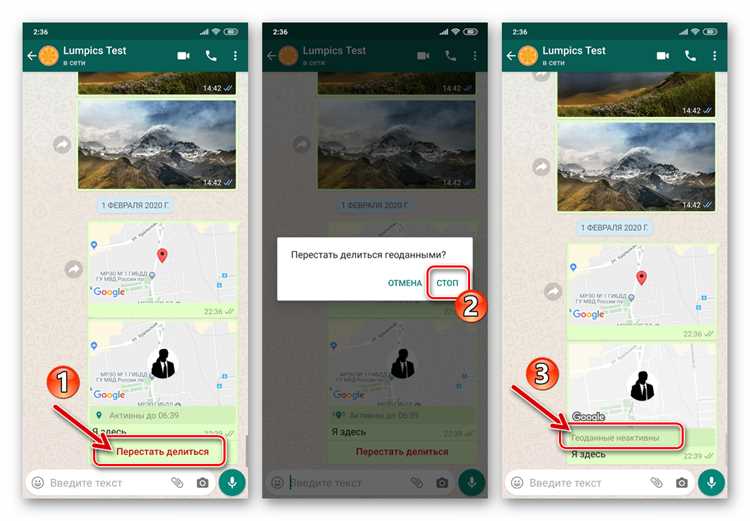
Как остановить или проверить: в чате нажмите карточку «Геопозиция в реальном времени» – отображается оставшееся время; нажмите «Остановить обмен» для немедленного завершения. Получатель больше не увидит обновлений после остановки.
Точность и проблемы: стабильность ухудшается в зданиях, тоннелях, на скоростных трассах. При скачках координат отключите энергосбережение, включите Wi-Fi и при возможности выйдите на открытую местность. Переоткрытие карт улучшит точность.
Перед отправкой проверяйте, что показывается: WhatsApp отправляет карту с движущимся маркером, но при необходимости можно дополнительно скопировать точные координаты (открыть маркер → нажать на координаты → копировать) и отправить текстом.
Безопасность и приватность: обмен геопозицией в реальном времени защищён сквозным шифрованием как и остальные сообщения WhatsApp; остановка обмена прекращает передачу, но в чате остаётся история отправки до её удаления.
Ресурсы и расход батареи: постоянный GPS и сетевые запросы увеличивают расход батареи; в среднем можно ожидать прибавку в 5–15% потребления батареи в час в зависимости от модели и сигнала – при длительном использовании держите зарядное устройство под рукой.
Советы для надёжности: перед выездом проверить баланс мобильных данных и покрытие; в роуминге включить только при согласии; при низком заряде предпочитайте краткие сессии или отправляйте текущее местоположение вместо live-режима.
Отладка ошибок: если «Поделиться» не появляется – проверьте разрешения, перезапустите WhatsApp, обновите приложение в магазине и повторно включите службы геолокации. Если проблема сохраняется – временно откройте карту (Google/Apple) и снова попробуйте.
Как выбрать точку на карте вручную перед отправкой

-
Откройте чат → значок скрепки (или «+») → «Местоположение». Откроется карта с фиксированной меткой в центре – именно её нужно переместить на нужную точку.
-
Перемещение метки: зафиксируйте экран пальцем и двигайте карту под центральной меткой (не перетаскивайте саму метку). Центрируйте точку точно на нужном здании/въезде/углу тротуара.
-
Масштаб и точность: приблизьте карту до уровня, где видны контуры зданий или проезжая часть – это обычно соответствует погрешности 10–50 м; если видны только кварталы – погрешность сильно выше.
-
Проверьте подпись: ниже карты WhatsApp показывает название места или адрес – убедитесь, что подпись соответствует выбранному объекту.
-
Добавьте пояснение в сообщении: кратко укажите ориентир, подъездную сторону или этаж (например, «вход со двора, справа от красной дверки»), чтобы компенсировать погрешность GPS.
-
Если место на карте слишком общее (поля, лес), сверяйтесь со спутниковым видом в стороннем приложении и указывайте метку рядом с видимым ориентиром (дорога, воротa).
-
При плохом GPS включите геолокацию и подождите 5–10 секунд, пока приложение обновит позицию; затем вручную переместите метку на точку – это точнее, чем отправлять автоматически определённую позицию с большой погрешностью.
-
Для абсолютно точной точки используйте Google Maps: откройте Google Maps → долго нажмите на нужную точку, удержание создаст «pin» с координатами → нажмите на координаты → «Копировать» → вставьте в WhatsApp вместе с пояснением.
-
Если отправляете для встречи, укажите время прибытия и сторону улицы (например, «у входа №3, сторона B, напротив кофейни»), чтобы получатель точно нашёл место даже при погрешности маркера.
Перед отправкой обязательно откройте превью: если адрес или метка не совпадают – скорректируйте вручную либо вставьте координаты; это предотвращает ошибки при пересылке точки.
Как переслать свою локацию из Google Карты в WhatsApp

Коротко и по делу: Google Карты может отправить ссылку на точку на карте (статическое местоположение). Для постоянного отслеживания используйте встроенный «Поделиться местоположением» в WhatsApp – о нём в конце раздела.
-
Проверка точности
- Включите GPS/точное определение местоположения (Android: «Высокая точность», iPhone: «Точная геопозиция» в настройках приложения).
- Подождите 5–10 секунд: сдвиги на несколько метров возможны в помещениях или при слабом приёме спутников/сети.
-
Отправка текущей позиции через стандартный поток «Поделиться»
- Откройте Google Карты и дождитесь появления синей точки – это ваше текущее положение.
- Нажмите на синюю точку. Появится карточка с адресом и кнопками.
- Нажмите «Поделиться» (Share). В списке приложений выберите WhatsApp и контакт/группу – либо выберите «Копировать ссылку», если WhatsApp не отображается.
- В WhatsApp проверьте, что в сообщении вставлена ссылка вида maps.app.goo.gl/… или https://www.google.com/maps/… и отправьте.
-
Отправка точки на карте (не по синей точке)
- Долгим нажатием на карту выставьте маркер (Drop pin).
- Внизу карточки маркера нажмите «Поделиться» → выберите WhatsApp или «Копировать ссылку» → вставьте в чат.
-
Если хотите, чтобы получатель видел координаты (широта, долгота)
- После установки маркера посмотрите строку поиска: координаты отображаются в формате «55.7558, 37.6173» или откройте «Поделиться» → «Копировать в буфер» и из ссылки извлеките часть с @lat,long,z (вставьте и отправьте как текст).
-
Советы при проблемах
- Если в шеринге Google Maps WhatsApp не виден, всегда выбирайте «Копировать ссылку» и вручную вставляйте в чат.
- Проверьте разрешение приложений: Google Карты – доступ к местоположению, WhatsApp – доступ к буферу/интернету.
- В режиме «Экономии энергии» или при выключенном мобильном интернете координаты могут быть устаревшими – включите мобильные данные или Wi-Fi.
-
Отличие статической ссылки от «живой» позиции
- Google Карты пересылает статическую ссылку – она показывает место в момент отправки и не обновляется автоматически.
- Чтобы делиться перемещением в реальном времени, в WhatsApp: откройте чат → нажмите + (iPhone) / скрепку (Android) → «Местоположение» → «Поделиться местоположением в реальном времени» и выберите продолжительность (15 минут, 1 час, 8 часов).
-
Рекомендации безопасности и удобства
- Не отправляйте «живую» локацию незнакомцам; при длительной трансляции следите за временем доступа.
- Если адрес малоинформативен, допишите ориентиры или фото места в сообщении рядом с ссылкой.
- Если нужно, подпишите ссылку шаблоном: «Я здесь – кафе X, вход с улицы Y».
Итог: для мгновенной, одноразовой посылки точки – используйте «Поделиться» в Google Картах (через WhatsApp или копирование ссылки). Для отслеживания в реальном времени – используйте встроенную функцию «Поделиться местоположением» в WhatsApp.
Как отправить адрес или место через поиск в WhatsApp
Android – откройте чат → нажмите иконку скрепки → «Местоположение» → в поле поиска введите адрес, название заведения или почтовый индекс → выберите подходящий результат в списке или «Выбрать на карте» для точной установки метки → нажмите «Отправить». :contentReference[oaicite:0]{index=0}
iPhone – откройте чат → нажмите «+» в левом нижнем углу → «Местоположение» → введите адрес/название в строке поиска → выберите результат или «Выбрать на карте» → «Отправить». :contentReference[oaicite:1]{index=1}
Отправка через поиск всегда создаёт статическую точку (широта/долгота) – это не «живое местоположение». Для постоянного обновления используйте «Поделиться местоположением в реальном времени» и укажите длительность (15 минут, 1 час, 8 часов). :contentReference[oaicite:2]{index=2}
Практические советы: включите разрешение на доступ к геоданным «Только при использовании приложения»; при поиске добавляйте город и почтовый индекс для точности; если нужного объекта нет – используйте «Выбрать на карте» и вручную переместите маркер; проверьте, что отправленная метка корректно открывается в карте при нажатии (это показывает точные координаты). :contentReference[oaicite:3]{index=3}
Если место не находится в результатах поиска, откройте Google Maps/Apple Maps, найдите объект, выберите «Поделиться» → WhatsApp – это удобная альтернатива при проблемах с поиском внутри приложения. :contentReference[oaicite:4]{index=4}
::contentReference[oaicite:5]{index=5}
Как проверить, что собеседник получил вашу геолокацию
Проверка на Android: найдите сообщение с геолокацией, нажмите и удерживайте → «Инфо» (Info). На iPhone: свайп влево по сообщению или тап → «Информация». В окне «Информация» отображаются точные метки времени «Доставлено» и «Прочитано» для каждого контакта.
Значение чеков: одна серая галочка – отправлено; две серых – доставлено; две синих – прочитано (работает только если у вас и у получателя включены «Подтверждения о прочтении»). Если получатель отключил подтверждения о прочтении, вы увидите не более двух серых чеков.
Для «Живого местоположения» дополнительно смотрите превью: оно должно показывать «Live» и оставшееся время. В «Информации» также будут отметки «Доставлено»/«Просмотрено» – это подтверждает, что получатель открыл сообщение с живой точкой.
В группе откройте «Информация» сообщения: там перечислены участники с пометками «Доставлено» и «Прочитано» и точными временными метками – это единственный надёжный способ проверить получение в группах.
Если видите только одну галочку долгое время, проверьте: у получателя нет сети, он заблокировал вас (в этом случае постоянно одна галочка) или его телефон выключен. Дополнительно сравните наличие его аватарки и «в сети/был(а) в» – их отсутствие вместе с одной галочкой – сильный признак блокировки.
Если нужно доказательство получения – сохраните скриншот окна «Информация» с метками времени: он показывает, когда сообщение доставлено и/или прочитано.
Если подтверждения отсутствуют, предложите отправить координаты повторно в другом формате (ссылка Google Maps) или попросите собеседника прислать скриншот своей карты – это практичная альтернатива при проблемах с настройками приватности.
Вопрос-ответ:
Как поделиться своим местоположением в WhatsApp с другом?
Чтобы отправить своё местоположение, откройте чат с нужным контактом, нажмите на значок скрепки внизу экрана и выберите «Местоположение». После этого вы увидите карту с вашей текущей позицией и сможете отправить её в виде сообщения. Если нужно, можно выбрать «Поделиться текущим местоположением», чтобы контакт видел, где вы находитесь прямо сейчас.
Можно ли отправить точку на карте, а не своё текущее местоположение?
Да, в WhatsApp есть возможность отправлять конкретные точки на карте. Для этого после нажатия на «Местоположение» используйте поиск по карте или передвиньте маркер в нужное место. После этого система создаст сообщение с выбранной точкой, которое можно отправить собеседнику.
Как долго будет видно моё местоположение после отправки?
Если вы отправляете «текущее местоположение», оно видимо только в момент отправки. Если вы выбираете «Поделиться местоположением в реальном времени», тогда WhatsApp будет показывать вашу позицию в течение выбранного времени: 15 минут, 1 час или 8 часов. После истечения выбранного периода доступ к вашей позиции автоматически отключается.
Нужен ли интернет для отправки геолокации?
Да, без подключения к интернету отправка геолокации невозможна. WhatsApp использует данные для передачи карты и вашего местоположения. Рекомендуется убедиться, что мобильный интернет или Wi-Fi активны, а также что у приложения есть разрешение на доступ к геопозиции устройства.
Можно ли отправлять местоположение в групповой чат?
Конечно, процесс идентичен отправке в личный чат. Откройте групповой чат, нажмите на скрепку, выберите «Местоположение» и отправьте текущую позицию или отметку на карте. Все участники группы смогут увидеть сообщение с вашей точкой на карте.
Как быстро отправить своё местоположение другу в WhatsApp на телефоне Android?
Для того чтобы поделиться своим местоположением с другом в WhatsApp на Android, откройте чат с нужным контактом, нажмите на значок скрепки внизу экрана, затем выберите «Местоположение». Вы увидите карту с вашим текущим положением и вариантами: «Отправить текущее местоположение» или «Поделиться местоположением в реальном времени». Если выбрать первый вариант, контакт получит одноразовую отметку вашей точки на карте. Второй вариант позволяет следить за вашим перемещением в течение выбранного времени. После выбора нужного режима подтвердите отправку, нажав соответствующую кнопку.
Можно ли отправить своё местоположение в WhatsApp с iPhone, если нет доступа к GPS?
Да, отправка местоположения возможна, даже если GPS временно недоступен, но точность будет ниже. WhatsApp использует комбинацию данных сотовой сети и Wi-Fi для определения вашего положения. Чтобы это сделать, откройте чат, нажмите на значок «+», затем выберите «Местоположение». На карте появится приблизительное положение. Можно выбрать ближайший ориентир или адрес вручную и отправить его контакту. Это помогает, если нужно быстро показать, где вы находитесь, даже без точного GPS.

 Загрузка...