Организация серверов в Discord начинается с продуманного разделения информации. Категории позволяют группировать каналы по тематике и уровню доступа. Например, можно создать категории «Объявления», «Обсуждения» и «Ресурсы», чтобы участники быстро ориентировались в содержании сервера.
При создании категории важно учитывать права доступа. Настройка ролей для каждой категории позволяет ограничивать просмотр, отправку сообщений и управление контентом. Рекомендуется создавать отдельные категории для модераторов, чтобы они имели полный контроль, не затрагивая обычных участников.
Каналы внутри категорий разделяются на текстовые и голосовые. Текстовые каналы подходят для обмена сообщениями, ссылками и файлами, а голосовые – для живого общения. Оптимальная структура включает не более 5–7 каналов в одной категории, чтобы информация оставалась доступной без перегрузки интерфейса.
Важно использовать точные названия каналов и категорий. Например, вместо «Общение» лучше «Общие обсуждения» или «Вопросы и ответы». Чёткая структура повышает удобство навигации и снижает количество повторяющихся сообщений от участников.
Создание категорий и каналов в Discord: пошаговое руководство

Организация сервера в Discord начинается с создания категорий и каналов. Это обеспечивает удобство навигации и структурирование контента для участников.
-
Создание категории:
- Нажмите правой кнопкой мыши на пустом месте в панели серверов и выберите «Создать категорию».
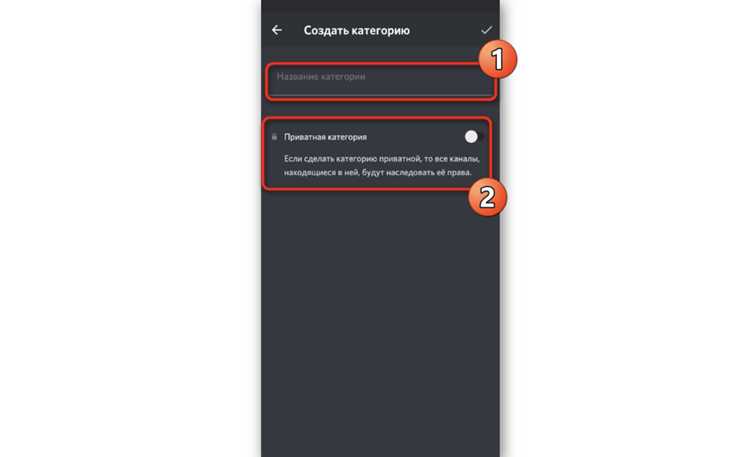
- Укажите название категории. Рекомендуется использовать понятные обозначения, например «Общие», «Игры», «Проекты».
- Настройте права доступа. Можно ограничить видимость или разрешения для определённых ролей.
- Сохраните категорию. Она появится в списке слева и станет контейнером для каналов.
-
Создание текстового канала:
- Выберите категорию, нажмите «+» рядом с её названием и выберите «Текстовый канал».
- Введите имя канала, избегая пробелов и специальных символов. Можно использовать тире для разделения слов.
- Настройте права. Можно ограничить отправку сообщений, чтение истории или упоминания определённых ролей.
- Создайте канал. Он автоматически разместится внутри выбранной категории.
-
Создание голосового канала:
- Нажмите «+» рядом с категорией и выберите «Голосовой канал».
- Укажите имя и максимальное количество участников, если требуется лимит.
- Настройте права доступа: разрешите или запретите подключение, управление микрофоном и трансляцию.
- Подтвердите создание. Канал появится под выбранной категорией.
-
Дополнительные рекомендации:
- Используйте логическую последовательность: сначала создавайте категории, затем каналы внутри них.
- Объединяйте каналы по тематике, чтобы участникам было проще ориентироваться.
- Регулярно проверяйте права доступа после создания каналов, чтобы избежать случайного раскрытия информации.
- Применяйте эмодзи в названиях каналов для визуального разделения и быстрого поиска.
Как создать новую категорию на сервере Discord
Откройте сервер, на котором требуется создать категорию, и убедитесь, что у вас есть права администратора или разрешение на управление каналами.
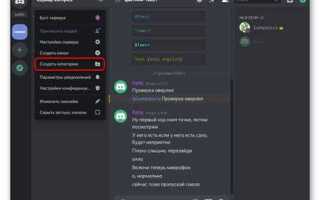
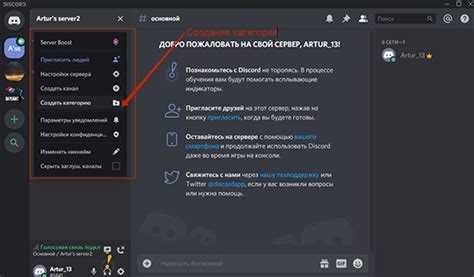
Нажмите правой кнопкой мыши на область списка каналов в левой части экрана и выберите пункт «Создать категорию».
В появившемся окне введите точное название категории. Для удобства пользователей используйте краткие и информативные имена, например «Игры», «Объявления» или «Голосовые каналы».
Настройте разрешения для роли @everyone и других групп. Вы можете ограничить доступ к категории или разрешить только чтение сообщений, отправку сообщений и управление вложениями. Для этого нажмите «Настроить разрешения» и отметьте нужные действия.
При необходимости включите скрытие категории для некоторых ролей, чтобы определённые каналы были видны только выбранным участникам.
После настройки параметров нажмите «Создать категорию». Новая категория появится в списке каналов, и в неё можно будет добавлять текстовые и голосовые каналы.
Для упрощения структуры сервера рекомендуется группировать каналы по тематике и назначать роли с конкретными правами, чтобы управление категориями оставалось прозрачным и безопасным.
Настройка прав доступа для категорий и каналов

Для точного управления доступом откройте настройки категории или канала и перейдите в раздел Права доступа. Здесь отображаются все роли и участники сервера.
Чтобы ограничить доступ, нажмите Добавить роль или участника и выберите нужный объект. Установите разрешения Разрешить или Запретить для каждой функции: чтение сообщений, отправка сообщений, управление сообщениями, подключение к голосовым каналам, управление каналом.
Права категории наследуются всеми каналами внутри. Для исключений настройте права отдельно на канале, отключив наследование. Например, можно запретить чтение конкретного текстового канала для всех участников, кроме модераторов.
Особое внимание уделите превосходящим разрешениям: Запретить всегда имеет приоритет над Разрешить. Если роль одновременно разрешает и запрещает действие, запрет блокирует доступ.
Для голосовых каналов установите отдельные параметры: Подключение, Говорить, Использовать видео. Это позволяет создавать приватные встречи или ограничивать коммуникацию по ролям.
Регулярно проверяйте права с помощью функции Просмотр как…, чтобы убедиться, что роли видят и используют каналы согласно вашим настройкам.
Создание текстовых каналов внутри категории
Текстовые каналы в Discord позволяют организовать обсуждения по темам внутри категории. Для создания канала необходимо выполнить следующие шаги:
- Выберите категорию, в которой хотите создать канал. Наведите курсор на её название и нажмите на иконку «+» или контекстное меню.
- В открывшемся окне выберите тип канала Текстовый.
- Введите уникальное название канала. Рекомендуется использовать короткие и понятные имена без пробелов (например:
общий-чат,новости). - При необходимости укажите ограничение доступа через права участников. Можно выбрать, кто может читать и писать в канале, ограничив доступ отдельными ролями.
- Нажмите кнопку Создать канал. Канал автоматически окажется внутри выбранной категории.
Дополнительно стоит учитывать:
- Максимальное количество текстовых каналов в одной категории – 50. Следите, чтобы структура оставалась удобной для участников.
- Для тем с высоким трафиком создавайте отдельные каналы вместо объединения всех обсуждений в один. Это упрощает поиск сообщений.
- Используйте описание канала, чтобы участники понимали его назначение. Описание доступно при наведении на название канала или через меню настроек.
- При необходимости включайте или отключайте архивирование старых сообщений с помощью настроек канала, чтобы поддерживать порядок.
Правильная организация текстовых каналов внутри категории ускоряет навигацию и улучшает взаимодействие участников сервера.
Создание голосовых каналов и управление ими
Для создания голосового канала в Discord откройте сервер, нажмите на кнопку «Создать канал» и выберите тип «Голосовой». Укажите точное название, учитывая назначение: например, «Совещания» или «Игровой зал». Ограничение по участникам на стандартном сервере – 99 человек, для Nitro серверов – до 99+, что важно учитывать при планировании активности.
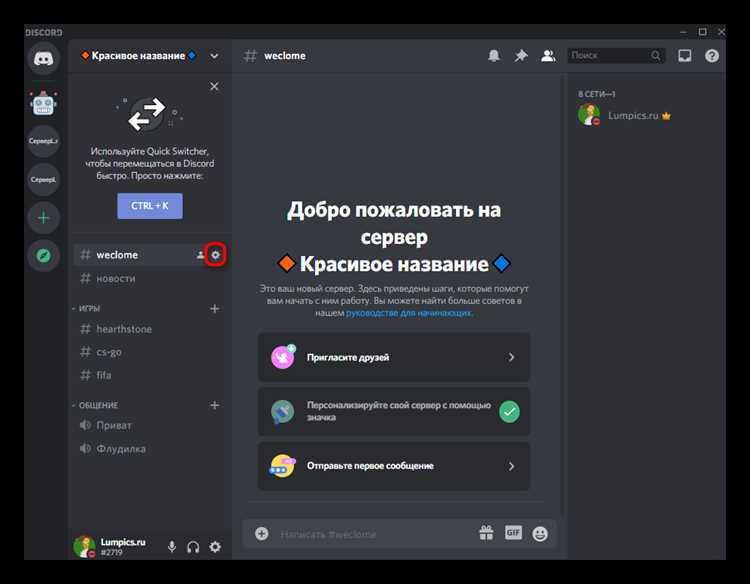
Настройка разрешений производится через иконку шестерёнки канала. Вы можете разрешить или запретить подключение определённым ролям, ограничить использование видео и экрана, а также включить опцию «Только для чтения» для управления доступом к голосу. Для приватных каналов активируйте «Ограничить доступ по ролям» и выберите конкретные роли участников.
Дополнительно можно включить автоматическое соединениеpush-to-talk, что особенно полезно при шумных обсуждениях. Для упрощения навигации используйте префиксы в названиях каналов: «🔊» для голосовых, «🎵» для музыкальных комнат.
Для управления активностью используйте вкладку Статистика, где отображается количество подключений, средняя продолжительность сессий и занятость каналов. Эти данные помогают оптимизировать распределение участников между голосовыми комнатами и создавать новые при необходимости.
При объединении голосовых каналов с текстовыми рекомендуется создавать отдельные категории. Это позволяет быстро управлять разрешениями и сохраняет логичность структуры сервера. Также можно назначить модераторов для конкретных каналов, чтобы они контролировали доступ, отключали звук нарушителям и поддерживали порядок во время сессий.
Использование подкатегорий для организации каналов
Подкатегории в Discord позволяют структурировать основной раздел сервера, создавая логические группы каналов. Для их создания кликните правой кнопкой на категорию и выберите «Создать подкатегорию». Каждая подкатегория может содержать текстовые и голосовые каналы, ограниченные темами или ролями.
Оптимальная структура подкатегорий предполагает максимум 3–5 уровней вложенности. Избыточное количество подуровней усложняет навигацию и увеличивает время доступа к каналам. Для крупных сообществ рекомендуется выделять отдельные подкатегории под объявления, обсуждения и игровые активности.
При назначении прав доступа используйте наследование от родительской категории. Это снижает количество ручной настройки и исключает конфликт разрешений между каналами внутри подкатегории. При необходимости создайте отдельные разрешения для отдельных каналов подкатегории, чтобы ограничить доступ или предоставить дополнительные функции конкретным ролям.
Для упрощения поиска каналов внутри подкатегории применяйте префиксы в названиях. Например, «текст-общение», «голос-игры». Это улучшает визуальное разделение и помогает пользователям быстрее ориентироваться в структуре сервера.
Регулярно пересматривайте подкатегории, чтобы исключить устаревшие каналы и оптимизировать распределение по темам. Используйте подкатегории как инструмент адаптации структуры под рост сообщества, а не как средство создания большого числа малозначимых каналов.
Настройка уведомлений и ограничений для отдельных каналов
Для управления уведомлениями и ограничениями необходимо открыть меню канала и выбрать «Редактировать канал».
Раздел уведомлений позволяет задать три уровня:
| Уровень | Описание |
|---|---|
| Все сообщения | Уведомления приходят при каждом сообщении. |
| Только @упоминания | Срабатывает только при прямом упоминании пользователя или роли. |
| Выключено | Полное отключение уведомлений для данного канала. |
Для ограничения доступа к каналу используются роли и права:
| Права | Функция |
|---|---|
| Чтение сообщений | Позволяет видеть сообщения, но не писать. |
| Отправка сообщений | Разрешает публикацию текста и файлов. |
| Управление сообщениями | Возможность закреплять и удалять сообщения. |
| Добавление реакций | Разрешает ставить эмодзи и реагировать на сообщения. |
| Управление каналом | Полный контроль над настройками и доступом. |
Рекомендации по настройке:
| Задача | Рекомендация |
|---|---|
| Снижение спама | Установить «Только @упоминания» и ограничить отправку сообщений для новых участников. |
| Важные уведомления | Выделить отдельный канал с уведомлениями «Все сообщения» для ключевых ролей. |
| Секретные каналы | Выключить уведомления для всех кроме назначенных ролей. |
Настройка уведомлений и ограничений должна быть согласована с политикой сервера, чтобы избежать конфликтов прав и избыточных уведомлений.
Перемещение и переименование категорий и каналов
Для изменения порядка категорий в Discord удерживайте категорию левой кнопкой мыши и перетаскивайте её в нужное место на панели серверов. Перемещение каналов осуществляется аналогично: захватите канал и поместите его в другую категорию или позицию внутри текущей.
Переименование категорий выполняется через контекстное меню: нажмите правой кнопкой мыши на название категории и выберите «Изменить категорию». Введите новое название, максимально отражающее назначение каналов внутри. Для каналов процедура идентична: правый клик → «Изменить канал» → ввод нового имени.
Discord поддерживает до 100 категорий и 500 каналов на сервер, однако для оптимальной навигации рекомендуется не превышать 20 категорий с группировкой каналов по функциям: текстовые, голосовые, уведомления. Чёткая структура упрощает поиск нужного канала и снижает перегрузку интерфейса.
При перемещении каналов внутри категории учитывайте порядок отображения. Каналы сортируются сверху вниз, и изменения влияют на визуальное расположение для всех участников. Для голосовых каналов важно сохранять логическую последовательность по активности пользователей.
Для массового переименования используйте ботов с функцией редактирования каналов, что сокращает время при обновлении нескольких имен одновременно. Всегда проверяйте права доступа после перемещения, чтобы сохранить ограничения видимости и роли участников.
Вопрос-ответ:
Как создать новую категорию в Discord на сервере?
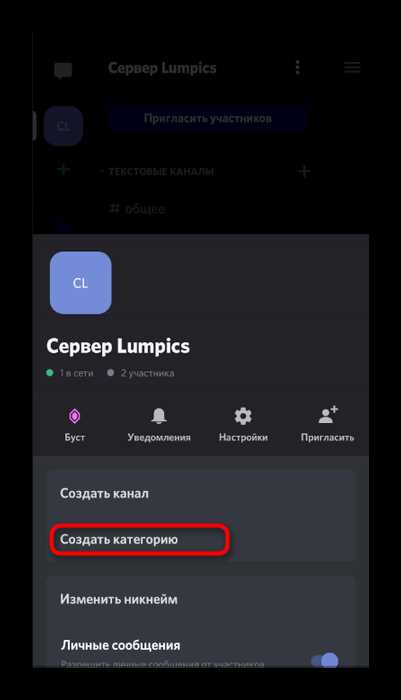
Для создания категории нужно открыть свой сервер и найти раздел с каналами. Нажмите правой кнопкой мыши на пустом месте списка каналов или на существующей категории и выберите «Создать категорию». После этого введите название, при необходимости настройте права доступа для участников и подтвердите создание. Категории помогают упорядочивать каналы по темам и упростить навигацию на сервере.
Можно ли перемещать каналы между категориями, и как это сделать?
Да, каналы можно перемещать между категориями. Для этого просто зажмите канал левой кнопкой мыши и перетащите его в нужную категорию. Также можно открыть настройки канала, выбрать раздел «Категория» и указать новую. Такой подход помогает поддерживать порядок, особенно на сервере с большим количеством участников и каналов.
Какие типы каналов можно создать внутри категории?
Внутри категории можно создавать текстовые и голосовые каналы. Текстовые каналы предназначены для переписки и обмена медиафайлами, а голосовые — для общения с помощью микрофона или видеосвязи. Кроме того, можно настроить специальные каналы с ограниченными правами, чтобы некоторые участники видели их только по необходимости. Разделение каналов по типам помогает участникам быстро находить нужную информацию.
Можно ли ограничивать доступ к отдельным категориям или каналам?
Да, Discord позволяет настраивать права доступа как для категорий, так и для отдельных каналов. В настройках категории можно указать, какие роли или пользователи могут видеть и писать в каналах. Если установить ограничения на категорию, все каналы внутри автоматически наследуют эти правила, что упрощает управление правами на сервере и защищает конфиденциальные обсуждения от посторонних.

 Загрузка...