
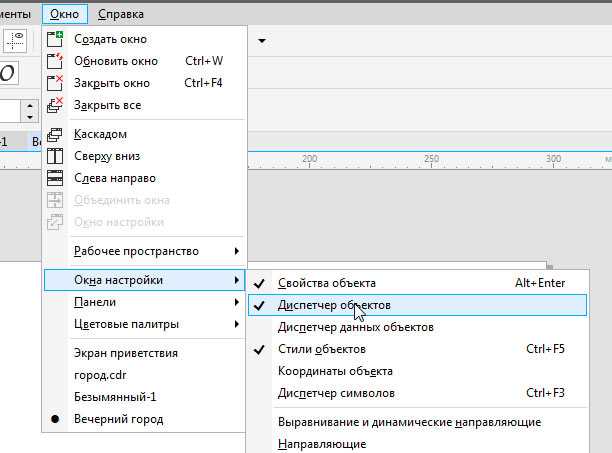
Слои в CorelDRAW расположены в Менеджере объектов, который открывается через меню Окно → Докеры → Менеджер объектов. Именно там отображается структура страницы: фон, направляющие, рабочие слои и группы объектов.
Каждый новый документ по умолчанию содержит хотя бы один слой, доступный в панели справа после активации докера. Если панель скрыта, её можно вызвать комбинацией клавиш Ctrl+Shift+O. Это ускоряет доступ к настройке видимости и блокировке элементов.
Работа со слоями в CorelDRAW строится на принципе иерархии: сверху располагаются объекты, перекрывающие нижние. Перемещать элементы между слоями можно простым перетаскиванием внутри списка. Такой подход позволяет изолировать важные элементы макета и управлять ими независимо от остальных.
Поиск панели «Объекты» в рабочей области
Панель «Объекты» в CorelDRAW отображает структуру документа, включая страницы, слои и элементы внутри них. Если она не видна, открыть её можно через меню Окно → Докер → Объекты. В англоязычной версии путь соответствует Window → Dockers → Objects.
По умолчанию панель закрепляется справа, но её положение можно изменить, перетащив заголовок к другой стороне окна. Для возвращения панели к заводскому расположению используется команда Окно → Рабочая область → Сбросить.
При работе с несколькими страницами важно проверять, активна ли нужная страница: панель «Объекты» всегда отображает структуру именно текущей страницы. Это позволяет управлять слоями без переключения дополнительных меню.
Открытие слоёв через меню: Окно → Докеры → Объекты
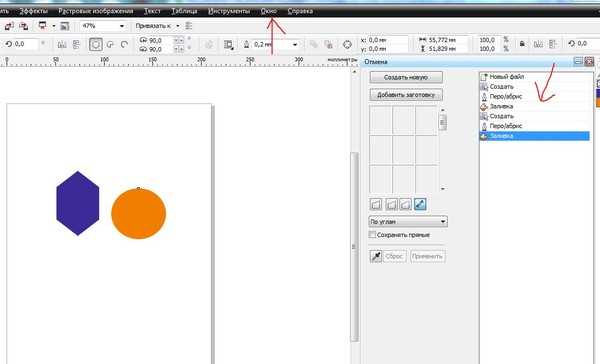
Для доступа к слоям используйте последовательность команд: Окно → Докеры → Объекты. После выбора этой опции в правой части интерфейса открывается докер Объекты, отображающий структуру документа.
В докере каждый слой представлен отдельной строкой с иконкой видимости и блокировки. Здесь можно переключать активный слой, изменять порядок расположения, создавать новые и удалять ненужные. Для быстрого управления объектами предусмотрено раскрытие списков: при нажатии на стрелку слева отображается содержимое выбранного слоя.
Использование докера позволяет не только контролировать расположение слоёв, но и управлять группами объектов, изменять их свойства без необходимости искать элементы непосредственно на рабочем поле. Это особенно полезно при работе с многостраничными макетами и сложными композициями.
Отображение слоёв для текущей страницы и переключение страниц
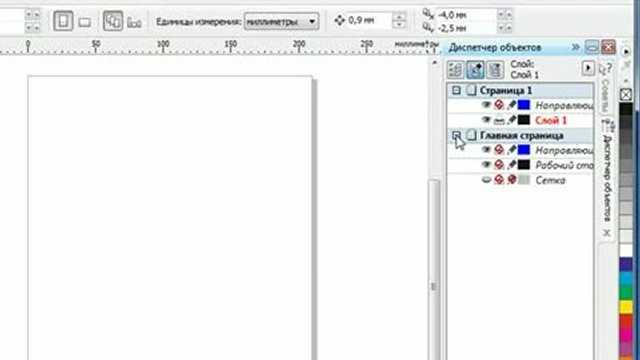
В CorelDRAW список слоёв формируется отдельно для каждой страницы. Панель «Объекты» всегда показывает только те слои, которые относятся к активной странице, поэтому при переключении страниц их состав автоматически изменяется.
Чтобы видеть слои нужной страницы, выберите её на панели «Страницы» или с помощью вкладок внизу рабочей области. После этого панель «Объекты» обновит структуру и отобразит соответствующие слои.
При работе с многостраничными документами важно учитывать, что одинаковые названия слоёв на разных страницах не означают связь между ними. Каждый слой принадлежит только своей странице, а общие элементы размещаются через «Мастера слоёв».
Быстрое переключение страниц ускоряет доступ к их слоям. Для этого используйте комбинации клавиш Ctrl+Page Up и Ctrl+Page Down либо управляйте страницами через контекстное меню панели «Страницы».
Создание и активация нового слоя
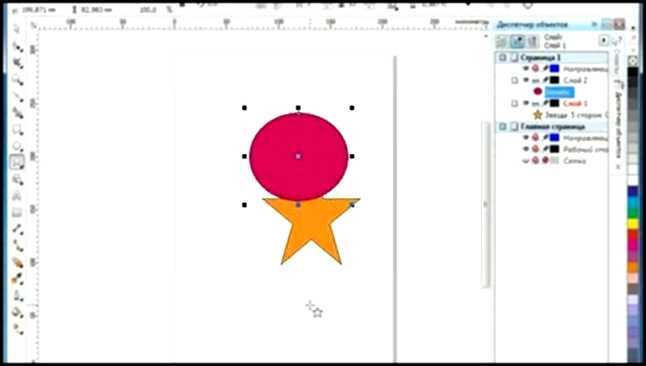
Новый слой создаётся через панель Диспетчер объектов (Окно → Службы → Диспетчер объектов). В верхней части панели нажмите кнопку «Создать слой» – он появится в структуре документа.
Чтобы сразу работать с этим уровнем, установите на нём активность: кликните по круглому маркеру слева от названия. После активации все добавляемые фигуры и текст будут размещаться именно здесь.
Рекомендуется задавать каждому слою уникальное имя. Для этого щёлкните по его названию правой кнопкой мыши и выберите «Переименовать». Это облегчает ориентацию при работе с несколькими уровнями.
При необходимости порядок расположения можно изменить простым перетаскиванием слоя вверх или вниз в списке. Так регулируется приоритет отображения элементов без изменения их структуры.
Переименование, скрытие и блокировка слоёв
В CorelDRAW управление слоями осуществляется через docker «Объекты». Для переименования слоя кликните по его имени дважды и введите новое. Используйте короткие, информативные названия: «Фон», «Логотип», «Текст». Это упрощает навигацию при сложных проектах.
Скрытие слоя позволяет временно исключить его из отображения и печати. Для этого нажмите значок глаза рядом с именем слоя. Скрытые слои не влияют на работу с видимыми элементами, что удобно при редактировании отдельных объектов без удаления других.
Блокировка слоя предотвращает случайные изменения объектов. Значок замка активирует защиту всех объектов слоя. При блокировке элементы остаются видимыми, но недоступными для перемещения и редактирования.
Таблица основных операций со слоями:
| Операция | Действие | Рекомендация |
|---|---|---|
| Переименование | Двойной клик по имени слоя → ввод нового | Использовать короткие и информативные названия |
| Скрытие | Клик по значку глаза | Применять при работе с отдельными объектами |
| Блокировка | Клик по значку замка | Блокировать слои, которые не требуют изменений |
Рекомендовано комбинировать скрытие и блокировку для сложных композиций: скрытые слои уменьшают визуальный шум, а заблокированные – предотвращают случайные корректировки.
Для быстрого доступа используйте контекстное меню слоя: «Переименовать», «Скрыть/Показать», «Заблокировать/Разблокировать». Это ускоряет управление без переключения между инструментами.
Где находятся мастер-слои и направляющие
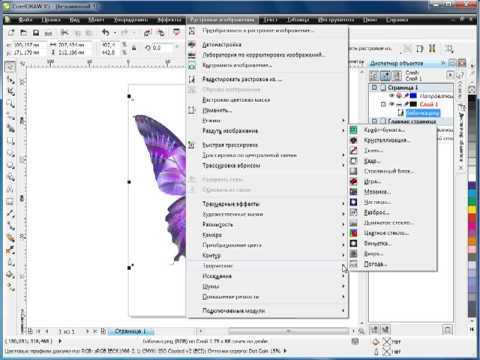
Мастер-слои в CorelDRAW расположены в доке «Объекты». Чтобы открыть его, выберите меню Окно → Докеры → Объекты или нажмите Ctrl+F7. Мастер-слои отображаются сверху списка обычных слоев и помечены значком листа с маленькой звездой. Любые элементы, размещённые на мастер-слое, видны на всех страницах документа, но не редактируются на обычных слоях.
Для работы с мастер-слоями используйте следующие действия:
- Добавление нового мастер-слоя: клик правой кнопкой в панели объектов → Новый мастер-слой.
- Перемещение элементов между слоями: перетащите объект из обычного слоя на мастер-слой.
- Блокировка мастер-слоя: значок замка в панели объектов предотвращает случайное редактирование.
Направляющие находятся на линейках документа. Чтобы включить линейки, выберите Вид → Линейки. Перетаскивание направляющей выполняется с горизонтальной или вертикальной линейки на рабочее поле. Для точного позиционирования направляющих используйте окно Свойства объекта → Позиция.
Рекомендации по работе с направляющими:
- Фиксация направляющей: правый клик на направляющей → Закрепить, предотвращает смещение.
- Удаление направляющей: перетащите её обратно на линейку или клик правой кнопкой → Удалить.
- Создание сетки направляющих: Макет → Направляющие → Создать направляющие, можно задать количество и расстояние.
- Использование мастер-слоев для направляющих: разместите направляющие на мастер-слое, чтобы они были видны на всех страницах документа.
Мастер-слои и направляющие оптимизируют процесс верстки и гарантируют единообразие элементов на всех страницах проекта.
Если панель пропала: восстановление через «Докеры» и сброс рабочей области
В CorelDRAW панели, включая Слои, могут исчезать из-за случайного закрытия или изменения рабочей области. Для их восстановления откройте меню Окно → Докеры. В списке доступных докеров выберите Слои. После этого панель вернется в рабочее пространство и может быть закреплена в удобной позиции.
Если через «Докеры» панель не отображается или интерфейс поврежден, выполните сброс рабочей области. Перейдите в Окно → Настройки → Настройки рабочей области → Сбросить. CorelDRAW предложит восстановить стандартное расположение всех панелей и инструментов. После подтверждения все скрытые панели, включая Слои, вернутся к стандартной конфигурации.
Для сохранения индивидуальной организации панелей создайте собственную рабочую область: Окно → Настройки рабочей области → Сохранить. Это позволит быстро восстановить нужные панели при повторных сбоях без полного сброса настроек.
При регулярном исчезновении панелей стоит проверить аппаратное ускорение графики в Настройки → Производительность и обновить драйверы видеокарты, так как сбои интерфейса часто связаны с графическим рендерингом.
Вопрос-ответ:
Где в CorelDRAW можно найти панель слоев?
Панель слоев в CorelDRAW расположена в правой части интерфейса по умолчанию, но если она не отображается, её можно вызвать через меню «Окно» → «Докеры» → «Слои». Панель позволяет управлять порядком объектов, видимостью и блокировкой отдельных элементов документа.
Можно ли изменить порядок слоев в документе?
Да, изменить порядок слоев можно прямо на панели слоев. Для этого достаточно перетащить нужный слой выше или ниже другого. Это позволяет контролировать, какие объекты будут отображаться поверх других, и упрощает работу с комплексными иллюстрациями.
Для чего нужна блокировка слоя?
Блокировка слоя предотвращает случайное перемещение или изменение объектов, которые на нём находятся. Это удобно, если вы работаете с фоном или деталями, которые не должны изменяться, пока вы редактируете другие элементы композиции.
Можно ли скрыть слой на время работы с другими объектами?
Да, на панели слоев есть значок глаза, который позволяет скрывать слой. Это полезно, если нужно временно убрать объекты с экрана, чтобы сосредоточиться на других элементах или проверить, как выглядит композиция без определённых деталей.
Как объединять или группировать объекты на разных слоях?
Объекты на разных слоях можно объединять с помощью команд группировки, но перед этим рекомендуется убедиться, что все нужные слои видимы и разблокированы. После группировки объекты сохраняют возможность перемещения и масштабирования как единый блок, что ускоряет редактирование сложных элементов.

 Загрузка...


