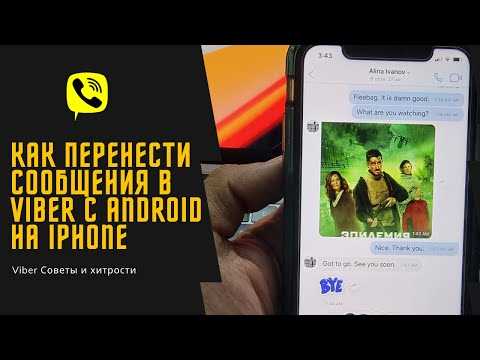
Viber сохраняет сообщения в локальной базе данных устройства в формате SQLite. На Android путь к файлу базы данных обычно находится в /data/data/com.viber.voip/databases/, а на iOS – в директории приложения внутри защищённой песочницы. Прямой доступ к этим файлам без рутирования или джейлбрейка ограничен системой безопасности, но резервное копирование позволяет сохранить историю переписки без потери данных.
Для регулярного сохранения диалогов на Android рекомендуется использовать встроенный механизм резервного копирования Viber: Настройки → Аккаунт → Резервное копирование Viber. Приложение создаёт копию сообщений в Google Drive с указанием точной даты последнего бэкапа. На iOS аналогичная функция сохраняет историю в iCloud с возможностью восстановления при переустановке приложения.
Для локального хранения без облака можно экспортировать отдельные чаты через функцию Экспорт чата. Файл сохраняется в формате .txt или .zip с медиафайлами, что позволяет переносить историю на другое устройство или хранить на внешнем накопителе. При этом важно следить за размером архива: большие чаты превышают 100 МБ и требуют дополнительного места для корректного сохранения.
Регулярное резервное копирование истории переписки снижает риск потери сообщений при сбое устройства или переустановке Viber. Настройка автоматического бэкапа с еженедельной периодичностью обеспечит актуальность данных и позволит быстро восстановить переписку в случае необходимости.
Где Viber сохраняет переписку на Android и iOS
На Android Viber хранит сообщения в локальной базе данных SQLite. Основной файл базы данных расположен по пути: /data/data/com.viber.voip/databases/ и называется viber_messages. Доступ к нему возможен только при наличии root-прав. Медиаконтент, включая изображения и видео, сохраняется в каталоге /sdcard/Viber/Media/, разделённом на подпапки Images, Video, Audio. Для резервного копирования сообщений рекомендуется использовать встроенную функцию Viber: Меню → Настройки → Учётная запись → Резервная копия Viber, которая создаёт зашифрованный файл на Google Drive.
На iOS переписка хранится в зашифрованной базе данных внутри приложения и синхронизируется с iCloud при включённой резервной копии. Файл базы данных доступен только через резервную копию iTunes или iCloud и не имеет прямого пути к просмотру на устройстве. Медиаконтент сохраняется в каталоге Viber в библиотеке фото iOS, если включено автоматическое сохранение. Для восстановления сообщений используется функция Настройки → Учётная запись → Резервное копирование Viber → Восстановить из резервной копии.
На обеих платформах прямое редактирование или копирование базы сообщений без официального резервного копирования может привести к повреждению данных. Рекомендуется регулярно создавать резервные копии и использовать официальные инструменты Viber для переноса истории между устройствами.
Как экспортировать историю чатов для резервной копии
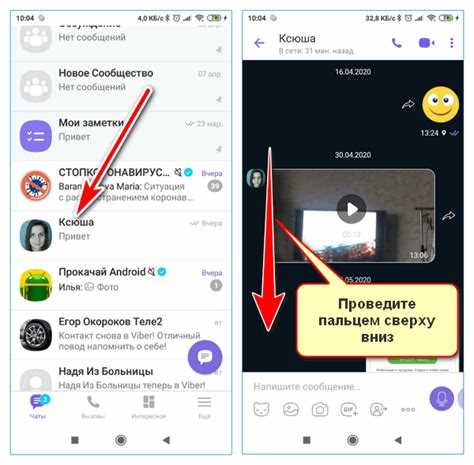
Откройте Viber и выберите нужный чат. Нажмите на имя контакта или группу в верхней части экрана, чтобы открыть информацию о чате. Пролистайте меню вниз до пункта Экспорт чата. Доступна опция включения медиафайлов или только текстовых сообщений.
После выбора формата экспорта Viber создаст файл в формате TXT для текста и вложения в виде отдельных файлов JPEG, PNG, MP4 в папке архива. Для iOS экспорт отправляется через Email, iCloud Drive или сторонние облачные сервисы. На Android возможна прямая отправка в Google Drive, Dropbox или сохранение на локальную память.
Размер экспортируемого чата напрямую зависит от объема сообщений и медиа. Для чатов с большим количеством медиафайлов рекомендуется разделять экспорт на части по месяцам или годам, чтобы избежать превышения лимита почтового сервиса или облака.
Проверяйте целостность файлов после экспорта: откройте текстовый файл и убедитесь, что все сообщения корректно отображаются, а медиафайлы открываются в стандартных приложениях. Для регулярного резервного копирования создавайте отдельные папки с датой экспорта и помечайте их именем контакта или группы.
Автоматической функции экспорта всех чатов одновременно в Viber нет. Для системного резервного копирования используйте резервные копии Viber через Google Drive (Android) или iCloud (iOS), чтобы сохранить все чаты в едином архиве с возможностью восстановления.
Настройка автоматического сохранения сообщений в облаке
Viber позволяет автоматически сохранять переписку в облачное хранилище для восстановления при смене устройства. Для активации функции откройте Настройки → Аккаунт → Резервное копирование. Здесь можно включить ежедневное, еженедельное или ежемесячное автоматическое сохранение.
Для резервного копирования требуется подключение к Google Drive на Android или iCloud на iOS. Убедитесь, что на выбранном облаке доступно не менее 500 МБ свободного пространства для хранения всех сообщений и вложений.
При настройке выберите, следует ли сохранять медиафайлы (фото, видео, голосовые сообщения). Для экономии памяти рекомендуется включать медиа только для важных чатов.
После активации автоматического сохранения Viber создаёт резервные копии в фоновом режиме при подключении к Wi-Fi. Чтобы избежать потери данных, проверяйте периодически дату последней копии в разделе Резервное копирование.
При смене устройства восстановление выполняется через тот же раздел: после авторизации на новом устройстве выберите Восстановить историю сообщений, и все чаты с медиа будут загружены автоматически.
Восстановление переписки после переустановки Viber
Для восстановления переписки после переустановки Viber необходимо использовать резервные копии. На устройствах Android резервные копии создаются в Google Диске, на iOS – в iCloud. Перед удалением приложения убедитесь, что последняя копия обновлена. В Viber откройте «Настройки» → «Учетная запись» → «Резервное копирование» и проверьте дату последнего бэкапа.
После повторной установки Viber подтвердите номер телефона и при появлении запроса восстановите историю из доступной копии. Важно, чтобы на устройстве было достаточно свободного места для полной загрузки данных, иначе процесс завершится с ошибкой.
Если резервная копия отсутствует, восстановление локальной переписки невозможно: Viber хранит сообщения на устройстве только временно и без синхронизации с облаком. Для минимизации потерь рекомендуется включить автоматическое ежедневное резервное копирование и сохранять копии при подключении к Wi-Fi, чтобы не расходовать мобильный трафик.
Для переноса истории на новое устройство используйте ту же учетную запись Google или iCloud. Переписка, медиафайлы и стикеры восстановятся только из самой последней резервной копии. Старые версии резервных копий не поддерживаются, поэтому восстановление старых сообщений возможно только при наличии отдельной сохраненной копии на облаке.
В случаях, когда восстановление прерывается или облачная копия повреждена, рекомендуется проверить стабильность интернет-соединения и наличие обновлений Viber. На Android иногда помогает очистка кэша приложения перед повторной попыткой восстановления, а на iOS – перезагрузка устройства.
Ограничения по объему хранимых сообщений и медиафайлов
Viber хранит историю переписки локально на устройстве с ограничением по доступному объему памяти. В приложении нет жесткого лимита на количество сообщений, однако производительность снижается при достижении 100–150 тыс. сообщений в одном чате. Это особенно заметно на устройствах с оперативной памятью меньше 4 ГБ.
Медиафайлы (фотографии, видео, голосовые сообщения) занимают значительно больше места, чем текст. Средний размер фото составляет 2–4 МБ, видео длиной 1 минута – около 15–20 МБ. Viber хранит медиафайлы в папке приложения и кэширует их для ускорения загрузки, что может привести к росту папки кэша до 2–3 ГБ на устройствах с активной перепиской.
| Тип данных | Средний размер | Рекомендация по хранению |
|---|---|---|
| Текстовые сообщения | 1–2 КБ | Архивировать старые чаты раз в 3–6 месяцев |
| Фотографии | 2–4 МБ | Сохранять важные фото отдельно на облаке или SD-карте |
| Видео (1 минута) | 15–20 МБ | Удалять просмотренные файлы или переносить на внешнее хранилище |
| Голосовые сообщения | 0,5–1 МБ | Архивировать регулярно, чтобы избежать переполнения кэша |
Для оптимизации хранилища рекомендуется отключать автоматическое сохранение медиа в галерею и периодически очищать кэш через настройки приложения. На устройствах с ограниченным объемом памяти эффективнее хранить только последние 3–6 месяцев переписки.
Удаление старых чатов без потери нужной информации
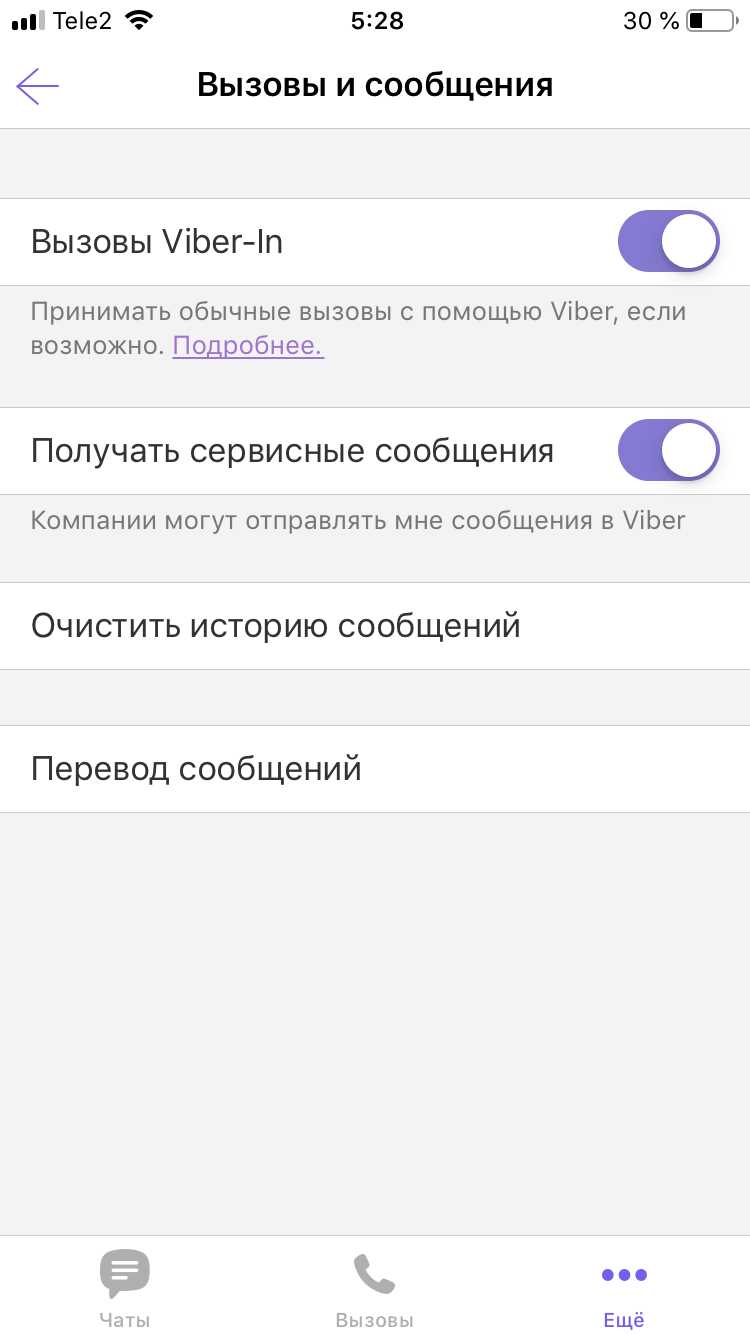
Для безопасного удаления старых чатов в Viber используйте встроенные функции архивации и резервного копирования. Перед удалением создайте резервную копию переписки через «Настройки» → «Аккаунт» → «Резервное копирование». Viber сохраняет копии чатов в облаке Google Drive на Android и iCloud на iOS, включая медиафайлы и стикеры.
После создания резервной копии можно выбрать конкретные чаты для удаления. На Android удерживайте чат и выберите «Удалить чат», на iOS сдвиньте чат влево и нажмите «Удалить». Это удаляет переписку с устройства, но позволяет восстановить ее при необходимости из резервной копии.
Для экономии памяти удаляйте медиафайлы отдельно: откройте чат, выберите «Информация о чате» → «Медиа» и удалите фотографии и видео, сохранив важные файлы локально. Использование фильтров по дате помогает удалить сообщения старше определенного периода без затрагивания текущих переписок.
Регулярное резервное копирование и точечное удаление медиа и сообщений позволяет поддерживать порядок в Viber и освобождать пространство на устройстве, сохраняя критически важные данные.
Синхронизация истории переписки между устройствами
Viber позволяет синхронизировать историю переписки между несколькими устройствами через облачное резервное копирование. Для корректной работы необходимо использовать одинаковый номер телефона и актуальную версию приложения на всех устройствах.
Основные шаги для синхронизации:
- На устройстве с актуальной историей переписки откройте Настройки → Учётная запись → Резервное копирование Viber.
- Выберите Создать резервную копию. Можно настроить автоматическое резервное копирование с интервалом от 24 часов до еженедельно.
- Убедитесь, что резервная копия загружена в Google Drive (Android) или iCloud (iOS) и что достаточно свободного места.
- На новом устройстве установите Viber, войдите под тем же номером телефона и выберите Восстановить из резервной копии при первом запуске приложения.
Рекомендации для стабильной синхронизации:
- Поддерживайте стабильное интернет-соединение при создании и восстановлении резервной копии.
- Проверяйте, что на облачном хранилище достаточно места для полного архива сообщений.
- Регулярно обновляйте Viber на всех устройствах до последней версии, чтобы избежать несовместимости форматов резервных копий.
- Для устройств Android и iOS резервные копии не совместимы напрямую между платформами – синхронизация возможна только в рамках одной ОС.
В случае использования нескольких смартфонов одновременно рекомендуется завершать сеанс на одном устройстве перед началом восстановления на другом, чтобы исключить потерю сообщений.
Для организаций или пользователей с большим количеством переписок можно включить автоматическое резервное копирование по Wi-Fi и отслеживать дату последнего бэкапа через Настройки → Учётная запись → Резервное копирование.
Вопрос-ответ:
Где именно на устройстве Viber хранит переписку?
На мобильных устройствах Viber сохраняет историю сообщений в защищенной внутренней памяти приложения. В Android она обычно располагается в разделе данных приложения, доступ к которому ограничен системой, а на iOS переписка хранится в зашифрованной базе данных внутри самого приложения. Пользователи не могут напрямую открыть эти файлы без специальных инструментов или прав суперпользователя.
Можно ли перенести историю переписки Viber на другое устройство?
Да, это возможно через встроенные функции резервного копирования Viber. На Android и iOS можно создать резервную копию сообщений в облачное хранилище, связанное с аккаунтом (Google Диск для Android, iCloud для iOS). После установки Viber на новом устройстве достаточно войти в тот же аккаунт и восстановить резервную копию. При этом важно, чтобы резервная копия была актуальной, иначе часть переписки может не перенестись.
Как долго хранится история сообщений на устройстве?
История сообщений хранится до тех пор, пока пользователь её не удалит или пока не будет очищена память приложения системой. Viber не ограничивает срок хранения, однако при удалении чатов вручную или при сбросе настроек устройства данные исчезают. Также при переустановке приложения без резервной копии переписка будет утеряна.
Можно ли просмотреть удалённые сообщения в Viber на телефоне?
Прямого способа восстановить удалённые сообщения на устройстве нет. Если сообщения удалены, они исчезают из базы данных приложения. Иногда их можно восстановить из резервной копии, если она была сделана до удаления. Без резервной копии восстановление возможно только через сторонние инструменты для работы с файлами устройства, но такие методы не гарантируют результат и могут быть небезопасными.
Какие меры безопасности защищают историю переписки на устройстве?
Переписка в Viber хранится в зашифрованной форме, что препятствует несанкционированному доступу. Приложение использует локальное шифрование для файлов сообщений и медиа, а при передаче данных между пользователями включено сквозное шифрование. Это значит, что даже при получении доступа к файлам на устройстве прочитать их без специального ключа невозможно.
Где на телефоне хранятся сообщения Viber и как их можно найти?
Сообщения Viber сохраняются в памяти устройства, обычно в скрытой папке приложения. На Android это могут быть внутренние файлы в каталоге приложения, доступ к которым возможен только через специальные инструменты или резервные копии. На iOS переписка сохраняется в защищённой области системы и также может быть извлечена через резервную копию iCloud или iTunes. Прямой доступ к этим файлам через стандартный файловый менеджер ограничен, поэтому для просмотра истории обычно используют встроенные функции экспорта чатов или резервного копирования.
Можно ли восстановить удалённые сообщения Viber с телефона и какие способы существуют?
Да, восстановление удалённых сообщений возможно при условии, что были созданы резервные копии. На Android Viber позволяет сохранять копии переписки в Google Диске, а на iOS — в iCloud. Если резервная копия создана до удаления сообщений, их можно вернуть, переустановив приложение и выбрав восстановление из резервной копии. Без резервной копии вернуть переписку практически невозможно из-за системы защиты данных Viber. Иногда можно использовать специализированное ПО для восстановления данных, но его работа зависит от модели устройства и версии операционной системы, а гарантий успешного результата нет.

 Загрузка...