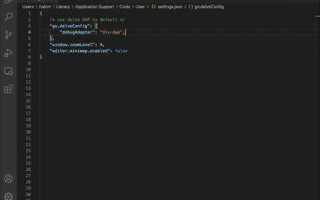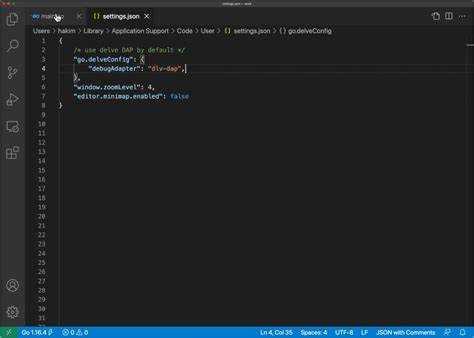
Для того чтобы начать отладку Go-программы в Visual Studio Code, необходимо правильно настроить несколько ключевых инструментов. В первую очередь, вам потребуется установить расширение для Go, которое интегрирует поддержку Go в редактор. Это расширение добавляет функционал для работы с Go-синтаксисом, а также возможности отладки, такие как точки останова, пошаговая отладка и отслеживание переменных.
Шаг 1: Установка расширений
Для начала откройте Visual Studio Code и перейдите в меню расширений (Ctrl+Shift+X). Введите «Go» в строке поиска и установите расширение, предоставляемое официальной командой Go. Это расширение автоматически добавляет поддержку отладки через Delve, популярный отладчик для Go.
Шаг 2: Установка Delve
Delve необходим для интеграции отладки с Visual Studio Code. Установите его, выполнив команду go install github.com/go-delve/delve/cmd/dlv@latest. Убедитесь, что delve доступен в системном пути, чтобы Visual Studio Code мог найти его при настройке отладки.
Шаг 3: Настройка launch.json
После установки всех необходимых инструментов откройте рабочий проект в Visual Studio Code. Перейдите в меню отладки (Ctrl+Shift+D) и выберите «Добавить конфигурацию…». В открывшемся файле launch.json добавьте конфигурацию для Go, которая будет выглядеть следующим образом:
{
"version": "0.2.0",
"configurations": [
{
"name": "Debug (Launch)",
"type": "go",
"request": "launch",
"mode": "auto",
"program": "${workspaceFolder}",
"env": {},
"args": []
}
]
}
Эта настройка позволит вам запускать отладку вашей программы прямо из VS Code. Важно убедиться, что путь к программе указан верно, а все переменные среды заданы корректно.
Шаг 4: Использование точек останова
После завершения настройки вы можете начинать отладку. Для этого поставьте точки останова в коде, щелкнув слева от строк кода. После этого запустите отладку с помощью кнопки «Запуск отладки» или комбинации клавиш F5. Visual Studio Code остановится на точке останова, позволяя вам исследовать значения переменных и стек вызовов.
Шаг 5: Дополнительные настройки
Если вы хотите настроить отладку с дополнительными параметрами, такими как передача аргументов командной строки или установка переменных среды, вы можете модифицировать файл launch.json, добавив нужные параметры в раздел args или env.
Установка расширений для работы с Golang в VS Code
Для начала работы с Golang в Visual Studio Code необходимо установить несколько ключевых расширений, которые обеспечат поддержку языка, автозаполнение и дебаг. Рассмотрим, как это сделать.
1. Откройте Visual Studio Code и перейдите в раздел Extensions (расширения), используя иконку в боковой панели или команду Ctrl+Shift+X.
2. В строке поиска введите название нужного расширения: Go. Одним из наиболее популярных и официальных является расширение Go от Microsoft. Это расширение предоставляет базовую поддержку для работы с Golang, включая автозаполнение, подсветку синтаксиса, рефакторинг кода и отладку.
3. Установите расширение Go, кликнув по кнопке Install.
4. После установки расширения, вам будет предложено установить дополнительные компоненты, такие как gopls (сервис для автодополнения и анализа кода), delve (отладчик) и другие. Подтвердите установку, чтобы не пропустить важные инструменты для разработки.
5. После установки этих компонентов перезапустите VS Code для корректной работы всех функций.
6. Для проверки, что все установлено правильно, создайте новый Go файл и убедитесь, что автодополнение и подсветка синтаксиса работают. Также попробуйте запустить отладку с помощью встроенных инструментов VS Code.
7. Рекомендуется установить дополнительные расширения, такие как Go Doc для быстрого доступа к документации и Go Test Explorer для удобного запуска и просмотра тестов прямо в редакторе.
Таким образом, установка расширений для Golang в VS Code занимает минимум времени и усилий, но значительно улучшает вашу продуктивность при разработке.
Настройка конфигурации launch.json для дебага Golang
Для настройки дебаггера Golang в Visual Studio Code необходимо создать и настроить файл launch.json. Он определяет, как будет запускаться и отлаживаться приложение. Файл конфигурации располагается в папке .vscode вашего проекта.
Откройте командную палитру (Ctrl+Shift+P) и выберите команду «Debug: Open launch.json». Если файл ещё не существует, Visual Studio Code предложит создать его. Выберите «Go» в списке доступных шаблонов для Golang.
Пример базовой конфигурации для запуска программы с дебагом:
{
"version": "0.2.0",
"configurations": [
{
"name": "Запуск программы",
"type": "go",
"request": "launch",
"mode": "debug",
"program": "${workspaceFolder}/main.go",
"env": {},
"args": [],
"showLog": true
}
]
}
Ключевые параметры:
- name — имя конфигурации, которое будет отображаться в панели отладки.
- type — тип отладчика. Для Golang всегда указывайте «go».
- request — тип запроса, в данном случае «launch», чтобы запустить программу.
- mode — режим отладки. Значение «debug» подходит для обычной отладки. Если вам нужно выполнить программу в другом режиме (например, тесты), укажите «test».
- program — путь к главному файлу программы. В данном случае это ${workspaceFolder}/main.go, где ${workspaceFolder} – это путь к текущей рабочей директории проекта.
- env — переменные окружения, которые могут понадобиться для запуска программы. Например, можно задать переменные для базы данных или API-ключей.
- args — аргументы командной строки, передаваемые в программу при запуске.
- showLog — если установлено в true, отладчик будет показывать логи процесса в консоли.
Если ваше приложение требует дополнительных настроек, таких как использование удалённого дебаггинга, добавьте параметры «host» и «port».
{
"name": "Удалённый дебаг",
"type": "go",
"request": "launch",
"mode": "remote",
"program": "${workspaceFolder}/main.go",
"host": "127.0.0.1",
"port": 2345
}
С помощью этих настроек можно подключиться к удалённой машине, где работает сервер с включённым отладчиком (например, с использованием Delve).
После настройки конфигурации вы можете запустить дебаг с помощью кнопки «Start Debugging» или с использованием горячих клавиш F5. Обратите внимание, что для успешной работы дебаггера важно установить все зависимости и правильно настроить окружение для Go и VS Code.
Использование Delve для отладки Go-программ
Установка Delve
Для установки Delve достаточно выполнить команду:
go install github.com/go-delve/delve/cmd/dlv@latest
После этого утилита будет доступна для использования через командную строку, и ее можно будет подключить к Visual Studio Code для отладки.
Настройка отладки в Visual Studio Code
Для того чтобы начать использовать Delve в VS Code, необходимо создать или настроить файл конфигурации отладки. Для этого откройте папку с проектом и перейдите в раздел «Run» в VS Code, затем выберите «Add Configuration». В открывшемся файле launch.json добавьте следующую конфигурацию:
{
"version": "0.2.0",
"configurations": [
{
"name": "Debug Go Program",
"type": "go",
"request": "launch",
"mode": "debug",
"program": "${workspaceFolder}/main.go",
"env": {},
"args": []
}
]
}
В данном примере указана основная программа main.go, которая будет отлаживаться, но путь к файлу можно изменить в зависимости от структуры проекта.
Запуск отладки
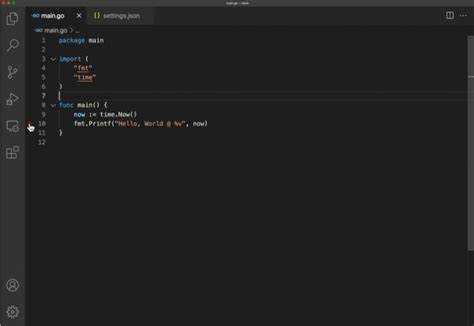
Чтобы запустить отладку, откройте файл, который хотите исследовать, установите точку останова, кликнув слева от номера строки, и нажмите F5 или используйте команду «Run» из меню. Delve автоматически подцепится к Go-программе, и вы сможете начать пошаговую отладку, просматривая значения переменных и состояние программы.
Основные команды Delve
Delve поддерживает множество команд, которые можно использовать для управления отладкой. Основные из них:
- next – шаг через текущую строку (перейти к следующей строке кода).
- step – шаг вглубь функции (перейти внутрь вызова функции).
- continue – продолжение выполнения программы до следующей точки останова.
- break – установка точки останова в коде.
- list – просмотр исходного кода в текущей области.
Использование Delve в процессе отладки Go-программ позволяет значительно ускорить нахождение и устранение ошибок. Совмещение этого инструмента с функциональностью Visual Studio Code позволяет легко и быстро настроить мощную среду для работы с кодом Go.
Настройка точек останова (breakpoints) в VS Code
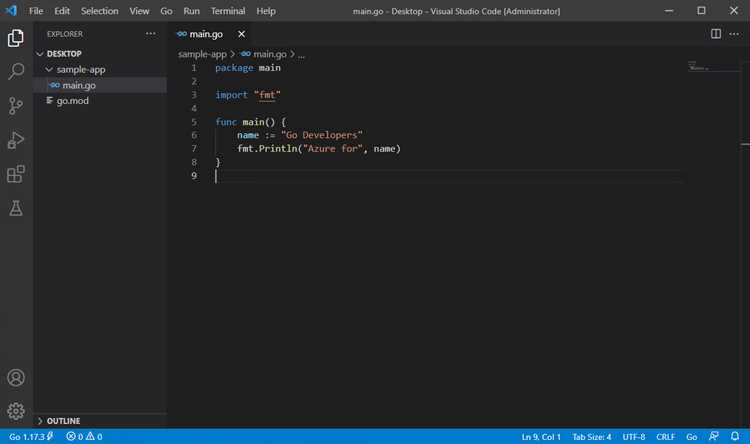
В Visual Studio Code для отладки Go-программ используется система точек останова (breakpoints), которая позволяет приостановить выполнение программы на определённых участках кода для анализа состояния программы в момент остановки.
Чтобы настроить точку останова в коде Go, выполните следующие шаги:
- Откройте файл с исходным кодом в VS Code.
- Перейдите к строке, на которой хотите установить точку останова.
- Кликните на серую область слева от номера строки. Появится красный круг, который будет означать точку останова.
Кроме того, точку останова можно установить с помощью комбинации клавиш:
- Windows/Linux:
F9 - macOS:
Cmd+F9
Для удаления точки останова достаточно снова кликнуть на красный круг или использовать клавишу F9 (на всех платформах).
Чтобы установить точку останова с условием, выполните следующие действия:
- Кликните правой кнопкой мыши по точке останова.
- Выберите опцию «Добавить условие».
- Введите условие, которое будет проверяться при остановке программы. Например,
x > 5для остановки только в случае, если переменнаяxбольше 5.
Точки останова могут быть активированы/деактивированы вручную через панель «Точки останова» в разделе отладки (Debug). Здесь же можно увидеть все установленные точки останова, управлять их состоянием и удалять ненужные.
Использование точек останова позволяет более эффективно отслеживать ошибки, исследовать поведение программы и ускоряет процесс отладки в VS Code.
Пошаговая отладка с использованием панели отладки
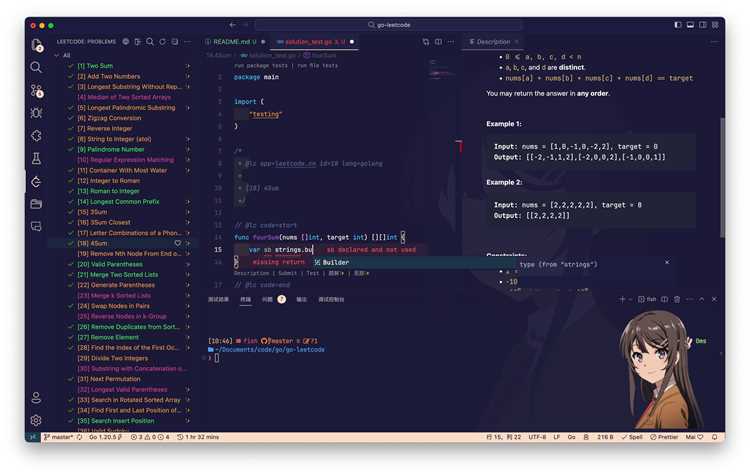
Для выполнения пошаговой отладки в Visual Studio Code для Go нужно настроить конфигурацию в файле launch.json. Откройте его через меню Run → Add Configuration… и выберите шаблон для Go. Важно, чтобы в вашем проекте был установлен delve, который отвечает за выполнение отладки.
После настройки конфигурации нажмите на зеленую кнопку запуска отладки. Откроется панель отладки, где будут отображаться основные элементы управления процессом: продолжение выполнения, шаг в, шаг через, остановка на точке останова.
Используйте кнопки в панели для контроля хода программы. Кнопка «Step Over» позволяет пропустить выполнение текущей строки, не углубляясь в функции. «Step Into» зайдет внутрь функции, а «Step Out» завершит текущую функцию и вернется в вызвавшую.
Точки останова ставятся либо по клику на номер строки в коде, либо через панель отладки в разделе Breakpoints. Важно: если точка останова не срабатывает, проверьте, что код находится в области действия активного конфигурационного профиля и что приложение собралось в режиме отладки.
Вы можете наблюдать за значениями переменных через вкладку VARIABLES. Для этого выберите переменную, и ее значение отобразится в окне. В панели Watch можно добавить выражения для мониторинга, что полезно при сложных логических проверках.
Для точной диагностики ошибок используйте вкладку «CALL STACK», чтобы увидеть стек вызовов и проверить, в какой именно части кода возникла ошибка.
При запуске Go-программы в терминале можно встретить следующие виды информации:
| Тип информации | Пример | Что это означает |
|---|---|---|
| Ошибки компиляции | undefined: fmt.Println | Ошибка компиляции, указывающая на несуществующую функцию или неверный импорт. |
| Паники (panic) | panic: runtime error: index out of range | Сообщение о том, что программа аварийно завершилась из-за ошибки во время выполнения (например, выход за пределы массива). |
| Логирование | INFO: подключение к базе данных прошло успешно | Информационные сообщения о состоянии программы, которые могут помочь отследить ее поведение. |
| Предупреждения | Warning: переменная x не используется | Сообщение, которое информирует о потенциальных проблемах, не критичных для работы программы, но требующих внимания. |
log.SetFlags(log.LstdFlags | log.Lmicroseconds)fmt.Printf("Значение переменной x: %d\n", x)Отладка с использованием условных точек останова и переменных
Условные точки останова в Visual Studio Code (VS Code) позволяют приостанавливать выполнение программы только в определённых ситуациях, что значительно ускоряет процесс отладки. Для их использования в Golang необходимо в файле конфигурации launch.json добавить условие, основанное на значении переменной или выражении.
Чтобы добавить условную точку останова, необходимо сначала установить обычную точку останова в нужном месте кода, затем щелкнуть правой кнопкой мыши по маркеру точки и выбрать «Edit Breakpoint». В появившемся поле можно ввести условие. Например, если необходимо остановить выполнение при определённом значении переменной x, нужно задать условие: x == 5. Отладчик приостановит выполнение программы только в том случае, если x будет равно 5.
Также можно использовать более сложные выражения, включая логические операторы, например: i > 10 && flag == true, что позволит остановить выполнение, когда одновременно выполняются несколько условий.
Переменные можно отслеживать с помощью команд в отладочной консоли или через панель «Variables» в VS Code. Для более точной диагностики полезно использовать watch-выражения, которые позволяют следить за значением конкретных переменных или выражений в процессе выполнения программы. Чтобы добавить переменную в «Watch», достаточно кликнуть по ней правой кнопкой мыши в редакторе и выбрать «Add to Watch». Это позволяет динамично следить за изменением значений без необходимости перезапуска программы.
Один из полезных методов – комбинированное использование условных точек останова и отслеживания переменных. Например, можно установить точку останова в месте, где переменная x изменяет значение, и затем добавить условие, чтобы выполнение приостанавливалось только в случае изменения x на определённое значение. Это помогает сократить количество ненужных пауз при отладке, сосредотачивая внимание на важных моментах в коде.
В случае, когда необходимо отслеживать изменения нескольких переменных, рекомендуется использовать комплексные watch-выражения. Например, можно добавить выражение для отслеживания изменений одновременно двух переменных: x + y, чтобы выявить связи между их изменениями и отладить поведение программы с учётом обоих параметров.
Вопрос-ответ:
Как настроить отладчик в Visual Studio Code для Go?
Для настройки отладчика в Visual Studio Code для Go необходимо установить несколько компонентов. Во-первых, нужно установить расширение «Go» из официального магазина расширений. Далее, убедитесь, что у вас установлен Go-расширение для VS Code, а также отладчик для Go, который обычно называется «Delve». Чтобы установить его, используйте команду `go install github.com/go-delve/delve/cmd/dlv@latest`. После этого можно настроить конфигурацию отладки через файл `launch.json`. В нем задаются параметры, такие как путь к исполняемому файлу и аргументы командной строки.
Что нужно для отладки Go-программ в VS Code, кроме установки расширения Go?
Кроме установки расширения «Go» в VS Code, важно иметь настроенный Go-инструмент, который будет работать с отладчиком. Для этого нужно установить инструмент «Delve» с помощью команды `go install github.com/go-delve/delve/cmd/dlv@latest`. Delve является основным отладчиком для Go, и без него отладка не будет работать. Также, в зависимости от вашей операционной системы, могут понадобиться дополнительные настройки для корректной работы Delve. Например, на Linux и MacOS нужно установить необходимые зависимости через менеджер пакетов.
Как настроить точку останова в Visual Studio Code для Go?
Чтобы настроить точку останова в Visual Studio Code для Go, необходимо открыть файл с кодом и кликнуть по серой полосе слева от строки, где вы хотите поставить точку останова. После этого появится красная точка, которая будет означать место останова. Когда вы запустите отладчик, выполнение программы остановится на этой строке. Также можно использовать команду отладки для управления точками останова, например, для их удаления или добавления с помощью интерфейса отладчика.
Почему отладка в VS Code не работает для Go, и как это исправить?
Если отладка не работает в Visual Studio Code для Go, возможно, проблема в неправильной настройке Delve или его отсутствии. Чтобы решить проблему, нужно убедиться, что Delve установлен и настроен правильно. Для этого выполните команду `go install github.com/go-delve/delve/cmd/dlv@latest` и убедитесь, что путь к исполняемому файлу Go указан корректно в настройках проекта. Если ошибка сохраняется, можно проверить, что все зависимости установлены корректно, и перезапустить Visual Studio Code.

 Загрузка...