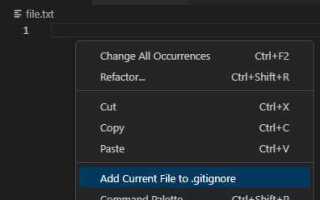
Добавление.gitignore в Visual Studio
Для исключения временных и служебных файлов проекта в Visual Studio используется файл .gitignore. Его можно создать прямо из среды разработки без использования сторонних инструментов.
Пошаговое добавление:
| Действие | Описание |
|---|---|
| 1. Открыть Solution Explorer | Щёлкните правой кнопкой мыши по корню репозитория. |
| 2. Добавить файл | Выберите Add → New Item, затем шаблон Text File, задайте имя .gitignore. |
| 3. Вставить правила | Скопируйте готовый шаблон для Visual Studio с официального репозитория GitHub. |
| 4. Сохранить и зафиксировать | Сохраните изменения, выполните git add .gitignore и git commit. |
Ключевые шаблоны для Visual Studio:
| Тип файлов | Пример |
|---|---|
| Папки сборки | bin/, obj/ |
| Файлы настроек IDE | *.user, *.suo |
| Кэш и журналы | .vs/, *.log |
Редактируйте .gitignore при добавлении новых инструментов или библиотек, чтобы избежать попадания ненужных артефактов в репозиторий.
Выбор шаблона.gitignore для C#,.NET и многопроектных решений
В многопроектных решениях стоит учитывать дополнительные артефакты: общие папки packages/ при использовании старого NuGet, кеши .vs/, файлы публикации *.pubxml и логи MSBuild. Для предотвращения конфликтов между проектами рекомендуется выносить единый .gitignore в корень решения, а не дублировать его в каждом проекте.
Если в составе решения присутствуют проекты разных типов (например, ASP.NET Core, библиотека классов и тесты), необходимо расширить шаблон правилами для wwwroot/, логов Kestrel *.log, временных баз данных SQLite и файлов покрытия тестов *.coverage. Такой подход исключает попадание во время коммитов как промежуточных файлов, так и больших автоматически генерируемых артефактов.
При использовании Docker и CI/CD добавляют исключения для docker-compose.override.yml, файлов окружений *.env и временных каталогов пайплайнов. Это позволяет поддерживать чистоту репозитория и облегчает переносимость решений.
Создание файла.gitignore в корне репозитория из интерфейса Visual Studio
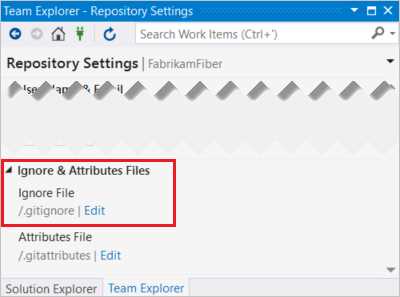
В Visual Studio файл .gitignore можно добавить напрямую в структуру проекта без использования сторонних инструментов. Это позволяет сразу задать правила игнорирования для системы контроля версий Git.
- Откройте окно Solution Explorer и выделите корневой узел решения или репозитория.
- Щёлкните правой кнопкой мыши и выберите пункт Add → New Item….
- В списке шаблонов выберите Text File и задайте имя файла:
.gitignore(с точкой в начале). - Убедитесь, что в выпадающем списке «Location» выбран именно корень репозитория, а не вложенная папка.
- Нажмите Add. Файл появится в структуре решения.
После создания добавьте необходимые правила. Наиболее часто используемые для проектов Visual Studio:
bin/иobj/– каталоги сборки;.vs/– служебные файлы среды разработки;*.userи*.suo– пользовательские настройки;*.log– журналы отладки и выполнения;packages/(кромеpackages.config) – локальные пакеты NuGet.
Файл автоматически будет учитываться Git при последующих коммитах. Если он создан в уже существующем репозитории, выполните git rm -r --cached . в терминале, чтобы обновить индексацию с учётом новых правил.
Импорт готового шаблона.gitignore и настройка под структуру решения
В Visual Studio удобно начинать с официального шаблона .gitignore для проектов на C#. Его можно получить с GitHub-репозитория github/gitignore, выбрав файл VisualStudio.gitignore. Скопируйте содержимое в корень вашего решения и сохраните под именем .gitignore.
Шаблон включает игнорирование временных директорий (bin/, obj/), служебных файлов Visual Studio (.vs/, *.user, *.suo) и артефактов сборки (*.dll, *.exe, *.pdb). Однако для корректной работы с конкретным решением его необходимо дополнить.
Если используется несколько проектов с собственными папками сборки, добавьте правила вроде ProjectName/bin/ и ProjectName/obj/, чтобы исключить локальные артефакты. При наличии каталогов для логов или временных данных добавьте строки logs/, temp/, cache/. Для проектов с NuGet-пакетами стоит явно игнорировать папку packages/, если не применяется PackageReference.
Решения с интеграцией фронтенда требуют расширения списка исключений: node_modules/, dist/, build/. Если подключены контейнеры или CI-сценарии, полезно исключить файлы docker-compose.override.yml, *.env, а также временные артефакты системы сборки.
После изменения файла сохраните его и выполните команду git rm -r --cached . с последующим git add ., чтобы правила применились к уже отслеживаемым файлам.
Игнорирование уже отслеживаемых файлов: использование git rm —cached и обновление индекса
Если файл уже был добавлен в репозиторий и зафиксирован коммитом, простое внесение его в .gitignore не сработает. Git продолжит учитывать изменения, так как файл присутствует в индексе. Чтобы исключить его из отслеживания, нужно удалить его только из индекса, сохранив локально.
Команда выполняется так:
git rm --cached путь/к/файлу
Для удаления целой директории:
git rm -r --cached путь/к/директории
После выполнения необходимо зафиксировать изменения:
git commit -m "Удаление файлов из индекса"
Чтобы гарантировать применение правил, рекомендуется обновить индекс:
git add .git commit -m "Обновление индекса с учетом .gitignore"
Важно: git rm --cached не удаляет файл с диска, он останется в рабочей директории, но перестанет отслеживаться системой контроля версий.
Правила для bin/, obj/,.vs/ и временных артефактов сборки
Каталоги bin/ и obj/ содержат результат компиляции: DLL, EXE, файлы PDB и промежуточные объекты. Эти данные генерируются автоматически и не должны храниться в репозитории. В .gitignore достаточно добавить строки bin/ и obj/ для исключения всех вложенных файлов и подпапок.
Папка .vs/ создаётся Visual Studio для локальных настроек среды: кэш IntelliSense, данные профилей, настройки отладки. Они индивидуальны для каждой машины и не имеют ценности для совместной работы. В .gitignore следует добавить .vs/, чтобы исключить этот каталог целиком.
К временным артефактам сборки относятся файлы вида *.user, *.suo, *.VC.db, журналы компиляции и кэши. Их необходимо игнорировать, чтобы не возникало конфликтов при работе нескольких разработчиков. В .gitignore стоит явно прописать маски: *.user, *.suo, *.VC.db, *.log.
Минимальный набор правил для проектов Visual Studio:
bin/
obj/
.vs/
*.user
*.suo
*.VC.db
*.log
Такой список предотвращает попадание временных и машинно-зависимых файлов в историю Git, оставляя в репозитории только исходный код и необходимые ресурсы.
Локальные исключения в .git/info/exclude для пользовательских настроек
Файл .git/info/exclude действует аналогично .gitignore, но применяется только в пределах локального репозитория и не передаётся в систему контроля версий. Это удобно для исключения артефактов, которые не должны попадать в общий проект, например временные файлы IDE, локальные базы данных или личные скрипты.
Добавить правило можно простым указанием пути или маски. Пример: *.user для скрытия файлов настроек Visual Studio или /temp/ для локальной папки с отладочными результатами. Пути указываются относительно корня репозитория, поддерживаются те же шаблоны, что и в .gitignore.
Такой подход позволяет сохранять чистоту основного .gitignore, не перегружая его индивидуальными исключениями. Каждый разработчик может поддерживать собственные правила, не влияя на коллег и не создавая конфликтов при обновлении проекта.
Рекомендуется использовать .git/info/exclude для любых файлов, которые не имеют значения для совместной разработки, но мешают при выполнении команд git status или git add .. Это особенно полезно при работе с инструментами, создающими временные артефакты только в локальной среде.
Проверка работы.gitignore через git status и окно Git Changes, разбор типичных ошибок

После добавления или изменения файла .gitignore необходимо убедиться, что игнорируемые элементы действительно исключены из индекса. Для этого можно использовать как консольные команды, так и встроенные средства Visual Studio.
Проверка через консоль:
- Выполните
git status. Если правила применены, указанные в.gitignoreфайлы не будут отображаться в списке «Untracked files». - Если нежелательные файлы все еще видны, значит они уже были добавлены в индекс. В этом случае используйте
git rm --cached <имя_файла>, затем повторите проверку. - Для сложных случаев удобно применять
git check-ignore -v <имя_файла>, чтобы увидеть конкретное правило, которое сработало.
Проверка в Visual Studio:
- Откройте окно Git Changes. Если файл корректно игнорируется, он не появится в списке «Changes» и «Untracked».
- Если элемент присутствует, проверьте его относительный путь и убедитесь, что правило в
.gitignoreучитывает структуру каталогов проекта.
Типичные ошибки:
- Использование обратных слэшей вместо прямых (
\вместо/). Git требует Unix-стиль путей. - Игнорирование директорий без завершающего слэша. Для папок всегда пишите
logs/, а не простоlogs. - Добавление файла в
.gitignoreпосле его коммита. В этом случае необходимо очистить индекс (git rm --cached). - Неправильный уровень вложенности правил. Например, запись
/bin/действует только из корня репозитория. - Конфликт с глобальным
.gitignoreили локальными настройками.git/info/exclude. Всегда проверяйте приоритеты.
Регулярная проверка через git status и окно Git Changes позволяет быстро выявлять некорректные правила и поддерживать чистоту репозитория.
Вопрос-ответ:
Где именно в Visual Studio можно создать или добавить файл .gitignore?
Файл .gitignore можно добавить прямо в обозревателе решений. Для этого нужно щёлкнуть правой кнопкой мыши по корню решения или проекта, выбрать пункт «Добавить» → «Новый элемент», затем найти шаблон «Текстовый файл» и назвать его `.gitignore`. Также можно добавить готовый файл вручную в корневую папку проекта через проводник Windows, а Visual Studio автоматически подхватит его при работе с Git.
А если у меня проект уже создан, как лучше подключить стандартный .gitignore для Visual Studio?
Для существующего проекта можно воспользоваться готовым шаблоном от GitHub. Достаточно открыть репозиторий [github.com/github/gitignore](https://github.com/github/gitignore), найти файл `VisualStudio.gitignore`, скачать его и сохранить в корне вашего решения с именем `.gitignore`. Такой файл уже содержит правила для игнорирования временных файлов, папок сборки и других артефактов, которые не нужно хранить в репозитории. Это избавляет от необходимости вручную прописывать каждое исключение.
Нужно ли перезапускать Visual Studio после изменения .gitignore?
Перезапуск не требуется. Git отслеживает изменения в файле `.gitignore` сразу после сохранения. Однако, если какие-то файлы уже были добавлены в индекс, они продолжат учитываться в коммитах, даже если теперь прописаны в `.gitignore`. В таком случае их нужно убрать из индекса командой `git rm —cached <имя файла>` и закоммитить изменения, после чего игнорирование будет работать как ожидается.
Могу ли я иметь несколько .gitignore для разных проектов внутри одного решения?
Да, можно. Помимо общего `.gitignore` в корне репозитория, вы можете создавать отдельные `.gitignore` в папках отдельных проектов. Git применяет правила, начиная от ближайшего `.gitignore` и выше по структуре каталогов. Это удобно, если разные проекты внутри одного решения используют разные технологии и требуют своих исключений. Однако чаще всего достаточно одного общего файла на корневом уровне.

 Загрузка...