Для работы с библиотекой numpy в Visual Studio важно настроить среду правильно. В отличие от других IDE, настройка Visual Studio требует особого внимания к интеграции Python и необходимых зависимостей. Рассмотрим процесс пошагово, начиная с установки Python и завершая конфигурацией проекта.
Первым этапом является установка Python. Если Python не установлен, скачайте последнюю стабильную версию с официального сайта. Убедитесь, что при установке выбран пункт «Add Python to PATH». Этот шаг облегчит дальнейшую настройку и избавит от необходимости вручную указывать пути к интерпретатору.
Далее, откройте Visual Studio и создайте новый проект Python. Выберите шаблон «Python Application», что позволит интегрировать библиотеки Python в рамках решения. Если соответствующий шаблон отсутствует, установите расширение «Python Development» через Visual Studio Installer.
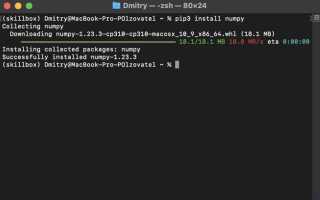
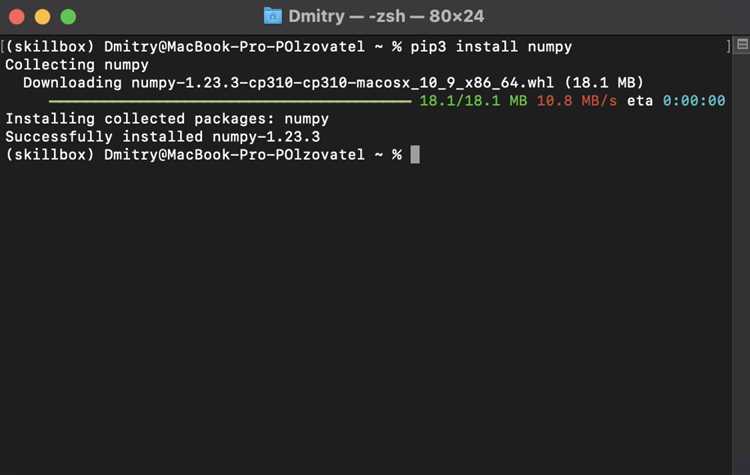
Для установки numpy используйте командную строку в Visual Studio. Откройте окно терминала (Tools > Command Line > Developer Command Prompt) и выполните команду:
pip install numpy
После этого, чтобы убедиться в успешной установке, откройте новый файл Python в проекте и попробуйте импортировать библиотеку:
import numpy as np
Если ошибок не возникло, можно приступать к написанию кода с использованием numpy для обработки массивов, математических операций и многого другого. Важно помнить, что для работы с библиотеками Python в Visual Studio потребуется корректная настройка интерпретатора Python в проекте, что можно сделать в настройках проекта (Tools > Options > Python). Это обеспечит правильную интеграцию всех пакетов и библиотек в проект.
Установка Python в Visual Studio
Чтобы начать работу с Python в Visual Studio, необходимо выполнить несколько шагов для корректной настройки среды разработки.
1. Откройте Visual Studio и перейдите в меню «Инструменты» → «Получить инструменты и функции». Это откроет окно Visual Studio Installer.
2. В Visual Studio Installer выберите вкладку «Рабочие нагрузки». Найдите «Разработка на Python» и установите эту рабочую нагрузку. Она включает в себя все необходимые компоненты, включая Python и инструменты для его интеграции в IDE.
3. После установки, перезапустите Visual Studio. Откроется окно с выбором рабочего пространства, в котором можно создать новый проект на Python.
4. Если Python не был установлен вместе с Visual Studio, вы можете скачать его с официального сайта python.org. В процессе установки, выберите опцию «Add Python to PATH», чтобы избежать проблем с доступом к интерпретатору через командную строку.
5. В Visual Studio откройте меню «Проект» → «Создать проект», затем выберите «Python» и нужный шаблон, например, «Консольное приложение». Теперь можно начинать писать код на Python в интегрированной среде разработки.
6. Убедитесь, что в настройках проекта указан правильный интерпретатор Python. Для этого откройте «Свойства проекта» → «Интерпретатор Python», и выберите версию, установленную на вашем компьютере.
7. Для работы с внешними библиотеками, такими как NumPy, используйте встроенный терминал Visual Studio или команду pip для установки необходимых пакетов: pip install numpy.
Теперь ваш Visual Studio настроен для разработки на Python, и можно приступать к написанию кода и использованию библиотек, таких как NumPy.
Создание проекта Python в Visual Studio

Для начала работы с Python в Visual Studio, первым шагом будет создание нового проекта. Выполните следующие действия:
- Откройте Visual Studio.
- В главном меню выберите Файл -> Создать -> Проект.
- В диалоговом окне выбора типа проекта выберите Python в разделе Установленные.
- Выберите Python Application и нажмите Далее.
- Назовите проект и выберите его расположение на вашем компьютере.
- Нажмите Создать.
После этого Visual Studio автоматически создаст проект с основной программой Python. Вы увидите файл app.py в панели обозревателя решений.
Теперь вам нужно убедиться, что Python правильно настроен в вашем проекте. Для этого выполните следующие шаги:
- Откройте Инструменты -> Параметры.
- В разделе Проекты и решения выберите Python Environments.
- Убедитесь, что установлен Python и его версия отображается в списке. Если версии нет, добавьте ее, скачав нужную версию с официального сайта Python.
После этого вы можете начать писать код в файле app.py, или создать новые Python файлы, выбрав Добавить -> Новый элемент и выбрав Python File.
Теперь проект готов к работе. На следующем этапе можно подключать внешние библиотеки, например, NumPy, для работы с числовыми данными.
Рекомендации по настройке виртуальной среды
Если вы хотите использовать виртуальное окружение, следуйте этим шагам:
- В панели обозревателя решений щелкните правой кнопкой по проекту и выберите Добавить -> Установить виртуальное окружение Python.
- Укажите путь для окружения и нажмите ОК.
- Теперь все зависимости проекта будут установлены внутри этого окружения, что позволит избежать конфликтов с другими проектами.
Для управления зависимостями откройте терминал в Visual Studio и используйте команду pip для установки нужных библиотек.
Типы проектов Python в Visual Studio
Visual Studio поддерживает несколько типов Python-проектов, в том числе:
| Тип проекта | Описание |
|---|---|
| Python Application | Основной проект Python для выполнения отдельных скриптов. |
| Python Web Project | Проект для создания веб-приложений с использованием фреймворков, таких как Flask или Django. |
| Python Unit Test | Проект для написания и выполнения модульных тестов с использованием unittest или pytest. |
Добавление NumPy через командную строку
Для установки NumPy в проект через командную строку выполните следующие шаги:
-
Откройте командную строку. Для этого на Windows нажмите Win + R, введите
cmdи нажмите Enter. -
Проверьте, что Python и pip установлены. Введите команды:
python --versionдля проверки версии Python.pip --versionдля проверки наличия pip.
Если команды не дают результата, установите Python с официального сайта, убедившись, что флажок «Add Python to PATH» выбран при установке.
-
Для установки NumPy используйте команду:
pip install numpyЕсли pip не настроен, выполните
python -m ensurepipперед установкой. -
После установки проверьте, что библиотека успешно добавлена, запустив Python в командной строке:
pythonЗатем попробуйте импортировать NumPy:
import numpyЕсли ошибки не возникло, установка завершена успешно.
Если вы работаете в виртуальной среде (virtualenv), активируйте её перед установкой с помощью:
source venv/bin/activate (Linux/MacOS) или venv\Scripts\activate (Windows).
Для установки определенной версии NumPy используйте команду:
pip install numpy==1.21.0
Чтобы обновить NumPy до последней версии, выполните:
pip install --upgrade numpy
После завершения процесса, NumPy готов к использованию в вашем проекте.
Использование pip для установки NumPy
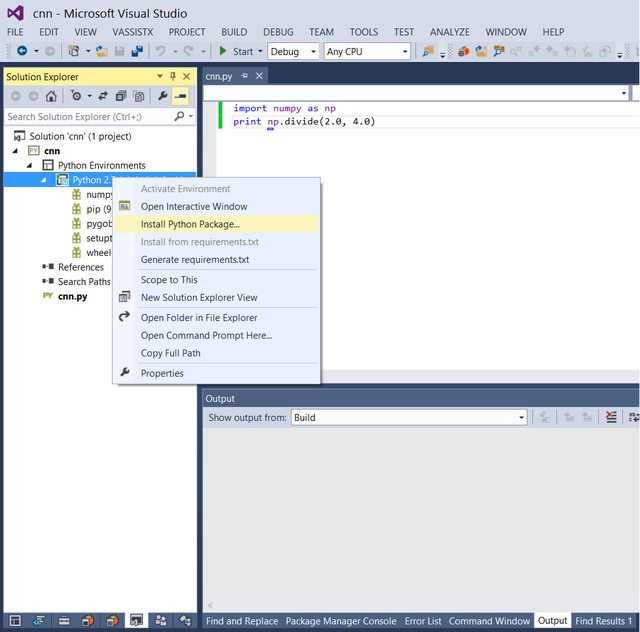
Для установки NumPy с помощью pip, откройте командную строку или терминал в Visual Studio. Убедитесь, что Python и pip уже установлены. Для проверки версии pip выполните команду:
pip --version
Если pip не установлен, загрузите и установите последнюю версию Python с официального сайта, где pip будет включен по умолчанию.
Для установки NumPy в текущую среду выполните команду:
pip install numpy
Если требуется установить определенную версию библиотеки, укажите её в командной строке:
pip install numpy==1.23.0
Если вы используете виртуальное окружение, активируйте его перед установкой. Например, для активации виртуальной среды на Windows:
.\venv\Scripts\activate
После активации окружения используйте ту же команду для установки:
pip install numpy
Если возникнут проблемы с правами доступа, добавьте ключ --user для установки в директорию пользователя:
pip install numpy --user
После успешной установки проверьте, что NumPy доступен, выполнив команду:
python -c "import numpy; print(numpy.__version__)"
Проверка установки NumPy в проекте
Для проверки, что NumPy установлен правильно, откройте Python-консоль в Visual Studio. Введите команду:
import numpy
Если установка прошла успешно, ошибок не появится, и будет готов к использованию. Если возникнет ошибка типа «ModuleNotFoundError», это означает, что NumPy не установлен или установлен некорректно.
В таком случае, попробуйте выполнить установку снова с помощью команды:
pip install numpy
Также, можно проверить версию установленного пакета. Для этого введите:
import numpy as np
print(np.__version__)
Это покажет версию библиотеки, например, 1.21.0. Если команда выполнится без ошибок и версия будет выведена, установка завершена корректно.
Для более глубокой диагностики, можно проверить работу базовых операций с массивами. Попробуйте выполнить:
arr = np.array([1, 2, 3])
print(arr)
Если NumPy работает правильно, массив будет выведен в консоль.
Если все шаги выполнены без ошибок, NumPy успешно интегрирован в ваш проект в Visual Studio.
Настройка виртуального окружения для Python в Visual Studio
Для создания виртуального окружения в Visual Studio необходимо установить Python и активировать поддержку виртуальных сред. Следующие шаги помогут вам настроить виртуальное окружение в Visual Studio:
1. Откройте Visual Studio и создайте новый проект Python. Выберите шаблон «Python Application» или «Console Application».
2. На панели решений (Solution Explorer) правой кнопкой мыши кликните по проекту и выберите «Python» > «Add Environment». В появившемся меню выберите «Virtual Environment».
3. Введите название для виртуального окружения и укажите версию Python, которую хотите использовать. Вы можете выбрать текущую установленную версию или указать другую, если она уже добавлена в систему.
4. Нажмите «Create», чтобы Visual Studio создала виртуальное окружение и привязала его к проекту. Среда будет автоматически активирована при запуске проекта.
5. Для установки дополнительных библиотек, таких как numpy, откройте терминал в Visual Studio и выполните команду: pip install numpy.
6. Для работы с виртуальным окружением можно использовать команду «Activate Environment» в меню «Python Environments» или вручную через терминал, активировав окружение с помощью команды source venv/Scripts/activate на Linux/macOS или venv\Scripts\activate на Windows.
7. Чтобы убедиться, что виртуальное окружение правильно настроено, откройте Python Interactive Window и проверьте, что установленные библиотеки доступны в вашей среде.
Следуя этим шагам, вы сможете изолировать зависимости вашего проекта, улучшить его переносимость и упростить управление библиотеками.
Решение проблем с установкой NumPy в Visual Studio

Если при попытке установить NumPy в Visual Studio возникают проблемы, это может быть связано с несколькими основными причинами. Вот пошаговое руководство для устранения проблем:
- Проверьте версию Python: NumPy поддерживает только версии Python 3.7 и выше. Убедитесь, что установленная версия Python совместима с NumPy.
- Использование правильного интерпретатора: Visual Studio может использовать не тот интерпретатор Python. Перейдите в
Tools > Options > Python > Environments, выберите правильную версию Python, с которой работает NumPy. - Обновите pip: Иногда ошибка возникает из-за устаревшей версии pip. Откройте командную строку и выполните команду:
python -m pip install --upgrade pip. - Проблемы с зависимостями: Если NumPy не устанавливается из-за конфликтов с другими библиотеками, попробуйте создать новое виртуальное окружение. В Visual Studio откройте
Tools > Python > Python Environmentsи создайте новое окружение с помощьюvenv. - Использование precompiled бинарников: В случае ошибки компиляции можно использовать предварительно скомпилированные бинарники NumPy для Windows. Загрузите их с официального сайта или через
conda.
Если проблема сохраняется, попробуйте выполнить установку через командную строку, указав точную версию NumPy, например:
pip install numpy==1.21.0. Это может помочь в случае несовместимости с текущей версией библиотеки.
- Проверьте настройки Visual Studio: Убедитесь, что в настройках Visual Studio для Python активирован компонент для работы с пакетами (Python Development workload).
- Ошибки при компиляции: Если появляются ошибки компиляции, это может быть связано с отсутствием некоторых библиотек или инструментов. Убедитесь, что установлены все необходимые пакеты для компиляции C-расширений, например, Microsoft Visual C++ Build Tools.
Вопрос-ответ:
Как добавить библиотеку numpy в проект Visual Studio?
Чтобы подключить numpy в проекте Visual Studio, необходимо выполнить несколько шагов. Сначала убедитесь, что у вас установлен Python и соответствующий интерпретатор. Затем откройте Visual Studio и создайте новый Python проект. В панели инструментов выберите «Python Environments» и найдите ваш интерпретатор. Если numpy не установлен, откройте терминал (или командную строку) и введите команду pip install numpy. После этого библиотека будет доступна для использования в проекте.
Что делать, если в Visual Studio не удается найти numpy после установки?
Если после установки numpy в Visual Studio вы не можете его найти, возможны несколько причин. Убедитесь, что вы установили библиотеку в правильное виртуальное окружение или интерпретатор Python, который используется в проекте. Вы можете проверить, какой интерпретатор выбран в разделе «Python Environments». Если все в порядке, но библиотека не доступна, попробуйте перезапустить Visual Studio или очистить кеш проекта. Также проверьте, что версия numpy совместима с вашей версией Python.
Можно ли использовать numpy в проекте без подключения виртуального окружения в Visual Studio?
В Visual Studio вы можете работать без виртуального окружения, но это не рекомендуется, особенно если проект зависит от конкретных версий библиотек. При отсутствии виртуального окружения все пакеты будут установлены в глобальный Python, что может вызвать конфликты между проектами. Если вы решите работать без виртуального окружения, убедитесь, что ваша глобальная установка Python и numpy актуальны. Чтобы установить numpy глобально, используйте команду `pip install numpy` в командной строке.

 Загрузка...