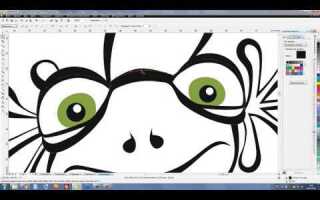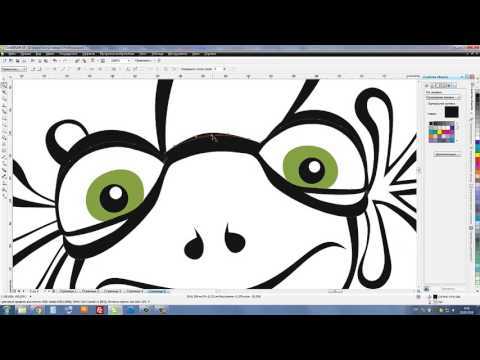
Двойной абрис позволяет выделить объект с помощью двух контуров разной толщины или цвета. В CorelDRAW эта функция применяется при разработке логотипов, вывесок и печатной продукции, где требуется чёткое разделение элементов.
Для начала выберите нужный объект и примените стандартный абрис через панель свойств. Затем продублируйте его: используйте команду Контур или инструмент Outline Pen для задания первого слоя. После этого создайте второй абрис с отличающейся толщиной или цветом, применив функцию Преобразовать в объект, чтобы каждый контур можно было редактировать отдельно.
При работе с двойным абрисом важно учитывать масштаб макета. Для мелких элементов выбирайте тонкие линии (0,2–0,5 pt), а для крупных – более выраженные (от 1 pt и выше). Контрастные цвета помогут сохранить читаемость при печати и экспорте в растровые форматы.
Преобразование текста и фигур в кривые (Ctrl+Q)

Перед созданием двойного абриса необходимо преобразовать текстовые объекты или фигуры в кривые. Это исключает потерю параметров при применении контуров и позволяет редактировать каждый узел отдельно.
Выделите нужный элемент, нажмите Ctrl+Q или выберите команду «Преобразовать в кривые» в контекстном меню. После этого текст перестанет быть редактируемым, а каждая буква станет набором векторных сегментов и узлов.
После конвертации можно использовать инструмент «Форма» (F10) для перемещения, удаления или добавления узлов. Это важно для корректной настройки внешнего и внутреннего абрисов, особенно при сложных шрифтах или пересекающихся элементах.
Если планируется последующая правка текста, сохраните исходную версию до преобразования, чтобы избежать повторного набора.
Настройка первого абриса: толщина, соединения, окончания, положение
Для первого абриса установите толщину в зависимости от размеров объекта: для мелких элементов 0,5–1 мм, для средних 1,5–2 мм, для крупных – от 3 мм и выше. Значения задаются в панели Свойства абриса или через окно Контур.
Соединения углов выбирайте в соответствии с формой: скошенные подходят для острых элементов, закругленные – для плавных переходов, прямые – для геометрически строгих контуров.
Окончания линий настраивайте только для открытых контуров: используйте квадратные для технических схем, закругленные – для декоративных элементов.
Положение абриса определяет распределение толщины относительно исходного контура. Для двойного абриса установите снаружи, чтобы второй абрис не перекрывал внутреннюю область.
Дублирование объекта (Ctrl+D) для второго абриса с иной толщиной и цветом
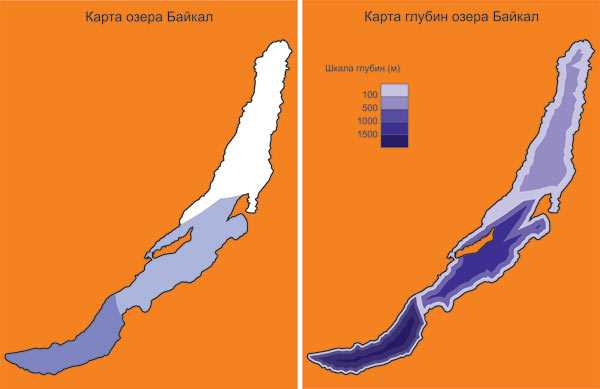
Открыть настройки контура: нажмите F12 (Outline Pen). Установите ширину в конкретных единицах: например, исходный контур 0.5 pt, второй – 3–6 pt (рекомендуем 4 pt для видимого контраста). Для цвета указывайте HEX-значение (#000000, #FF0000) или точные CMYK/RGB-значения для печати.
Если в вашей версии CorelDRAW доступна опция выравнивания контура (Alignment), установите «Outside» (снаружи). Когда «Outside» недоступно или контур центрирован, увеличьте размеры дубликата на фиксированную величину: откройте Window → Dockers → Transformations → Scale, выберите Relative и задайте +2–5% или +0.2–0.8 mm в зависимости от размера объекта, затем Apply.
Пример конкретных параметров для логотипа диаметром ~50 mm: оригинал – контур 0.5 pt чёрный; дубликат – контур 4 pt #E60000, Scale +3% (Relative). Размещение: Arrange → Order → To Back, чтобы красный абрис был под чёрным.
Если форма содержит заливку и вы хотите, чтобы второй абрис не перекрывал внутреннюю заливку, убедитесь, что у дубликата отключена заливка (Fill → No Fill) и видим только контур; это предотвращает «заливку-на-заливку» при соприкосновении контуров.
Для точного позиционирования используйте стрелки клавиатуры с включенным Snap to objects выключенным; одна стрелка = 0.1 mm (при привязке выключена) – так вы сможете подгнать дубликат относительно оригинала без изменения масштаба.
После настройки сгруппируйте объекты Ctrl+G – это сохранит относительное положение и упростит дальнейшую работу. Перед финальным экспортом для печати преобразуйте контуры в кривые (Ctrl+Q), чтобы внешний абрис не менял внешний вид при масштабировании или векторальном экспорте (PDF, SVG).
Контроль качества: увеличьте документ до 200–400% для проверки стыков и узких мест; при тонких шрифтах используйте меньший внешний абрис (1.5–2.5 pt) и не превышайте 10% увеличения размера объекта, чтобы сохранить читаемость.
Создание второго абриса через инструмент «Контур» (шаг 1, смещение)
Выделите объект, которому требуется добавить второй абрис. Перейдите на панель инструментов и выберите «Контур» (Interactive Contour Tool).
В верхней панели параметров укажите направление смещения – наружу или внутрь объекта. Для двойного абриса обычно выбирают наружное смещение.
В поле «Смещение» задайте конкретное значение в миллиметрах, например 2,0 мм, чтобы определить расстояние между основным контуром и создаваемым.
Убедитесь, что установлен режим «Один шаг», чтобы инструмент создал только один дополнительный контур на указанном расстоянии.
Выбор порядка слоёв и управление зазором между абрисами
При создании двойного абриса важно расположить объекты так, чтобы внешний контур находился ниже внутреннего в порядке слоёв. Для этого выделите объект, откройте панель «Упорядочить» и переместите контур с большим размером абриса на задний план, используя команды «На задний план» или «На один уровень ниже».
Зазор между абрисами регулируется разницей толщин контуров. Например, если внутренний абрис 2 pt, а внешний 6 pt, разница составит 4 pt. При необходимости точной подгонки используйте панель свойств: уменьшайте или увеличивайте толщину каждого абриса пошагово, контролируя визуальный промежуток.
Для сохранения чёткости границ отключайте функцию «Масштабировать толщину при изменении размера объекта» до финальной настройки. Это предотвратит искажения зазора при масштабировании.
Цветовые режимы и палитры для контрастных обводок (CMYK/RGB/Spot)
При создании двойного абриса важно учитывать, в каком цветовом режиме вы работаете, чтобы контур был ярким и четким на конечном носителе.
CMYK предназначен для печати. Для контрастных обводок:
- Используйте максимальные значения каналов: C=100, M=0, Y=0, K=0 для яркого голубого на светлом фоне.
- Для черного внешнего контура применяйте K=100, C=M=Y=0 – это обеспечит глубокий и четкий тон.
- Избегайте комбинаций близких по спектру цветов, например C=70, M=65, Y=60, K=0 – визуальный контраст будет слабым.
RGB оптимален для экранного отображения:
- Красный контур: R=255, G=0, B=0; зеленый внутренний: R=0, G=255, B=0 – высокая визуальная читаемость.
- Синий и желтый создают яркий контраст: R=0, G=0, B=255 для внешнего, R=255, G=255, B=0 для внутреннего.
- Избегайте близких оттенков: R=200, G=180, B=0 и R=210, G=200, B=10 – границы сливаются.
Spot Colors (Пантон) применяются для печати с точными цветами:
- Используйте контрастные пантоновые пары: Pantone 186 C (красный) для внешнего и Pantone 300 C (синий) для внутреннего.
- При необходимости соблюдения фирменного стиля подбирайте оттенки с ΔE > 40 – это гарантирует визуальный контраст.
- Spot цвета полезны для печати на темных и металлических поверхностях, где CMYK может терять насыщенность.
Для всех режимов рекомендуется проверять контуры на минимальной толщине 0.25 мм – ниже этого размера цветовой контраст теряется, особенно при печати.
Преобразование абриса в объект для печати и резки (Объект → Преобразовать)
После создания двойного абриса в CorelDRAW следующий шаг – преобразование его в объект. Это необходимо для корректной подготовки к печати и резке на плоттере или лазерном устройстве.
Процесс выполняется через меню:
- Выберите абрис, который нужно преобразовать.
- В верхнем меню перейдите в Объект → Преобразовать.
- В диалоговом окне укажите тип объекта: кривые или контурный объект, в зависимости от требований к резке.
После преобразования абрис перестаёт быть контуром и становится полноценным векторным объектом. Это обеспечивает:
- Совместимость с плоттерами и лазерами, которые не распознают только контуры.
- Возможность изменения цвета заливки и градиентов без нарушения формы.
- Использование точной толщины линий при печати.
Рекомендации при подготовке:
- Перед преобразованием убедитесь, что контуры замкнуты. Незамкнутые линии могут вызвать ошибки при резке.
- Используйте Объект → Расширить контур, если абрис имеет переменную толщину, чтобы сохранить форму после преобразования.
- Проверяйте слои: объединение нескольких абрисов в один объект упрощает экспорт и уменьшает риск наложений.
- После преобразования сохраните файл в формате, поддерживающем векторные объекты для печати, например CDR или PDF с включёнными кривыми.
Применяя этот метод, вы получите готовый к производству объект, который сохраняет точность абриса и корректно воспроизводится на любом устройстве для печати или резки.
Экспорт макета: PDF/PNG, сглаживание, параметры overprint/траппинга
При экспорте в PNG выбирайте разрешение 300–600 dpi для печати и включайте опцию «Прозрачный фон», если абрис будет накладываться на другие элементы. Сглаживание (Anti-Aliasing) должно быть включено, но избегайте максимальных значений, чтобы не размыть тонкие линии двойного абриса.
Overprint и траппинг важны для печати, особенно при плотной наложенной графике. В CorelDRAW включите «Overprint Objects» для корректного наложения цветных контуров и активируйте траппинг 0,05–0,1 мм для компенсации смещения при офсетной печати. Ниже приведена таблица рекомендуемых параметров экспорта:
| Параметр | PNG | |
|---|---|---|
| Разрешение | 300–600 dpi | 300–600 dpi |
| Сглаживание | 0,25–0,5 px | Включено, стандартное |
| Overprint | Включено для перекрывающихся объектов | Не применяется |
| Траппинг | 0,05–0,1 мм | Не применяется |
| Прозрачность фона | Сохраняется | Включить при необходимости |
При экспорте PDF/X-4 отключайте сжатие растровых элементов выше 300 dpi для сохранения четкости абриса. Для PNG избегайте сжатия с потерями, выбирая 100% качества. Перед отправкой в типографию убедитесь, что все контуры двойного абриса сохранены в виде кривых, а не текста, для точного воспроизведения.
Вопрос-ответ:
Что такое двойной абрис и зачем он нужен в CorelDRAW?
Двойной абрис — это эффект, когда у объекта есть два контура разного цвета или толщины. Он используется для выделения текста или графических элементов, придания им объема и выразительности. Такой приём часто применяют при подготовке вывесок, логотипов или декоративных надписей, чтобы объект выглядел более заметным и аккуратным на фоне.
Как правильно создать первый контур вокруг объекта?
Сначала нужно выделить объект или текст. В панели свойств выбирают инструмент «Контур» и задают толщину и цвет первого абриса. Важно подбирать цвет так, чтобы он сочетался с основным объектом и был достаточно заметен. После применения контура рекомендуется проверить, чтобы он не перекрывал важные детали изображения.
Можно ли добавить второй абрис, не разрушая первый?
Да, для этого используется дублирование объекта. Создайте копию объекта и примените к ней второй контур с другой толщиной и цветом. При необходимости можно сместить контур или изменить порядок слоёв, чтобы оба абриса были видны и не накладывались друг на друга некорректно. Такой приём позволяет получить чистый и аккуратный эффект двойного абриса.
Как избежать слияния контуров при сложных формах?
При сложных или пересекающихся объектах контуры могут сливаться. Чтобы этого не происходило, используют группировку элементов перед применением абрисов. Также можно задать разные уровни прозрачности или смещать второй абрис немного наружу, чтобы каждый контур был чётко виден. Это особенно важно при работе с текстом, где буквы могут иметь пересечения.
Можно ли применить двойной абрис к тексту, чтобы он оставался редактируемым?
Да, но нужно использовать дублирование текста вместо конвертации его в кривые. Копию текста помещают за оригинал и задают ей второй абрис. Таким образом, текст остаётся редактируемым: можно менять шрифт, размер и содержание, при этом сохраняя визуальный эффект двойного контура. Это удобно при подготовке макетов с последующими изменениями текста.
Как сделать двойной абрис у текста в CorelDRAW?
Сначала выделите текст, затем откройте окно «Контур» через меню «Эффекты». Выберите опцию создания контура и задайте нужную толщину внешнего и внутреннего абриса. После этого можно изменить цвет каждого контура, чтобы получить желаемый визуальный эффект.
Можно ли создать двойной абрис для произвольного объекта, а не только текста, и есть ли ограничения при этом?
Да, двойной абрис можно применить к любому векторному объекту в CorelDRAW. Для этого выделите объект и используйте инструмент «Контур» или меню «Эффекты → Контур». Сначала задайте первый абрис, потом добавьте второй поверх первого. Ограничения могут возникнуть при сложных многоугольниках с множеством узлов: иногда при наложении контуров форма объекта может слегка измениться, особенно если контуры имеют значительную толщину. В таких случаях рекомендуется группировать объекты или упрощать узлы перед применением двойного абриса.

 Загрузка...