
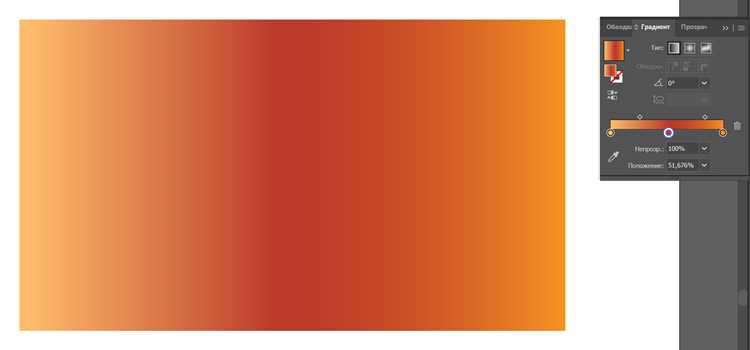
Градиент в CorelDRAW создаётся с помощью инструмента Interactive Fill, который позволяет плавно переходить от одного цвета к другому. В отличие от стандартной заливки, градиент даёт возможность управлять направлением, количеством промежуточных оттенков и точной позицией цветовых точек.
Чтобы добавить градиент к объекту, его необходимо сначала выделить, а затем применить линейную, радиальную, коническую или прямоугольную заливку. Каждый из этих типов имеет собственные сценарии применения: линейная подходит для имитации света и теней, радиальная – для создания объёмных эффектов, коническая используется в декоративных композициях, а прямоугольная помогает подчеркнуть структуру макета.
Важно уметь работать с узловыми маркерами на градиентной линии. Перемещая их, можно управлять интенсивностью перехода, а добавляя новые – строить сложные многотональные заливки. При необходимости точные значения цветов и позиций задаются в Property Bar, что обеспечивает высокую точность и повторяемость результата.
Освоение градиентов открывает возможность создавать более реалистичные иллюстрации, фирменные заливки для логотипов и выразительные фоны для макетов. Правильная работа с этим инструментом делает дизайн чище и профессиональнее без лишних декоративных элементов.
Создание нового объекта для применения градиента
Для начала выберите инструмент Прямоугольник (F6) или Эллипс (F7) в панели инструментов. Нарисуйте фигуру, удерживая клавишу Ctrl, если требуется сохранить пропорции квадрата или круга.
Если нужен произвольный контур, используйте Свободную форму (F5). После завершения рисования убедитесь, что объект выделен при помощи инструмента Выбор (Space или клавиша V).
Проверьте, что у объекта отсутствует лишняя обводка, если она не нужна. Для этого кликните правой кнопкой мыши по значку Без контура в палитре цветов. Заливку оставьте активной, так как именно к ней будет применяться градиент.
Открытие панели инструментов заливки
Для работы с градиентами необходимо активировать панель инструментов заливки. В CorelDRAW она вызывается через меню Окно → Окна настройки → Заливка. После выбора этот блок закрепляется в рабочей области и становится доступным для настройки.
Быстрый способ открыть панель – кликнуть по значку Интерактивная заливка на панели инструментов слева. При этом в верхней части интерфейса автоматически появляется панель свойств, где отображаются все параметры заливки, включая градиенты.
Если панель скрыта, её можно вывести также сочетанием клавиш Shift+F11. Это позволяет мгновенно получить доступ к настройкам без использования меню.
Выбор типа градиента: линейный или радиальный
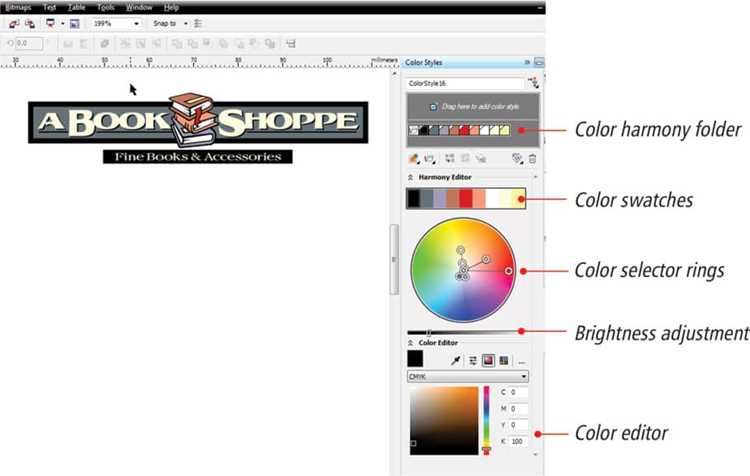
Линейный градиент в CorelDRAW распределяет переход цвета по прямой. Его удобно применять для фонов, кнопок и объектов с чёткой ориентацией. Направление можно задать под любым углом, изменяя вектор вручную или через панель свойств. При необходимости создаётся несколько контрольных точек, каждая из которых отвечает за свой цветовой узел.
Радиальный градиент формирует переход от центра к краям. Он подходит для выделения центра композиции, имитации света или бликов. Радиус регулируется перетаскиванием маркеров, а смещение фокуса позволяет сместить «световой центр» в сторону для более реалистичного эффекта. Контур градиента можно сделать эллиптическим, если требуется несимметричное распределение.
Практический совет: используйте линейный градиент для объектов с направленной перспективой (например, поверхности, панели, текстовые блоки), а радиальный – для круглых элементов, иконок или эффектов освещения. Комбинация обоих типов в одном макете позволяет получить глубину и динамику без сложных эффектов.
Настройка цветов и позиций перехода
Для изменения оттенков в градиенте откройте панель Интерактивная заливка и выберите объект с применённым переходом. На линии градиента появятся маркеры – каждый отвечает за один цвет.
Чтобы заменить цвет, щёлкните по маркеру и задайте новый оттенок через палитру или окно Выбор цвета. Дополнительные точки добавляются простым щелчком по линии, что позволяет строить сложные переходы из трёх и более цветов.
Положение маркеров регулируется перетаскиванием вдоль линии. Точная установка возможна через поле Процент в верхней панели: введите значение от 0 до 100, где 0 соответствует началу градиента, а 100 – его завершению.
Для удаления лишнего маркера выделите его и нажмите клавишу Delete. При работе с симметричными переходами рекомендуется использовать равномерные интервалы, а для акцентных эффектов – смещать одну из точек ближе к началу или концу.
Изменение угла и направления градиента
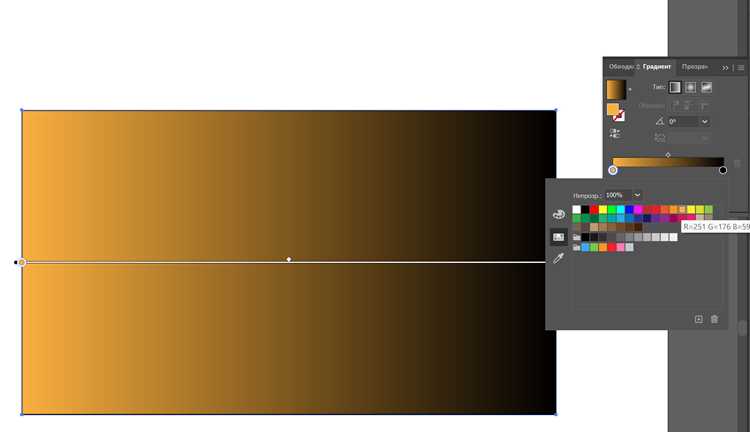
В CorelDRAW угол и направление градиента регулируются с помощью инструмента «Фонтанная заливка» или панели свойств. Управление этими параметрами позволяет задать точное положение перехода цветов относительно объекта.
- Выберите объект с применённой градиентной заливкой.
- Активируйте инструмент «Фонтанная заливка» (клавиша G).
- На панели свойств введите числовое значение угла в поле Angle. Диапазон – от 0° до 360°.
- Используйте вращение маркера-стрелки на объекте для интерактивного изменения направления.
Чтобы точно позиционировать градиент, применяйте следующие приёмы:
- Для горизонтального перехода установите угол 0° или 180°.
- Для вертикального – 90° или 270°.
- Для диагональных направлений используйте значения 45°, 135°, 225°, 315°.
- При работе с линейным градиентом можно двигать крайние узлы, меняя направление вручную.
- У радиального градиента перемещение центра влияет на «смещение» направления, создавая эффект асимметрии.
Совет: если необходимо сохранить одинаковый угол для нескольких объектов, вводите значение числом, а не изменяйте вручную мышью.
Сохранение и повторное использование градиентной заливки
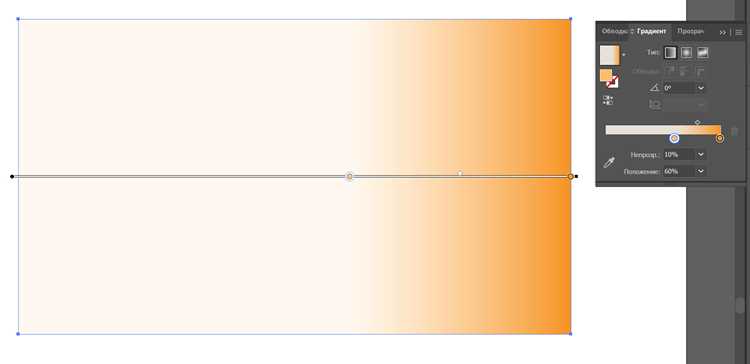
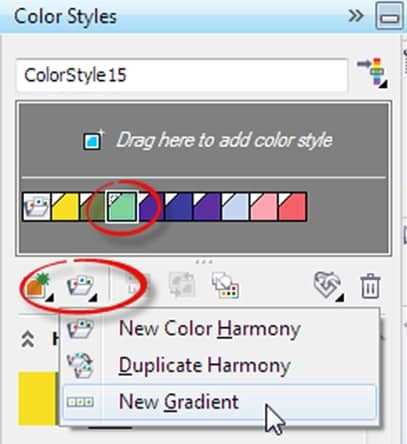
В CorelDRAW сохранение градиента позволяет ускорить работу и обеспечивать единообразие стиля в проекте. После создания градиентной заливки выделите объект, откройте меню Инструменты → Пипетка → Заливка и выберите Сохранить заливку. В диалоговом окне укажите имя градиента и категорию для удобного поиска.
Сохранённые градиенты сохраняются в библиотеке заливок, доступной через Окно → Заливки → Пользовательские заливки. Для повторного применения просто выделите объект и дважды кликните по нужному градиенту в библиотеке. Изменения в сохранённой версии автоматически не обновляют уже применённые объекты, что предотвращает нежелательные изменения в готовых макетах.
Для массового применения градиентов используйте копирование формата. Выделите объект с сохранённой заливкой, нажмите Копировать формат (Shift+F4), затем кликните по объектам, которые требуется оформить аналогично. Этот метод эффективен при работе с десятками объектов.
Для обмена градиентами между проектами экспортируйте библиотеку заливок. В окне Пользовательские заливки → Опции → Экспорт создайте файл .XML с набором градиентов. В другом проекте используйте Импорт для добавления этих заливок.
| Действие | Пошаговая инструкция |
|---|---|
| Сохранение градиента | Выделить объект → Инструменты → Пипетка → Заливка → Сохранить → Указать имя и категорию |
| Применение сохранённого градиента | Выделить объект → Окно → Заливки → Пользовательские заливки → Дважды кликнуть по нужному градиенту |
| Копирование формата | Выделить объект с градиентом → Shift+F4 → Кликнуть по объектам для применения |
| Экспорт библиотеки | Пользовательские заливки → Опции → Экспорт → Сохранить как .XML |
| Импорт библиотеки в другой проект | Пользовательские заливки → Опции → Импорт → Выбрать .XML файл |
Вопрос-ответ:
Как добавить градиент к фигуре в CorelDRAW?
Чтобы применить градиент к объекту, выберите фигуру, затем откройте панель «Заливка» и выберите тип градиента — линейный или радиальный. После этого можно менять цвета, угол и распределение перехода, перетаскивая маркеры прямо на объекте или через настройки на панели.
Можно ли настроить несколько цветов в одном градиенте?
Да, CorelDRAW позволяет создавать сложные градиенты с любым количеством цветов. Для этого в окне редактирования градиента добавляйте дополнительные маркеры цвета, выбирайте нужный оттенок и меняйте их положение, чтобы получить плавный переход между всеми оттенками.
Как изменить направление градиента на объекте?
После выбора объекта с градиентом на панели инструментов появится стрелка, показывающая направление заливки. Перетащив концы этой стрелки, можно повернуть или растянуть градиент. Для более точной настройки угла можно ввести значение вручную в поле «Угол» на панели свойств.
Можно ли сохранить градиент для использования на других объектах?
Да, созданный градиент можно сохранить как отдельный стиль. Для этого откройте меню заливки и выберите опцию сохранения текущего градиента. После этого его можно будет быстро применить к другим объектам через библиотеку стилей.
Какие ошибки чаще всего возникают при работе с градиентами?
Часто пользователи сталкиваются с тем, что градиент выглядит полосатым или резко меняется цвет. Обычно это происходит из-за слишком большого контраста между соседними цветами или неправильно установленных маркеров. Чтобы исправить это, следует добавить промежуточные оттенки и аккуратно распределять маркеры, проверяя результат на объекте.
Как создать плавный переход цветов на фигуре в CorelDRAW?
Для создания градиента сначала выделите объект, который нужно залить. В панели инструментов выберите инструмент «Заливка градиентом». В появившемся меню можно выбрать тип перехода: линейный, радиальный или конический. После этого указываются цвета начала и конца градиента. Чтобы добавить дополнительные точки цвета, достаточно кликнуть по полосе градиента и выбрать желаемый оттенок. Для более точной настройки можно перетаскивать маркеры и изменять угол наклона или интенсивность перехода. Результат сразу отображается на объекте, что позволяет корректировать цвета и форму перехода до получения нужного эффекта.

 Загрузка...


