

Visual Studio Code поддерживает отладку более 30 языков программирования через встроенные расширения. Для Python и JavaScript настройка начинается с установки соответствующего расширения: Python или Debugger for Chrome. После установки создайте файл launch.json через меню «Run and Debug», где указываются точка входа скрипта и аргументы командной строки.
Для установки точек останова используйте левую панель редактора: щелчок по номеру строки добавляет красный кружок, который сигнализирует отладчику, где остановиться. Visual Studio Code позволяет просматривать значения переменных в реальном времени, а также использовать Watch для отслеживания изменений конкретных выражений без изменения кода.
Запуск отладки возможен через клавишу F5 или через кнопку «Start Debugging». Для Node.js или Python можно выбрать конфигурацию Launch Program, для веб-проектов – Attach to Chrome. После запуска внизу экрана открывается панель отладки с вкладками Variables, Call Stack и Breakpoints, которые дают полный контроль над процессом исполнения.
Для быстрого анализа ошибок используйте Step Over (F10), Step Into (F11) и Step Out (Shift+F11). Эти команды позволяют проходить код построчно, заходить внутрь функций или выходить из них без потери контекста. Настройка автоматического перезапуска через Restart ускоряет тестирование изменений без ручного перезапуска скрипта.
Установка расширений для поддержки отладки
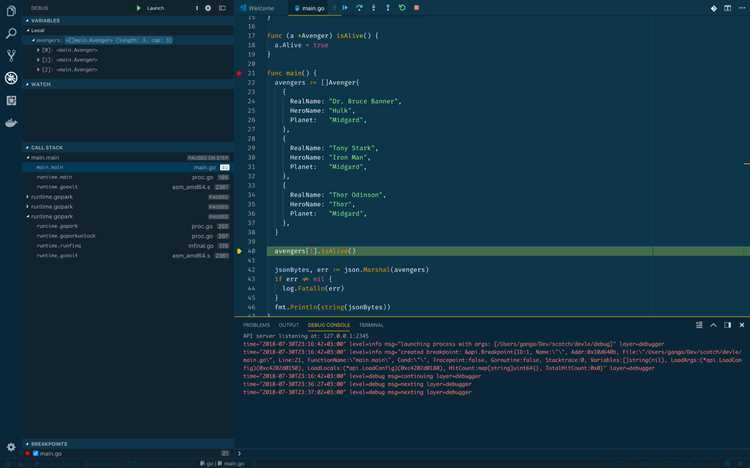
Для полноценной отладки в Visual Studio Code необходимо установить соответствующие расширения, которые обеспечивают взаимодействие с выбранным языком программирования и средой выполнения. Перейдите в раздел Extensions (Ctrl+Shift+X), введите название языка или среды, затем выберите расширение с наибольшим количеством загрузок и положительными отзывами.
Например, для отладки Python рекомендуется установить расширение Python от Microsoft. Оно добавляет поддержку интерактивной отладки, управление виртуальными окружениями и интеграцию с тестовыми фреймворками.
Для C/C++ используйте расширение C/C++ от Microsoft, которое предоставляет функции пошагового выполнения, просмотр значений переменных и интеграцию с компиляторами GCC или MSVC.
Для Node.js ключевым является расширение Node.js Debug, обеспечивающее запуск приложений напрямую из VS Code и подключение к работающим процессам.
| Язык | Рекомендуемое расширение | Ключевые функции |
|---|---|---|
| Python | Python (Microsoft) | Интерактивная отладка, управление виртуальными окружениями, поддержка unittest и pytest |
| C/C++ | C/C++ (Microsoft) | Пошаговое выполнение, просмотр переменных, интеграция с GCC/MSVC |
| JavaScript / Node.js | Node.js Debug | Запуск и подключение к процессам Node.js, поддержка breakpoints |
| Java | Debugger for Java (Microsoft) | Отладка с поддержкой Maven и Gradle, просмотр стека вызовов, поддержка remote debugging |
| Go | Go (Go Team at Google) | Отладка через Delve, просмотр переменных, управление goroutines |
После установки расширений рекомендуется перезапустить VS Code, чтобы активировать все функции отладки. Для каждого проекта можно дополнительно настроить launch.json, чтобы задать параметры запуска и точки останова.
Настройка конфигурации launch.json для вашего проекта
Файл launch.json хранит параметры запуска и отладки для вашего проекта. Его можно создать через меню Run → Add Configuration в VS Code. Для проектов на Python выберите конфигурацию Python: Current File, для Node.js – Node.js, для C++ – GDB/LLDB.
Ключ program указывает основной исполняемый файл. Для Python это путь к .py, для Node.js – .js, для C++ – путь к собранному бинарнику. args задает аргументы командной строки.
cwd определяет рабочую директорию при запуске. Укажите путь к корню проекта, чтобы относительные пути файлов работали корректно.
env позволяет задать переменные окружения. Например, "env": {"DEBUG": "1"} включит отладочный режим в приложении.
Для сложных проектов создавайте несколько конфигураций в массиве configurations. Каждая может запускать отдельный скрипт, использовать разные аргументы или окружения. Это удобно для тестирования разных модулей без изменения основного кода.
После редактирования launch.json сохраняйте файл и проверяйте запуск через кнопку Run → Start Debugging или клавишу F5. Ошибки конфигурации отображаются в панели Problems с точной строкой и полем, где произошла ошибка.
Использование preLaunchTask позволяет автоматически запускать сборку или подготовительные скрипты перед отладкой. Для C++ это компиляция, для TypeScript – трансляция в JavaScript.
Следите за актуальностью версий расширений и интерпретаторов. Несовпадение версии Python, Node.js или компилятора C++ может приводить к невозможности запуска отладки, даже при корректном launch.json.
Выбор точки входа программы для отладки
Точка входа определяет, с какого места в коде начнется выполнение при запуске отладки. В Visual Studio Code это может быть функция main() в C/C++ или Python-файл с ключевой логикой программы. Для проектов на C# или JavaScript точкой входа обычно служит метод Main или основной скрипт, указанный в конфигурации launch.json.
Чтобы выбрать точку входа, откройте файл с основной функцией и установите breakpoint на первой исполняемой строке. В launch.json укажите путь к файлу или модулю в параметре program. Для Python допустим формат: "program": "${workspaceFolder}/app.py", для Node.js: "program": "${workspaceFolder}/index.js".
Если проект состоит из нескольких модулей, выбирайте точку входа, которая инициирует ключевой сценарий работы программы. Это упрощает отслеживание вызовов функций и переменных, минимизирует ненужные переходы между файлами. Не рекомендуется начинать отладку с вспомогательных скриптов или тестов, если они не содержат основной логики.
В крупных проектах полезно использовать логическую точку входа: создайте отдельный файл запуска, который импортирует необходимые модули и вызывает главные функции. Это позволяет легко переключать сценарии отладки без изменения исходного кода и сохраняет последовательность выполнения программы.
После установки точки входа убедитесь, что конфигурация отладки отражает актуальный путь к исполняемому файлу и рабочей директории. В противном случае Visual Studio Code не сможет корректно запустить процесс, и breakpoints будут игнорироваться.
Установка и управление точками останова
Точка останова позволяет приостановить выполнение программы на конкретной строке кода для анализа значений переменных и логики работы. В Visual Studio Code (VS Code) управление точками останова выполняется через интерфейс редактора и панель отладки.
Чтобы установить точку останова:
- Откройте файл с исходным кодом.
- Нажмите на серую полосу слева от номера строки, где хотите приостановить выполнение. Появится красный кружок – индикатор активной точки останова.
- Можно использовать клавишу
F9для быстрого включения или выключения точки останова на текущей строке.
Управление точками останова включает следующие действия:
- Отключение и удаление: щелчок по красному кружку отключает точку останова без удаления. Чтобы удалить, нажмите
F9повторно или используйте контекстное меню. - Условные точки останова: щелкните правой кнопкой на точке останова и выберите «Редактировать условие». Можно указать выражение, при котором выполнение будет останавливаться только при истинности условия.
- Список всех точек останова: откройте панель отладки (
Ctrl+Shift+D), раздел «Точки останова», чтобы включать, отключать или удалять их массово.
Для эффективной отладки рекомендуется устанавливать точки останова на ключевых этапах алгоритма, избегать избыточного количества, чтобы не замедлять выполнение программы, и использовать условные точки для фильтрации повторяющихся вызовов.
Просмотр значений переменных во время выполнения
В Visual Studio Code для наблюдения за значениями переменных используется окно Variables в панели отладки. Оно отображает текущие значения локальных, глобальных и статических переменных в контексте выбранного фрейма стека.
Для эффективного отслеживания переменной установите breakpoint на строке кода, где нужно проверить значение. При остановке выполнения курсор автоматически перемещается к этой строке, а окно Variables обновляет значения.
Можно использовать Watch для конкретных выражений. Добавьте переменную или сложное выражение, например user.age * 2, чтобы отслеживать его значение при каждом шаге выполнения. Это особенно полезно для проверки вычислений и логики циклов.
Наведение курсора на имя переменной в редакторе также показывает её текущее значение в виде всплывающей подсказки. Для объектов и массивов доступны раскрывающиеся узлы, позволяющие изучать внутренние свойства без изменения кода.
Если нужно быстро изменить значение переменной для тестирования, используйте контекстное меню в окне Variables и выберите Set Value. Изменение вступает в силу сразу, что позволяет проверить поведение программы без перезапуска.
При работе с большими структурами данных рекомендуется фильтровать или искать переменные через встроенный поиск в окне Variables. Это экономит время и снижает вероятность пропуска критических значений.
Пошаговое выполнение кода: пошаговый обход функций

В Visual Studio Code пошаговое выполнение позволяет контролировать поток программы на уровне отдельных строк и функций. Для начала установите точку останова на строке, с которой хотите начать отладку, щелкнув слева от номера строки или используя F9. После запуска отладки (F5) выполнение остановится на этой точке.
Используйте команду Step Over (F10) для перехода к следующей строке в текущей функции, не заходя внутрь вызовов других функций. Это удобно, если нужно проверить логику текущей функции, не углубляясь в детали вспомогательных методов.
Команда Step Into (F11) позволяет войти внутрь вызываемой функции. После нажатия F11 курсор перемещается на первую строку тела функции, где можно анализировать каждое действие. Если функция содержит вложенные вызовы, последовательное нажатие F11 позволит пройти через все уровни вызовов.
Для выхода из текущей функции без пошагового обхода всех строк используйте Step Out (Shift+F11). После этого выполнение продолжится на строке, с которой была вызвана функция, что ускоряет отладку при проверке поведения функции целиком.
В процессе пошагового выполнения важно следить за панелью переменных и отладочной консолью. В панели переменных отображаются значения локальных и глобальных переменных на текущей строке, а в консоли можно вводить выражения для немедленной проверки изменений состояния программы.
Для сложных проектов рекомендуется комбинировать Step Over и Step Into, чтобы быстро обходить простые вызовы и глубоко анализировать ключевые функции. Также полезно создавать точки останова с условием (Conditional Breakpoints), чтобы остановка происходила только при определенных значениях переменных, минимизируя лишние остановки.
Использование консоли отладки для проверки выражений
Консоль отладки в Visual Studio Code позволяет выполнять интерактивную проверку значений переменных и результатов выражений во время остановки на точках останова.
Чтобы открыть консоль отладки:
- Запустите отладочную сессию через F5 или меню «Run and Debug».
- Выберите вкладку Debug Console в нижней панели.
В консоли можно:
- Вводить имена переменных для мгновенного просмотра их текущих значений.
- Выполнять арифметические и логические операции, используя синтаксис языка вашего проекта.
- Вызывать функции с параметрами, чтобы проверить результат без изменения основного кода.
Рекомендации для эффективной работы:
- Останавливайтесь на точках останова перед проверкой сложных выражений, чтобы видеть актуальные значения переменных.
- Используйте автодополнение в консоли – VS Code подсказывает доступные переменные и методы.
- Для объектов и массивов применяйте методы отладки языка (например,
console.table()в JavaScript) для наглядного отображения структуры. - Регулярно очищайте консоль через кнопку Clear Console, чтобы видеть только результаты текущих проверок.
Консоль отладки также поддерживает просмотр и изменение значений переменных на лету, что позволяет тестировать альтернативные сценарии без перезапуска программы.
Сохранение и повторное использование конфигураций отладки
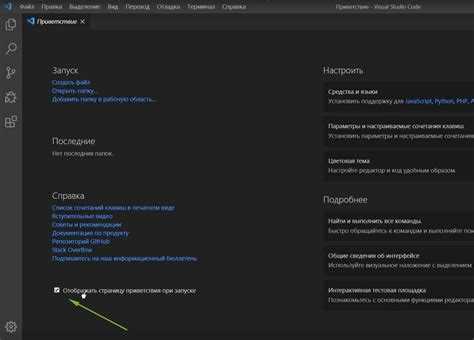
В Visual Studio Code конфигурации отладки сохраняются в файле launch.json, который находится в папке .vscode вашего проекта. Каждый элемент массива configurations представляет отдельный сценарий отладки с конкретными параметрами: тип среды, путь к исполняемому файлу, аргументы командной строки и переменные окружения.
Для повторного использования конфигурации достаточно создать копию нужного блока в launch.json и изменить только отличающиеся параметры, например, порт сервера или имя файла скрипта. Это позволяет запускать отладку с разными условиями без ручного перенастроивания каждого раза.
Visual Studio Code поддерживает настройку нескольких конфигураций одновременно. В верхней панели отладки можно выбрать необходимую конфигурацию из выпадающего списка, что ускоряет тестирование различных сценариев. Для часто используемых конфигураций стоит добавить уникальное имя и описание через поля name и request.
При работе в командах рекомендуется хранить launch.json в системе контроля версий. Это обеспечивает одинаковые условия отладки для всех участников проекта и позволяет быстро развернуть готовые сценарии на новом рабочем месте.
Дополнительно можно использовать шаблоны и переменные, такие как ${workspaceFolder}, ${file} или ${env:PATH}, чтобы конфигурации были универсальными и не требовали правок при переносе проекта на другой компьютер.
Вопрос-ответ:
Как настроить точку останова в Visual Studio Code для отладки?
Точка останова позволяет остановить выполнение программы на конкретной строке кода, чтобы проверить значения переменных и последовательность выполнения. В Visual Studio Code нужно открыть файл с кодом, кликнуть слева от номера строки, где хотите поставить точку останова. Появится красная точка, которая обозначает активную остановку. После этого при запуске отладки выполнение при достижении этой строки приостановится, и вы сможете просмотреть текущее состояние программы.
Какие типы конфигураций отладки поддерживает Visual Studio Code?
Visual Studio Code поддерживает разные конфигурации, зависящие от языка программирования и используемых расширений. Например, для Python можно выбрать конфигурацию «Python File» для запуска отдельного файла или «Flask» для веб-приложения. Для JavaScript есть конфигурации для Node.js или для работы с браузером через расширение Debugger for Chrome. Конфигурации создаются в файле launch.json, который можно открыть через меню «Run and Debug» и выбрать «create a launch.json file».
Как запустить отладку программы в VS Code, если проект состоит из нескольких файлов?
Для многомодульного проекта сначала нужно убедиться, что в workspace открыт корневой каталог проекта. Затем создается конфигурация отладки в launch.json, где указываются главный файл или точка входа. После этого можно запустить отладку через кнопку «Run and Debug» или горячую клавишу F5. Отладчик автоматически проследит выполнение по всем подключаемым файлам, и можно ставить точки останова в любом модуле проекта.
Можно ли отлаживать Python-код в VS Code без установки расширений?
Встроенная поддержка Python в VS Code ограничена, поэтому для полноценной отладки рекомендуется установить официальное расширение Python. Без него можно запускать скрипты, но инструменты для остановки на точках, пошагового выполнения или просмотра переменных будут недоступны. После установки расширения появляется вкладка «Run and Debug» с готовыми шаблонами конфигураций и возможностью наблюдать состояние переменных во время работы программы.
Как отслеживать значения переменных во время выполнения программы в Visual Studio Code?
Во время работы отладчика Visual Studio Code позволяет смотреть значения переменных на нескольких уровнях. В боковой панели «Variables» отображаются все локальные и глобальные переменные, а наводя курсор на имя переменной в коде, можно увидеть ее текущее значение. Также можно добавлять переменные в «Watch», чтобы наблюдать их изменение на протяжении всей программы. Это помогает понять, как данные изменяются и найти ошибки логики.
Как настроить точку остановки в Visual Studio Code для отладки программы на Python?
Чтобы установить точку остановки, нужно открыть файл с кодом в VS Code и кликнуть слева от номера строки, где выполнение должно приостановиться. Появится красная точка, которая обозначает активную точку остановки. Когда вы запустите отладку, программа остановится на этой строке, и вы сможете проверить значения переменных, состояние стека вызовов и выполнение кода шаг за шагом.
Почему Visual Studio Code не начинает отладку после нажатия кнопки «Запустить»?
Причин может быть несколько. Чаще всего проблема связана с отсутствием конфигурации отладки. В VS Code нужно создать файл launch.json через меню «Запуск и отладка» и выбрать язык и тип программы. Также стоит проверить, установлен ли нужный интерпретатор или компилятор, и нет ли синтаксических ошибок в коде. После корректной настройки отладка должна запускаться без задержек.

 Загрузка...


