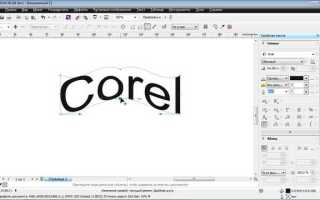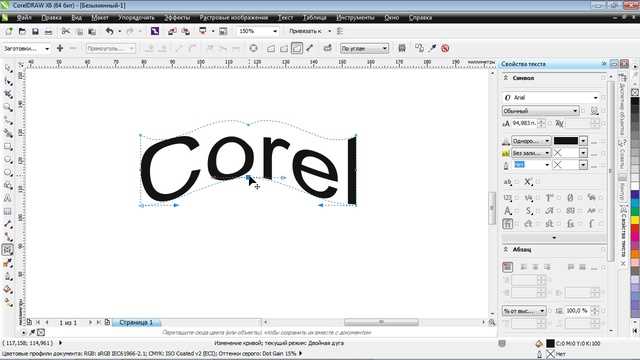
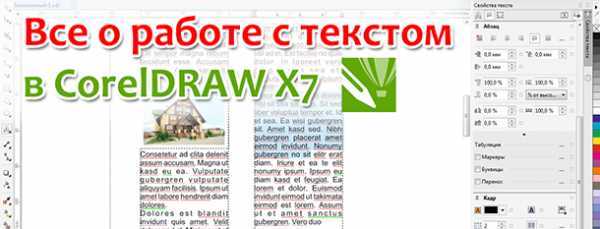
В CorelDRAW доступны два основных типа текста: параграфный и строчный. Строчный текст применяется для кратких надписей, логотипов и подписей, где важна точная подгонка под композицию. Параграфный текст предназначен для больших блоков информации, таких как буклеты, плакаты или инструкции, позволяя управлять переносами строк, отступами и выравниванием.
Строчный текст вводится непосредственно на холсте и сохраняет индивидуальные свойства каждого символа. Он удобен при работе с элементами дизайна, которые требуют динамического изменения масштаба без потери качества. Для оптимизации работы с длинными заголовками рекомендуется использовать сочетания начертаний шрифтов и кернинг вместо увеличения межсимвольного интервала.
Параграфный текст формируется в рамках текстового блока, где легко контролировать структуру контента. CorelDRAW позволяет применять колонки, маркеры и нумерацию, что упрощает создание комплексных макетов. Рекомендуется заранее задавать размеры блока и форматирование абзацев, чтобы минимизировать дальнейшие корректировки при изменении макета.
Смешанное использование строчного и параграфного текста повышает читаемость и визуальную иерархию. Например, логотип и заголовок выполняются как строчный текст, а основное содержание – как параграфный. Это сокращает количество редактирования и обеспечивает стабильное отображение при экспорте в разные форматы.
Создание художественного текста и настройка шрифтов
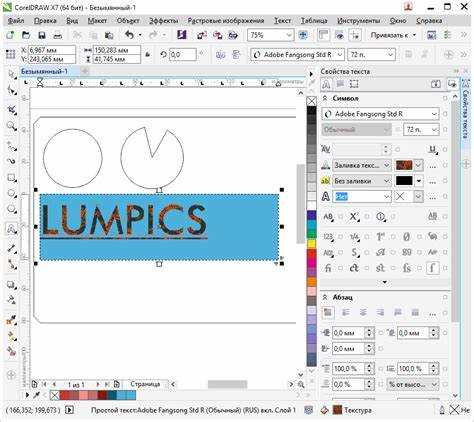
В CorelDRAW художественный текст используется для создания декоративных надписей, логотипов и рекламных элементов. Он отличается гибкостью редактирования отдельных символов, а также возможностью применять кривые и эффекты.
Для создания художественного текста выберите инструмент «Текст» и кликните в рабочей области. После ввода текста используйте панель свойств для изменения шрифта, размера, наклона и межбуквенного интервала. Ядро работы со шрифтами в CorelDRAW позволяет:
| Параметр | Описание | Рекомендация |
|---|---|---|
| Шрифт | Выбор семейства и стиля (например, Arial Bold, Times New Roman Italic). | Используйте шрифты с четкой читаемостью для логотипов и декоративные для заголовков. |
| Размер | Регулирует высоту символов в пунктах. | Для вывесок и баннеров выбирайте крупные размеры, начиная с 36 pt. |
| Межбуквенный интервал (кернинг) | Расстояние между отдельными символами. | Для плотных надписей уменьшайте до -5%, для разреженных – увеличивайте до +10%. |
| Высота строки | Расстояние между строками текста. | Для художественного текста используйте 1,0–1,2 умножителя от размера шрифта, чтобы избежать слияния символов. |
| Наклон и перспектива | Изменение угла наклона текста и создание 3D-эффекта. | Применяйте для акцентов и логотипов, но не превышайте 15–20° для сохранения читаемости. |
| Контур и заливка | Добавление линий вокруг текста и градиентной или сплошной заливки. | Контур 1–3 pt хорошо выделяет буквы на сложном фоне, градиенты повышают визуальную глубину. |
Художественный текст можно превратить в кривые через команду «Преобразовать в кривые», что позволяет редактировать каждую точку и применять сложные эффекты без ограничения шрифтовых стилей.
Для сложных композиций используйте комбинирование нескольких шрифтов, но ограничивайтесь 2–3 типами в одной композиции. Сочетание контрастных толщин и наклонов повышает выразительность надписи.
Работа с абзацным текстом: переносы и выравнивание
В CorelDRAW абзацный текст создается инструментом «Текст» с выбором режима «Абзацный». Основное отличие – возможность управлять переносами строк и выравниванием блоков текста внутри заданной области.
Переносы включаются автоматически при ограничении ширины текстового блока. Для ручного переноса используется комбинация клавиш Enter для нового абзаца и Shift+Enter для перехода на следующую строку без начала нового абзаца. Это особенно важно при оформлении колонок или сложных макетов, где требуется точная структура текста.
Выравнивание текста доступно в четырех режимах: по левому краю, по правому краю, по центру и по ширине. Для профессиональной верстки чаще применяется выравнивание по ширине с включенными переносами, чтобы текст занимал всю ширину блока и сохранял ровные края. Настройки интервала между абзацами и между строками регулируются через панель «Свойства текста», позволяя корректировать плотность текста без изменения размера шрифта.
При работе с длинными абзацами полезно включать контроль орфографии и проверку переносов, чтобы избежать разрывов слов в неподходящих местах. Для публикаций с большим количеством колонок рекомендуется использовать функцию «Вложенные текстовые блоки», чтобы текст автоматически перетекал из одного блока в другой без ручного копирования.
Абзацный текст в CorelDRAW также поддерживает стильные элементы форматирования: списки, отступы первой строки, табуляции и специальные символы. Все эти инструменты позволяют создавать структурированные блоки текста, соответствующие полиграфическим требованиям и веб-верстке.
Текст по контуру: огибание фигур и кривых
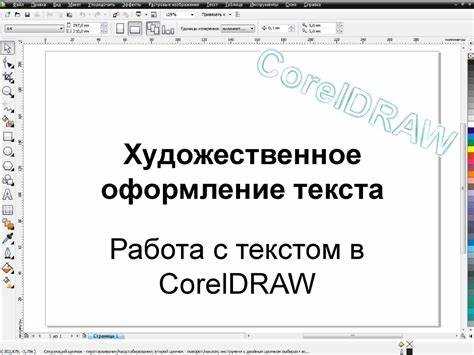
В CorelDRAW текст по контуру позволяет размещать надписи вдоль любых линий, включая прямые, кривые Безье и замкнутые фигуры. Этот метод часто используется для логотипов, декоративных рамок и этикеток.
Для создания текста по контуру необходимо выбрать инструмент «Текст» и кликнуть по нужному пути. После этого текст автоматически привязывается к линии, повторяя её форму. Программа предоставляет возможность редактировать начальную точку и направление текста с точностью до 0,1 мм.
При работе с кривыми рекомендуется использовать сглаживание кривой и корректировать узлы, чтобы текст не перекручивался на резких изгибах. Для замкнутых фигур можно размещать текст внутри или снаружи контура, регулируя отступы через панель свойств.
CorelDRAW позволяет изменять интерлиньяж и кернинг текста по контуру независимо от обычного текста, что полезно для плотного размещения букв вдоль сложных кривых. Также доступна опция «Выравнивание вдоль пути», которая гарантирует равномерное распределение символов.
При подготовке макета под печать важно учитывать ширину контура и масштабирование: слишком тонкие линии при увеличении могут искажать текст, а сильное растяжение кривой создаёт перегибы букв. Оптимальный подход – корректировать контур перед добавлением текста.
Использование текстовых блоков для многостраничных проектов
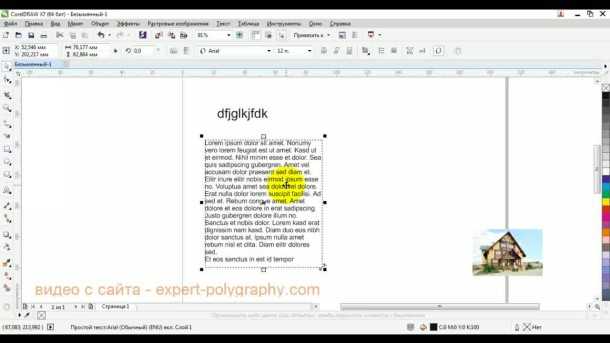
В CorelDRAW текстовые блоки позволяют создавать связные многостраничные документы, где один блок может автоматически продолжаться на следующей странице. Для этого используют функцию связывания блоков: выделенный текст соединяют с новым блоком, и содержание перетекает при переполнении.
При работе с каталогами и брошюрами рекомендуется заранее определять размеры блоков и интервалы между ними, чтобы избежать переполнения или обрезки текста. CorelDRAW поддерживает автоматическое выравнивание текста по сетке страницы, что упрощает соблюдение единообразного макета на всех страницах.
Текстовые блоки можно разделять на колонки для улучшения читаемости. Оптимально использовать от двух до трех колонок на стандартной странице формата A4, с интервалом между колонками 4–6 мм. Это ускоряет верстку и позволяет динамично изменять количество текста без потери структуры.
При подготовке многостраничных проектов важно применять стили текста. Создание отдельных стилей для заголовков, подзаголовков и основного текста обеспечивает быстрое изменение шрифтов, размеров и интервалов на всех страницах одновременно, что сокращает время редактирования крупных документов.
Для контроля качества текста используйте режим предварительного просмотра и панель навигации страниц. Они позволяют отслеживать переполнение блоков, корректировать переносы слов и выравнивание на каждой странице до финального экспорта в PDF или печатный формат.
Преобразование текста в кривые для дизайна
В CorelDRAW текст можно преобразовать в кривые для точного управления формой букв и создания сложных графических элементов. После преобразования текст перестаёт быть редактируемым символами и становится объектом векторной графики.
Преобразование выполняется через меню Arrange → Convert to Curves или комбинацией клавиш Ctrl+Q. Этот шаг необходим в следующих случаях:
- Использование нестандартных шрифтов на компьютерах, где они не установлены.
- Создание уникальных логотипов или декоративных надписей с изменённой геометрией букв.
- Применение сложных эффектов, таких как контурирование, деформация или объединение с другими объектами.
После преобразования возможны следующие операции:
- Разделение текста на отдельные кривые и редактирование каждой буквы отдельно.
- Применение заливки и градиентов к отдельным сегментам букв.
- Совмещение букв с другими векторными объектами через инструменты Weld, Trim, Intersect.
- Масштабирование и трансформация без потери качества.
Рекомендации при работе с кривыми:
- Сохраняйте копию оригинального текста перед преобразованием.
- Используйте минимальное количество узлов при ручной корректировке кривых, чтобы сохранить чистоту линий.
- При печати или резке на плоттере преобразование в кривые обеспечивает точное соответствие шрифтов оригиналу.
- Для сложных композиций объединяйте преобразованные буквы с инструментами группировки и объединения объектов.
Преобразование текста в кривые повышает гибкость дизайна и гарантирует одинаковый результат на любых устройствах, исключая зависимость от установленных шрифтов.
Импорт и редактирование текста из других приложений
В CorelDRAW поддерживаются форматы TXT, RTF, DOC и DOCX для импорта текста из сторонних приложений. Для добавления текста откройте меню Файл → Импорт и выберите нужный файл. Текст автоматически вставляется как стандартный текстовый объект, с сохранением форматирования RTF и DOCX, включая шрифты, жирность, курсив и списки.
После импорта рекомендуется проверить соответствие шрифтов: если оригинальный шрифт отсутствует в системе, CorelDRAW заменяет его на ближайший доступный. Для корректировки используйте панель Свойства текста, где можно заменить шрифт, изменить интерлиньяж и отступы абзацев без нарушения структуры документа.
Для редактирования текста из DOC или DOCX сохраняется возможность работы с абзацами и списками. Используйте инструмент Текст → Разблокировать текст, чтобы преобразовать текст в редактируемые объекты, если требуется индивидуальная обработка каждого фрагмента.
При переносе текста с веб-страниц рекомендуется вставлять его сначала в текстовый редактор, например, Notepad, чтобы удалить скрытое форматирование HTML, затем импортировать в CorelDRAW. Это снижает вероятность появления лишних символов и нарушений структуры абзацев.
Для больших объемов текста удобнее использовать функцию Разделить текст, позволяющую разбивать длинные блоки на несколько объектов, что упрощает выравнивание и размещение на макете. CorelDRAW сохраняет ссылку между разделенными объектами, что позволяет автоматически обновлять их при изменении исходного текста.
Использование этих методов обеспечивает точный перенос текста из сторонних приложений с минимальными потерями форматирования и максимальной гибкостью редактирования внутри CorelDRAW.
Применение специальных символов и форматирования
В CorelDRAW специальные символы и форматирование текста позволяют создавать точные и профессиональные макеты, обеспечивая контроль над визуальной структурой документа.
Для вставки специальных символов используется меню Текст → Вставить символ. Поддерживаются: знаки валют, математические символы, диакритические знаки, стрелки и символы единиц измерения. Для быстрого доступа можно использовать сочетания клавиш или Unicode-коды.
Форматирование текста в CorelDRAW включает:
- Шрифты и начертания: выбор семейства, веса, наклона, вариаций OpenType.
- Размер и интерлиньяж: точная настройка расстояния между строками и символами.
- Выравнивание и отступы: левое, правое, центрированное, по ширине, а также отступы первой строки и между абзацами.
- Подчеркивание, надчеркивание и зачеркнутый текст: доступно изменение стиля линий и цвета.
- Цвет и заливка текста: можно использовать градиенты, текстуры и прозрачность.
- Форматирование отдельных символов: изменение размера, цвета или стиля отдельных букв без влияния на весь абзац.
Для сложного оформления применяются стили текста, позволяющие сохранять набор форматов для быстрого повторного использования. В CorelDRAW можно создавать собственные стили, включая параметры шрифта, интерлиньяж, выравнивание и специальные символы.
Рекомендации по использованию:
- Для технических и научных текстов используйте Unicode-символы, чтобы избежать проблем с совместимостью.
- Сохраняйте единый стиль для заголовков и абзацев, применяя стили текста.
- Для декоративного оформления текста комбинируйте заливку, контур и тени, но избегайте перегрузки визуального восприятия.
- Используйте табуляцию и интервалы для точного выравнивания символов и списков.
- Регулярно проверяйте совместимость шрифтов и специальных символов при экспорте в PDF или другие форматы.
Вопрос-ответ:
Какие типы текста существуют в CorelDRAW и чем они отличаются?
В CorelDRAW есть два основных типа текста: параграфный и художественный. Художественный текст чаще применяется для заголовков, логотипов и коротких надписей, так как его легко масштабировать и трансформировать. Параграфный текст удобен для длинных блоков информации, например, для буклетов или статей, так как позволяет работать с отступами, выравниванием и обтеканием текстом объектов.
Как правильно использовать параграфный текст для макетов буклетов?
Параграфный текст создаётся в виде текстового блока. Он позволяет точно контролировать ширину колонки, интервалы между строками и абзацами, а также выравнивание. При работе с буклетами это помогает сохранить аккуратный вид страниц и предотвратить выход текста за границы макета. Также удобно использовать обтекание изображений, чтобы текст гармонично сочетался с графикой.
Можно ли комбинировать художественный и параграфный текст на одном макете?
Да, сочетание этих типов текста помогает создать визуально интересный дизайн. Например, заголовки можно сделать художественным текстом, чтобы они выделялись, а основной текст – параграфным для удобного чтения. В CorelDRAW можно менять шрифты, размеры и цвета каждого типа текста отдельно, что делает композицию более гибкой и привлекательной.
Как изменить стиль текста после его создания?
В CorelDRAW стиль текста можно изменять через панель свойств: менять шрифт, размер, цвет, наклон, интерлиньяж и кернинг. Для параграфного текста доступны дополнительные настройки, например, выравнивание по ширине, отступы и интервалы между абзацами. Все изменения применяются к выбранной области текста, а при необходимости можно создавать стили и применять их к другим блокам.
В каких случаях стоит использовать художественный текст вместо параграфного?
Художественный текст лучше применять для коротких надписей, логотипов, кнопок или слоганов, где важен визуальный эффект и масштабирование. Он не подходит для длинных текстовых блоков, так как не поддерживает автоматическую разбивку на строки или работу с колонками. Если нужно подчеркнуть индивидуальность дизайна и легко изменять форму текста, художественный вариант будет предпочтительнее.

 Загрузка...