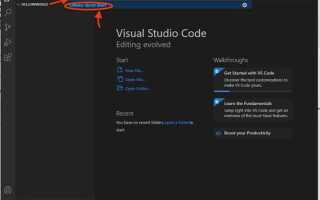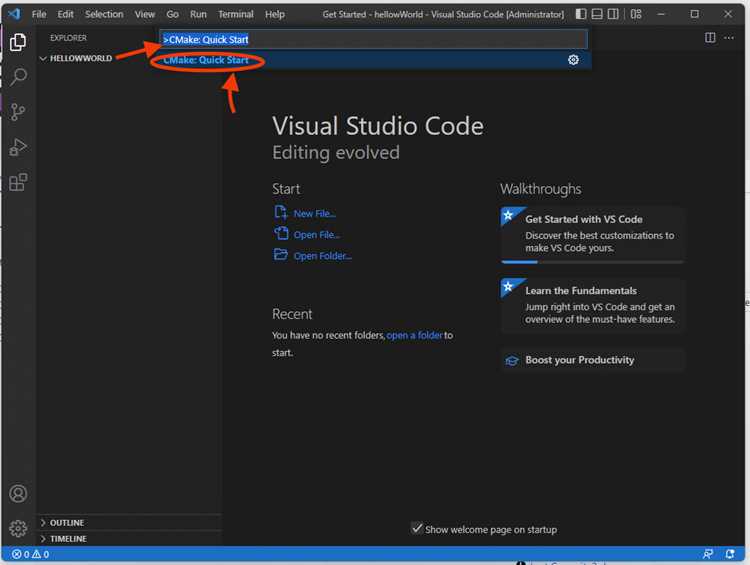
«Код не видно» может означать разное: пустое окно редактора при открытии файла, текст невидимым из-за цвета шрифта, содержимое скрыто с помощью сворачивания или вместо кода открывается дизайнер/preview. Прежде чем пробовать радикальные шаги – проверьте эти четыре конкретных фактора: 1) файл действительно открыт в редакторе (Solution Explorer → двойной клик по файлу); 2) редактор не показывает дизайнер – используйте контекстное меню файла → View Code; 3) текст не совпадает с фоном (цвета шрифта/фона для «Plain Text»/«Text Editor» в настройках); 4) код не свернут (outlining). Эти проверки решают ~80% случаев без переустановки и дают ясную диагностику.
Шаги для исправления (выполняйте по порядку): 1. В меню выберите Edit → Outlining → Stop Outlining или Edit → Outlining → Toggle All Outlining, чтобы раскрыть весь код. 2. Если открылась не вкладка кода, правый клик по файлу → View Code. 3. Проверьте цвета: Tools → Options → Environment → Fonts and Colors, в списке «Display items» выберите «Plain Text» и «Text Editor» – убедитесь, что Foreground/Background различимы. 4. Если окно редактора пустое целиком – Window → Reset Window Layout (сброс расположения окон). Эти действия дают быстрый результат в большинстве случаев.
Если проблема связана с рендерингом или расширениями: закройте Visual Studio и очистите кэш компонентной модели – удалите папку %LocalAppData%\Microsoft\VisualStudio\<версия>\ComponentModelCache (замените <версия> на вашу папку, например 16.0 или 17.0), затем запустите VS заново. Запустите Visual Studio в безопасном режиме через командную строку разработчика: devenv.exe /SafeMode – если код виден в SafeMode, виновато расширение; в таком случае отключите подозрительные расширения через Extensions → Manage Extensions. Для проблем с аппаратным рендерингом откройте Tools → Options → Environment → General и отключите «Use hardware graphics acceleration if available» или снимите «Automatically adjust visual experience based on client performance», затем перезапустите VS; обновите драйвер видеокарты при сохранении симптомов.
Для окончательной диагностики и восстановления: запустите из Developer Command Prompt devenv.exe /ResetSettings (сброс ваших настроек) или devenv.exe /log для генерации журнала (файл %APPDATA%\Microsoft\VisualStudio\<версия>\ActivityLog.xml). Сохраняйте изменения по одному – сначала outlining/colors, затем кэш/расширения, затем сброс настроек – это позволит определить точную причину и избежать потери персональных конфигураций.
Пустое окно редактора после открытия файла
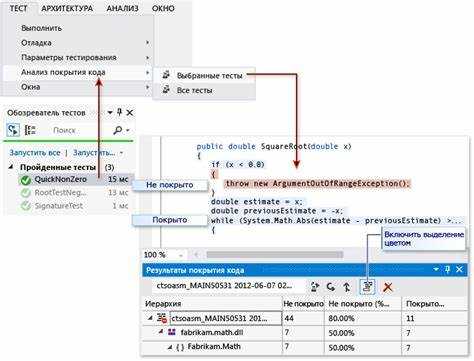
При открытии файла в Visual Studio пустое окно часто связано с вкладкой предварительного просмотра. Для проверки дважды кликните по имени файла в Solution Explorer или отключите режим через Tools → Options → Environment → Tabs and Windows, убрав галочку «Allow new files to be opened in the Preview Tab».
Если окно остаётся пустым, запустите среду в безопасном режиме командой devenv /safemode. При нормальном отображении отключите сторонние расширения в Extensions → Manage Extensions. Для удаления повреждённых данных очистите каталог %LocalAppData%\Microsoft\VisualStudio\<версия>\ComponentModelCache и перезапустите IDE.
При графических ошибках измените параметр Use hardware graphics acceleration if available в меню Tools → Options → Environment → General и перезапустите программу. Смена этого параметра устраняет проблемы с рендерингом текста.
Чтобы исключить неверную ассоциацию редактора, используйте контекстное меню файла → Open With…, выберите Source Code (Text) Editor и установите его по умолчанию. Для глобальной настройки перейдите в Tools → Options → Text Editor → File Extension и добавьте требуемое расширение.
Большие или повреждённые файлы (>50 МБ, нулевые байты) могут не отображаться. Для анализа откройте документ в стороннем редакторе либо в Visual Studio через Open With… → Binary Editor. При обнаружении ошибок используйте специализированные инструменты для работы с такими файлами.
Если причиной являются сбойные пользовательские настройки, выполните devenv /ResetSettings или при необходимости devenv /ResetUserData, предварительно экспортировав конфигурацию через Tools → Import and Export Settings → Export.
Когда ошибка проявляется только в одном проекте, удалите файлы .suo и .user в каталоге решения и выполните Clean и Rebuild Solution. Повреждённые файлы состояния мешают корректному отображению кода в редакторе.
Если сбой сохраняется, откройте Visual Studio Installer, выберите More → Repair или переустановите соответствующий workload, например «.NET desktop development» либо «Desktop development with C++».
Отсутствие подсветки синтаксиса в коде
В Visual Studio подсветка синтаксиса напрямую зависит от корректно выбранного языка и подключённых расширений. Если код отображается серым текстом без выделения ключевых слов, это означает, что редактор не распознаёт файл или нарушены настройки среды.
Основные причины и способы устранения:
| Причина | Решение |
|---|---|
| Файл открыт как «Plain Text» | Проверьте расширение файла. Для C# требуется *.cs, для C++ – *.cpp, *.h. Измените расширение или выберите язык вручную через меню File → Advanced Save Options. |
| Отсутствует поддержка языка | Установите необходимые компоненты через Visual Studio Installer → Modify → Workloads. Например, для Python нужен пакет «Python development». |
| Повреждён кэш Visual Studio | Закройте IDE и удалите содержимое папки %LocalAppData%\Microsoft\VisualStudio\<версия>\ComponentModelCache. После перезапуска подсветка восстанавливается. |
| Отключенные расширения | Откройте Extensions → Manage Extensions и убедитесь, что подсветка включена для используемого языка. При необходимости переустановите расширение. |
| Неправильная кодировка файла | Через меню File → Save As → Save with Encoding сохраните документ в UTF-8. Некорректная кодировка может блокировать анализ кода. |
Если перечисленные методы не помогают, стоит сбросить настройки среды через devenv /resetsettings, но предварительно сохранить личные конфигурации.
Проблема с отображением вкладок после обновления
После установки обновлений Visual Studio иногда исчезают вкладки с открытыми файлами или отображаются некорректно. Это связано с изменением настроек среды и конфликтами расширений.
- Проверьте раздел Tools → Options → Environment → Tabs and Windows. Убедитесь, что включено отображение вкладок в верхней панели.
- Если вкладки остаются невидимыми, выполните сброс настроек: Tools → Import and Export Settings → Reset all settings.
- Удалите временные данные среды, закрыв Visual Studio и очистив папку %LocalAppData%\Microsoft\VisualStudio\{версия}\ComponentModelCache.
- Проверьте установленные расширения: некоторые UI-плагины (например, для кастомизации интерфейса) могут блокировать вкладки. Временно отключите их через Extensions → Manage Extensions.
- При работе в многомониторной конфигурации убедитесь, что вкладки не «ушли» на другой экран: используйте Window → Reset Window Layout.
Если проблема сохраняется после всех действий, рекомендуется выполнить обновление до последнего патча Visual Studio или запустить средство восстановления через Visual Studio Installer.
Скрытый текст из-за настроек цвета или темы
В Visual Studio код может быть фактически присутствующим, но не видимым из-за цветовой схемы редактора. Часто фон и цвет текста совпадают или отличаются минимально, что делает строки невидимыми.
Основные причины:
- Использование темы с низкой контрастностью или темных тем без корректной настройки синтаксиса.
- Измененные цвета элементов кода: ключевые слова, комментарии, литералы могут быть окрашены в цвет фона.
- Неправильные настройки пользовательских схем подсветки синтаксиса.
Решения:
- Перейти в Tools → Options → Environment → Fonts and Colors и проверить цвет текста для всех категорий: Plain Text, Keyword, Comment, String. Изменить цвета, чтобы они были контрастными с фоном.
- Сбросить тему к стандартной через Tools → Options → Environment → General → Color theme и проверить видимость кода.
- Если используется сторонняя тема, скачать обновленную версию с официального сайта или из Visual Studio Marketplace, так как старые версии могут некорректно отображать цвета в новых релизах.
- При работе с редактором, поддерживающим настройки для отдельных файлов, убедиться, что локальные схемы не переопределяют глобальные цвета.
После внесения изменений рекомендуется закрыть и открыть проект, чтобы убедиться, что все элементы кода отображаются корректно.
Ошибки в настройках шрифтов и размеров текста

В Visual Studio код может не отображаться из-за некорректных параметров шрифта. По умолчанию используется Consolas 10pt для редактора кода. Если шрифт изменён на нефиксированный (например, Arial) или установлен размер меньше 6pt, текст может быть практически невидимым.
Для исправления откройте меню Tools → Options → Environment → Fonts and Colors. В разделе «Show settings for» выберите «Text Editor». Проверьте, что шрифт установлен как фиксированный (Consolas, Courier New, Lucida Console) и размер не меньше 8pt для стандартного монитора. Для экранов с высокой плотностью пикселей рекомендуется 10–12pt.
При смене темы оформления отдельные элементы кода могут оставаться незаметными. В том же окне убедитесь, что цвета текста и фона различимы: значение «Foreground» должно контрастировать с «Background». Особенно важно проверить «Plain Text», «Keyword» и «Comment».
Если после настройки шрифта код всё равно не виден, очистите кэш Visual Studio, удалив папку ComponentModelCache, расположенную по пути %LocalAppData%\Microsoft\VisualStudio\<версия>\. Перезапуск IDE восстановит корректное отображение текста.
Изменение масштаба окна редактора через Ctrl + колесо мыши не влияет на глобальные настройки шрифта, но может временно улучшить читаемость. Для постоянного решения следует корректировать размеры именно в Fonts and Colors.
Конфликт расширений и плагинов Visual Studio
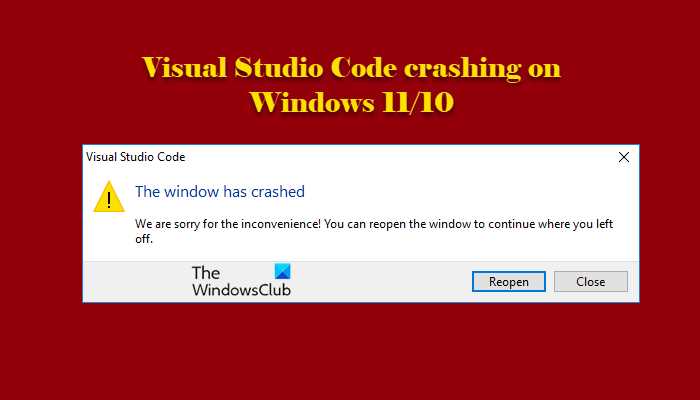
Некорректная работа кода в Visual Studio часто связана с конфликтом расширений. Наиболее проблемные – расширения, которые изменяют подсветку синтаксиса, автодополнение или взаимодействуют с проектной структурой. Например, одновременно установленные ReSharper и Visual Assist могут вызывать зависания редактора или скрытие кода.
Чтобы выявить конфликт, откройте Visual Studio в режиме безопасного запуска через команду devenv /SafeMode. В этом режиме загружаются только стандартные компоненты. Если код отображается корректно, проблема связана с сторонними расширениями.
Для точного определения конфликтующего плагина используйте метод исключения: отключайте расширения по одному в меню Extensions → Manage Extensions → Installed и перезапускайте IDE после каждого изменения. Конфликтные расширения стоит обновить до последних версий или полностью удалить.
Особое внимание следует уделять расширениям, работающим с темами и шрифтами, например, Color Theme Editor, а также инструментам анализа кода. Они могут блокировать отображение элементов редактора или изменять рендеринг текста.
Если удаление конфликтующих расширений невозможно, рекомендуется создать новый профиль пользователя в Visual Studio через Tools → Import and Export Settings → Reset all settings и переносить настройки постепенно, чтобы исключить влияние плагинов на отображение кода.
Повреждённые файлы конфигурации среды
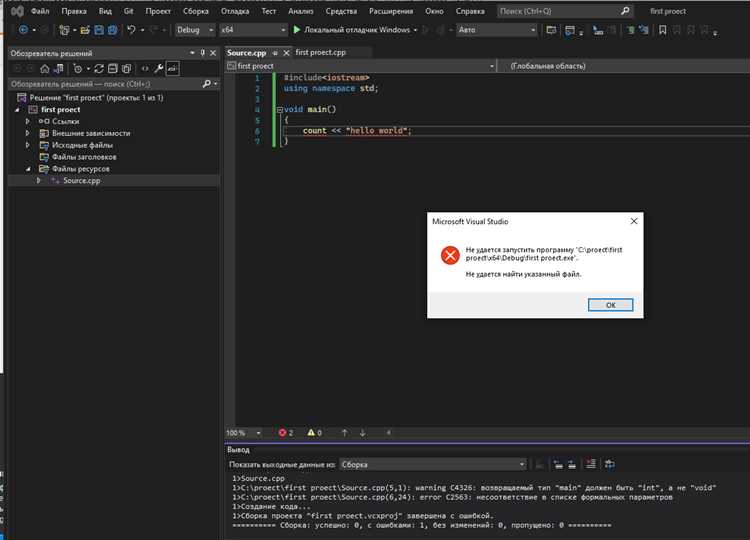
В Visual Studio критические настройки хранятся в файлах .suo, .user и .vsconfig. Повреждение этих файлов приводит к скрытию кода, сбоям в IntelliSense и нарушению отображения окон редактора.
Первый шаг диагностики – проверить размер и дату последних изменений этих файлов. Если .suo превышает 10 МБ или был изменён некорректно, вероятно, он повреждён. Для восстановления достаточно закрыть Visual Studio и удалить этот файл; при следующем открытии проекта он будет автоматически пересоздан.
Файл .user хранит персональные настройки проекта, включая расположение окон и параметры отладки. Его повреждение может скрывать панели или слои кода. Удаление или переименование .user безопасно: все настройки можно восстановить вручную через меню Tools → Options.
Конфигурация среды в .vsconfig определяет установленные компоненты и расширения. Некорректный файл вызывает ошибки компиляции и отсутствие некоторых функций редактора. Для исправления рекомендуется использовать команду Tools → Import and Export Settings → Reset all settings или вручную пересоздать .vsconfig через File → Export Template.
Регулярное резервное копирование этих файлов позволяет быстро восстановить работоспособность проекта. Для автоматизации можно использовать скрипты, копирующие .suo, .user и .vsconfig в отдельную папку при закрытии Visual Studio.
Решение при сбое установки или обновления IDE
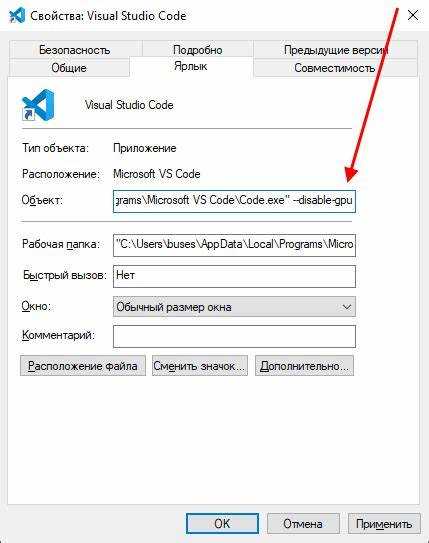
Очистка кэша MEF часто решает проблемы с отображением редактора. Для этого закройте IDE, перейдите в каталог %LocalAppData%\Microsoft\VisualStudio\<версия>\ComponentModelCache и удалите содержимое. После перезапуска IDE кэш восстановится автоматически.
Конфликты расширений могут блокировать отображение кода. Запустите Visual Studio с ключом /SafeMode через командную строку, чтобы отключить все сторонние расширения. Если проблема исчезает, удаляйте или обновляйте расширения одно за другим, чтобы выявить проблемное.
Обновление системных компонентов, таких как .NET Framework и Windows Update, критично для корректной работы IDE. Проверьте актуальность Visual C++ Redistributable и обновите драйверы видеокарты, так как сбои графических компонентов влияют на рендеринг кода.
В крайних случаях рекомендуется полное удаление Visual Studio с помощью утилиты InstallCleanup.exe, расположенной в папке %ProgramFiles(x86)%\Microsoft Visual Studio\Installer. После удаления перезапустите систему и выполните чистую установку последней версии IDE.
Вопрос-ответ:
Почему в Visual Studio полностью пропал текст кода после открытия проекта?
Чаще всего это происходит из-за сбоя в работе окон редактора или повреждения пользовательских настроек. Visual Studio может «забыть» привязку файлов к окнам редактора, и код просто не отображается. Решение заключается в сбросе настроек IDE через меню «Инструменты» → «Импорт и экспорт настроек» → «Сброс всех настроек» или в закрытии и повторном открытии нужных файлов через «Обозреватель решений». Иногда помогает перезапуск Visual Studio с правами администратора.
Файлы есть, но код не виден — пустые окна. В чём причина?
Такая проблема может быть вызвана конфликтом расширений или повреждением кэша IDE. Visual Studio использует кэш для ускорения отображения кода, и при его повреждении редактор может показывать пустые окна. Решение: закрыть Visual Studio, удалить содержимое папки `%LocalAppData%\Microsoft\VisualStudio\<версия>\ComponentModelCache`, а затем снова открыть проект. Если это не помогает, стоит отключить недавно установленные расширения и проверить, исчезает ли ошибка.
После обновления Visual Studio перестали отображаться отдельные части кода. Как восстановить видимость?
Обновления иногда меняют настройки окон или темы редактора. Возможна несовместимость текущей цветовой схемы с подсветкой синтаксиса. Попробуйте переключить тему через «Сервис» → «Параметры» → «Среда» → «Общие» и выбрать другую тему, а также проверить настройки шрифтов и цветов для текстового редактора. Если проблема сохраняется, попробуйте открыть проект на другом компьютере или в новой установке Visual Studio, чтобы определить, связано ли это с конкретной конфигурацией.
Почему Visual Studio показывает код только в виде текста без подсветки и слипшихся строк?
Это может быть связано с повреждением файла настроек редактора или конфликтом расширений, которые отвечают за подсветку синтаксиса. Иногда проблема появляется после установки сторонних тем или пакетов расширений. Чтобы исправить, стоит временно отключить все расширения через «Расширения» → «Управление расширениями», очистить кэш Visual Studio и перезапустить IDE. Если код снова отображается корректно, включайте расширения по одному, чтобы выявить виновника.

 Загрузка...