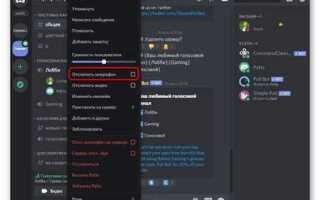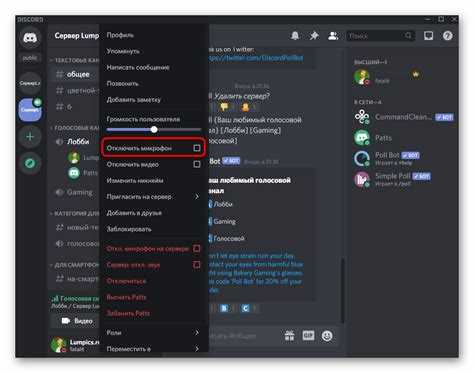
Если в Discord вы не слышите собеседников, несмотря на то, что ваш микрофон работает исправно, проблема может заключаться в нескольких факторах. Наиболее частой причиной является неправильная настройка звука в Discord или операционной системе. Также стоит учитывать проблемы с драйверами, конфликтующие приложения и настройки конфиденциальности. Важно проверять все этапы от оборудования до программных настроек, чтобы минимизировать возможность возникновения таких проблем.
1. Проверьте настройки микшера звука в Discord – часто причиной отсутствия звука у собеседников является низкий уровень громкости в самом приложении. Перейдите в настройки звука и убедитесь, что уровень громкости собеседников не слишком низкий. Также стоит проверить, активирован ли режим автоматической регулировки громкости.
3. Проверьте настройки операционной системы – в настройках Windows или macOS также могут быть параметры, влияющие на передачу и прием звука в Discord. Убедитесь, что нужные устройства выбраны по умолчанию и не заблокированы в настройках конфиденциальности.
4. Отключите функции улучшения звука – иногда включенные функции улучшения звука, такие как шумоподавление, могут негативно сказаться на качестве общения. Отключите их и проверьте, решит ли это проблему.
5. Обратите внимание на использование сторонних приложений – если в системе работают приложения для обработки звука (например, Voicemeeter), они могут мешать правильной работе Discord. Отключение или настройка таких приложений часто помогает устранить неполадки с передачей звука.
Проблемы с настройками ввода звука в Discord
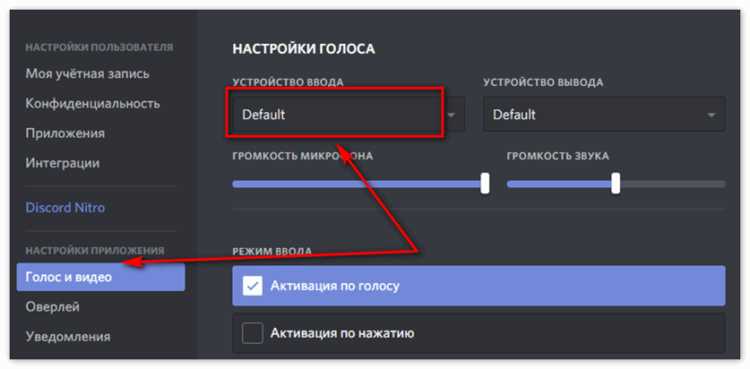
Одной из частых причин является использование неправильного устройства ввода. В Discord можно выбрать несколько источников звука (например, микрофон или другие аудиоустройства), и если по умолчанию выбран не тот источник, звука не будет.
| Шаг | Действие |
|---|---|
| 1 | Перейдите в настройки Discord, откройте раздел «Голос и видео». |
| 2 | В разделе «Устройство ввода» выберите правильный микрофон или аудиоустройство. |
| 3 | Протестируйте работу микрофона с помощью встроенной функции «Тестировать микрофон». |
Следующей причиной может быть включённый режим «Автоматическая регулировка чувствительности». В некоторых случаях этот режим может не точно определять, когда необходимо активировать микрофон. Чтобы избежать таких ситуаций, стоит отключить его и настроить чувствительность вручную.
| Шаг | Действие |
|---|---|
| 1 | В разделе «Голос и видео» отключите опцию «Автоматическая регулировка чувствительности». |
| 2 | Отрегулируйте ползунок чувствительности до уровня, при котором микрофон будет активно передавать звук. |
Также стоит проверить настройки системы, так как иногда Discord не может получить доступ к микрофону из-за ограничений в операционной системе. В Windows необходимо убедиться, что приложение Discord имеет разрешение на использование микрофона:
| Шаг | Действие |
|---|---|
| 1 | Откройте «Параметры» и перейдите в раздел «Конфиденциальность». |
| 2 | Проверьте, включён ли доступ к микрофону для Discord. |
| 3 | Убедитесь, что устройство ввода (микрофон) не отключен в настройках устройства. |
Дополнительно стоит проверить, не установлены ли сторонние приложения для обработки звука, которые могут блокировать или изменять звук, передаваемый в Discord.
Проверьте настройки звуковой карты и драйверов
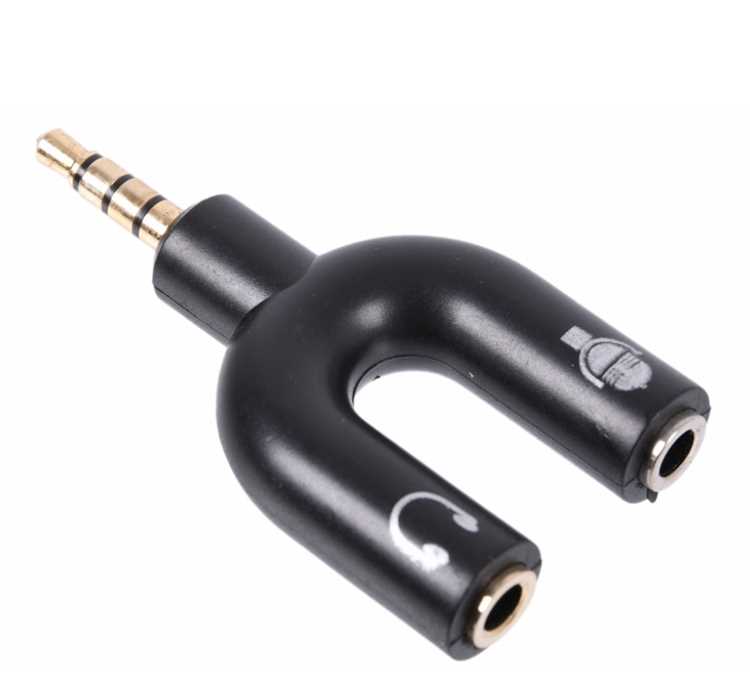
Проблемы с отсутствием звука в Discord могут быть вызваны некорректной работой звуковой карты или устаревшими драйверами. Важно проверить следующие параметры:
- Обновите драйвера звуковой карты – старые или поврежденные драйвера могут вызывать проблемы с звуком. Перейдите на сайт производителя вашей звуковой карты и загрузите последние версии драйверов.
- Проверьте настройки в операционной системе – убедитесь, что в Windows или macOS правильно настроены параметры аудио-устройств. Для этого откройте панель управления звуком и выберите активное устройство для воспроизведения.
- Проверьте совместимость драйверов – иногда драйвера могут конфликтовать с другими приложениями. Убедитесь, что драйвера звуковой карты совместимы с вашей версией операционной системы.
- Проверьте настройки в панели управления звуком – в некоторых случаях проблема может заключаться в неправильных настройках баланса громкости, микшера или отключенных устройствах. Используйте панель управления звуком для диагностики.
- Используйте средства диагностики – современные операционные системы часто включают инструменты для диагностики и устранения проблем со звуком. Запустите эти утилиты для поиска и устранения неполадок.
Эти шаги помогут исключить проблемы с аппаратным обеспечением и драйверами, которые могут мешать нормальной работе звука в Discord.
Решение проблемы с уровнем громкости и чувствительностью микрофона
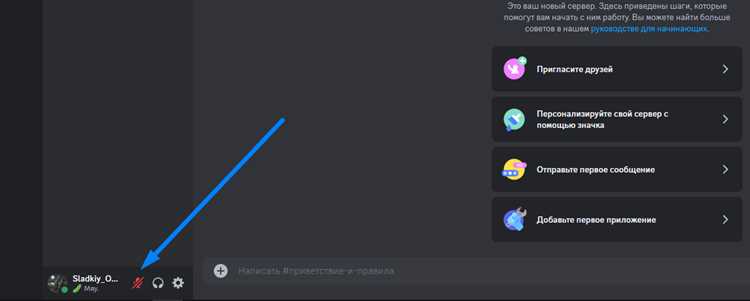
Если в Discord не слышно собеседников, проблема может быть связана с неправильной настройкой уровня громкости микрофона или его чувствительности. Проверьте следующие параметры:
1. Настройка уровня громкости микрофона в Discord: Перейдите в Настройки пользователя – Голос и видео. Здесь вы увидите ползунок «Уровень громкости микрофона». Убедитесь, что он не слишком низкий. Рекомендуемый уровень – около 80%, но он может варьироваться в зависимости от модели микрофона и окружающего шума.
2. Автоматическая настройка громкости: В разделе Голос и видео отключите опцию «Автоматически настраивать чувствительность микрофона». Она может привести к непредсказуемым изменениям уровня громкости во время разговора. Вместо этого вручную отрегулируйте чувствительность, чтобы избежать перебоев с громкостью.
3. Проверка чувствительности микрофона: В Windows откройте «Звук» через Панель управления или Параметры. Перейдите в раздел «Запись», выберите микрофон и нажмите «Свойства». В разделе «Уровни» увеличьте чувствительность микрофона, если она слишком низкая. Для большинства микрофонов уровень 75-80% будет оптимальным.
4. Использование усилителей сигнала: Если микрофон недостаточно чувствителен, рассмотрите возможность использования внешних усилителей или предусилителей, которые позволят повысить качество записи и уровень звука.
5. Проверка оборудования: Проверьте кабели и порты, через которые подключен микрофон. Иногда проблемы с контактами могут вызывать нестабильную работу устройства. Подключите микрофон к другому порту или используйте другой кабель для исключения неисправности.
6. Тестирование в других приложениях: Чтобы исключить возможные проблемы с самим Discord, протестируйте микрофон в других приложениях, например, в Skype или Audacity. Если проблема сохраняется, скорее всего, она связана с настройками операционной системы или самого устройства.
Проблемы с настройками голосового чата в Discord
- Настройки входного и выходного устройства. Проверьте, что Discord правильно настроен для использования нужного микрофона и динамиков. Перейдите в Настройки пользователя -> Голос и видео, выберите актуальные устройства в списках «Микрофон» и «Динамики».
- Громкость микрофона. Проверьте уровень чувствительности микрофона в настройках Discord. Если он слишком низкий, другие участники не будут вас слышать. В разделе «Голос и видео» регулируйте ползунок «Чувствительность микрофона».
- Автоматическая настройка чувствительности. Включение функции «Автоматическая настройка чувствительности микрофона» может привести к проблемам, если она неправильно откалибрована. Отключите эту опцию и вручную настройте уровень чувствительности.
- Режим Push-to-Talk. Если вы используете режим Push-to-Talk, убедитесь, что кнопка активации работает корректно. Проверьте сочетания клавиш в настройках Discord и убедитесь, что выбранная клавиша не конфликтует с другими функциями.
- Настройки качества звука. В Discord можно настроить качество звука. Если качество слишком высокое, это может привести к задержкам или отсутствию звука. В разделе «Голос и видео» выберите «Авто» или установите более низкое качество.
- Задержка связи. Иногда проблемы с задержкой в голосовом чате могут быть вызваны плохим интернет-соединением. Используйте диагностику сети в Discord, чтобы проверить качество подключения и минимизировать проблемы с задержкой.
Для исключения проблем также важно убедиться, что не включены функции «Никого не слышать» или «Выключить звук», как для микрофона, так и для динамиков. Также стоит проверить настройки звука на уровне операционной системы, так как они могут вмешиваться в работу Discord.
Проблемы с подключением или сбоем в сетевом соединении

Если собеседники не слышны в Discord, причиной может быть нестабильное или слабое интернет-соединение. При плохом подключении к сети могут возникать потери пакетов данных, что влияет на качество связи. Чтобы минимизировать такие проблемы, следует проверить следующие моменты:
1. Скорость интернета. Для стабильной работы голосовых каналов Discord рекомендуется иметь скорость скачивания не менее 1 Мбит/с и скорость передачи данных не ниже 512 Кбит/с. Если ваша сеть не соответствует этим требованиям, возможно, вам нужно улучшить интернет-соединение или подключиться через более стабильное устройство.
2. Использование Wi-Fi. Беспроводное подключение подвержено помехам и потерям сигнала. Подключение через Ethernet-кабель может устранить большинство проблем с нестабильностью. Если Wi-Fi является единственным вариантом, постарайтесь уменьшить расстояние между устройством и маршрутизатором.
3. Проверка сетевых настроек Discord. В настройках приложения Discord можно выбрать сервер, к которому подключается ваше устройство. Выберите сервер, расположенный ближе к вашему физическому местоположению, чтобы уменьшить задержку и потерю пакетов.
4. Загруженность сети. При активном использовании интернета другими устройствами или приложениями (стриминг видео, скачивание файлов и т.п.) может снижаться производительность сети. Попробуйте ограничить или прекратить использование других сервисов во время разговора.
5. DNS-сервер. Иногда использование нестандартных DNS-серверов может улучшить качество соединения. Попробуйте настроить DNS на более стабильные, например, Google DNS (8.8.8.8 и 8.8.4.4), чтобы улучшить отклик сервера.
6. Использование VPN. Если вы используете VPN-сервис, это может значительно снизить скорость и стабильность соединения. Временно отключите VPN, чтобы проверить, не является ли он причиной проблемы.
7. Проблемы с сервером Discord. Иногда неполадки происходят на стороне самого Discord. Для проверки этого можно использовать такие ресурсы, как официальная страница статуса Discord, чтобы узнать о возможных технических сбоях.
Проверка на наличие программного обеспечения, блокирующего звук

Некоторые программы могут вмешиваться в работу микрофона в Discord, блокируя или изменяя звук. Это могут быть как антивирусные приложения, так и другие фоновые процессы, использующие аудио. Для выявления таких программ выполните следующие шаги:
1. Проверьте настройки антивируса. Некоторые антивирусные системы имеют функции защиты конфиденциальности, которые могут блокировать доступ к микрофону. Отключите эти функции или создайте исключение для Discord.
2. Отключите программы для записи звука. Многие из них могут автоматически захватывать микрофон, что мешает Discord получать аудиосигнал. Закройте все приложения, такие как Audacity или OBS, если они запущены.
3. Проверьте настройки VoIP-программ. Если у вас установлены другие приложения для голосовой связи (например, Skype или TeamSpeak), они могут перехватывать микрофон. Выходите из этих приложений и проверьте, исчезла ли проблема в Discord.
4. Отключите системы автоматического улучшения звука. Например, Windows имеет встроенные функции улучшения микрофона, которые могут помешать нормальной работе Discord. Отключите все улучшения через панель управления звуком.
5. Используйте «Чистый загрузчик». Включите «Чистый режим загрузки» Windows, чтобы проверить, не влияет ли какое-либо стороннее ПО на работу Discord. Для этого введите «msconfig» в строке поиска и выберите «Конфигурация системы». Отключите все ненужные службы и автозапуски, затем перезагрузите компьютер.
После выполнения этих шагов перезапустите Discord и проверьте, восстанавливается ли звук.
Конфликты с другими приложениями или устройствами ввода
Конфликты между Discord и другими программами, использующими микрофон или аудиоустройства, могут быть одной из причин, по которой не слышно собеседников, несмотря на работающий микрофон. Проблемы возникают, если несколько приложений одновременно пытаются захватить аудио поток. Например, программы для видеозвонков или записи могут блокировать доступ к микрофону, который Discord не может использовать. Это приводит к сбоям в передаче звука.
Обычно такие проблемы наблюдаются, если на компьютере одновременно работают Skype, OBS, Zoom или другие сервисы с аудио- или видеопотоками. В случае с Discord нужно проверить, какие программы используют ваш микрофон. Закрытие ненужных приложений или прекращение их работы решит проблему.
Другим фактором может быть некорректная настройка устройств ввода в Windows. Например, если система выбрала неправильное устройство по умолчанию для микрофона, это может привести к тому, что Discord не получает доступ к нужному источнику звука. Чтобы устранить это, необходимо зайти в «Настройки звука» и убедиться, что выбран правильный микрофон для работы с Discord.
Если на вашем ПК установлены драйверы для нескольких устройств ввода, таких как внешние микрофоны или гарнитуры, возможно, возникнут конфликтные ситуации, когда несколько устройств пытаются использовать один и тот же аудиовход. Убедитесь, что только одно устройство активно в настройках звука системы.
Также, программы, работающие в фоновом режиме, такие как антивирусы, брандмауэры или обновления Windows, могут временно блокировать или ограничивать доступ к микрофону, что также мешает правильной работе Discord. Рекомендуется проверять уведомления о блокировках и настроить исключения для Discord в антивирусных программах или брандмауэрах.
Как правильно использовать функцию Push-to-Talk в Discord
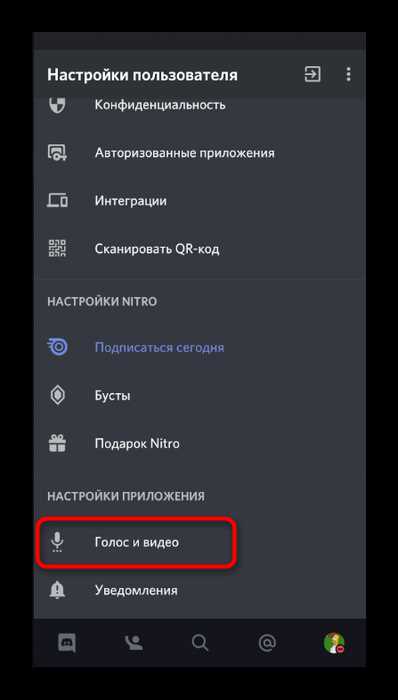
Функция Push-to-Talk в Discord позволяет активировать микрофон только при нажатии на клавишу, что предотвращает случайный захват звука. Для оптимальной настройки важно учесть несколько аспектов.
1. Выбор правильной клавиши
Выберите клавишу, которая удобна для вас и не вызывает дискомфорта при использовании. Лучше выбрать клавишу на клавиатуре, которая не используется для других функций в Discord. Например, часто используют клавиши Caps Lock или Ctrl.
2. Настройка чувствительности
Убедитесь, что чувствительность микрофона настроена правильно. Если чувствительность слишком высокая, она может захватывать шумы из окружающей среды, если слишком низкая – ваш голос будет неразборчивым. В Discord можно настроить порог активации микрофона в разделе Настройки > Голос и видео > Чувствительность микрофона.
3. Учет фонового шума
Включение функции Нейтрализация шума помогает минимизировать посторонние звуки, такие как шорохи, щелчки и фоновый шум. Включение этого параметра уменьшает вероятность того, что микрофон будет передавать ненужные звуки, когда клавиша не нажата.
4. Поддержка горячих клавиш
Для удобства использования можно назначить дополнительные горячие клавиши для временного отключения микрофона или других функций. Это важно, если во время разговора необходимо быстро выключить микрофон.
5. Проверка настроек перед использованием
Перед важной встречей или игрой всегда проверяйте настройки микрофона в разделе Голос и видео > Тестирование микрофона. Это гарантирует, что настройки не изменились и все работает корректно.
6. Учет задержек
Задержка между нажатием клавиши и активацией микрофона может быть заметной при слабом соединении. Это не критично, но может повлиять на качество общения в условиях динамичных игр.
Вопрос-ответ:
Почему в Discord не слышно собеседников, несмотря на то, что микрофон работает?
Причин, по которым собеседники могут быть не слышны в Discord, несколько. Одна из самых частых — это неправильные настройки звука в самой программе или на компьютере. Нужно убедиться, что в настройках Discord выбран правильный источник звука, а также что микрофон и динамики не отключены. Также стоит проверить настройки приватности на компьютере, чтобы Discord имел доступ к микрофону и динамикам.
Как убедиться, что в Discord правильно настроен микрофон?
Для этого зайдите в настройки Discord, затем в раздел «Голос и видео». Здесь можно проверить выбранный микрофон и динамики. Также стоит провести тест записи, чтобы удостовериться, что микрофон передает звук. Если проблема не исчезла, стоит проверить драйвера звукового устройства на вашем ПК или обновить саму программу Discord.
Может ли быть проблема в настройках компьютера, если собеседников не слышно в Discord?
Да, проблемы могут быть связаны с настройками операционной системы. На Windows, например, нужно убедиться, что выбран правильный выходной звук и что громкость не снижена до нуля. Также важно проверить разрешения для Discord в разделе «Конфиденциальность» настроек Windows, чтобы приложение могло использовать микрофон и динамики.
Что делать, если собеседники не слышны только в одном чате Discord?
Если проблема возникает только в одном чате, возможно, причина в конкретных настройках этого чата или сервера. Проверьте настройки роли, если вы находитесь на сервере, а также настройки голосового канала. Возможно, кто-то ограничил доступ к микрофону или звуку для участников этого канала. В таком случае нужно обратиться к администратору сервера для разъяснений.
Почему я могу слышать звуки других программ, но не собеседников в Discord?
Если вы слышите звук из других программ, но не в Discord, это может быть связано с конфликтами в аудиодрайверах или ошибками в настройках программы. Рекомендуется проверить, не выбран ли в Discord неправильный выходной аудио-устройство, а также обновить драйвера звуковой карты. Иногда помогает перезапуск Discord или самого компьютера для устранения подобных ошибок.

 Загрузка...