В Archicad измерение углов выполняется через инструмент Угол в панели Измерения. Для точного результата рекомендуется активировать привязку к объектам, включая линии, стены и оси, что исключает смещение при ручном выборе точек.
Перед измерением убедитесь, что рабочая плоскость правильно ориентирована. Если выбранная плоскость отличается от плоскости объекта, показанный угол может быть искажен. Используйте команду Вид → Рабочая плоскость для установки точной ориентации.
Для контроля точности углов применяйте функцию Информационная панель, где отображается значение угла с точностью до десятых долей градуса. Это особенно важно при проектировании сложных конструкций с нестандартными формами, где даже малое отклонение может привести к ошибкам при дальнейшей сборке.
Если угол необходимо измерить между двумя стенами, активируйте опцию Скользящее измерение. Она позволяет фиксировать вершину угла автоматически, минимизируя влияние человеческого фактора. Для многократных измерений удобнее использовать Инструмент цепочки, который сохраняет последовательность точек и автоматически рассчитывает промежуточные углы.
Результаты измерений можно экспортировать в таблицы или использовать в Свойствах элементов, чтобы интегрировать их в спецификации. Это ускоряет проверку соответствия проектных решений и снижает вероятность ошибок при передаче данных в смежные программы.
Выбор инструмента для измерения угла
В Archicad для точного измерения углов используются инструменты «Угол» и «Измерение». Инструмент «Угол» позволяет выбрать три точки: вершину и два конца угла, после чего отображается величина угла в градусах с точностью до десятых. Этот метод подходит для проверки соответствия проектных решений и контроля деталей конструкции.
Инструмент «Измерение» применим для углов между линиями или элементами, которые не пересекаются в одной точке. Он вычисляет величину угла автоматически при наведении на объекты и отображает результат в информационной панели. Для повышения точности рекомендуется включать режим привязки к узлам и контурам элементов.
Для сложных конструкций с множественными пересечениями удобнее использовать режим «Сечение и фасады», где углы отображаются прямо на виде сечения, что снижает вероятность ошибок при ручном выборе точек. В случае измерения в 3D стоит активировать слои с прозрачностью элементов, чтобы видеть пересечения без визуальных перекрытий.
Выбор инструмента зависит от задачи: «Угол» подходит для точных локальных измерений, «Измерение» – для проверки углов между удалёнными объектами, а режим сечений – для комплексного анализа геометрии. Рекомендуется использовать комбинацию этих методов для проверки критических узлов и конструктивных соединений.
Настройка сетки и привязок для точных измерений
В Archicad для точного измерения углов необходимо настроить рабочую сетку и привязки. В меню Документ → Сетка и оси включите видимость сетки и задайте шаг по осям X и Y, рекомендованный для большинства проектов – 100 мм. Для более точной работы с мелкими деталями используйте шаг 50 мм или меньше.
Привязки активируются через панель Привязка (Snaps). Включите опции Узел сетки, Конечная точка и Средняя точка. Эти привязки позволяют точно фиксировать начало и конец линий при измерении углов. Для контроля углов используйте привязку Вертикаль/Горизонталь и Угол наклона, устанавливая точное значение в градусах.
Для работы с диагональными линиями активируйте Привязку к направляющим и задайте дополнительную вспомогательную сетку с шагом 10–20 мм. Это повышает точность построения под нестандартными углами. В настройках Опции → Сетка и привязки убедитесь, что включена опция Привязывать к пересечению сетки, чтобы все измерения фиксировались по узлам.
При измерении углов используйте инструмент Угол в панели Измерения. Активная сетка и правильно настроенные привязки позволяют точно зафиксировать обе линии угла без смещений. Рекомендуется проверять привязку к ближайшей точке сетки перед фиксацией измерения для исключения погрешностей.
Для проектов с высокой детализацией включайте Подсетку сетки, уменьшив основной шаг в два–четыре раза. Это особенно важно при измерении углов на сложных узлах конструкций и фасадных элементах, где стандартная сетка не обеспечивает нужной точности.
Измерение угла между стенами
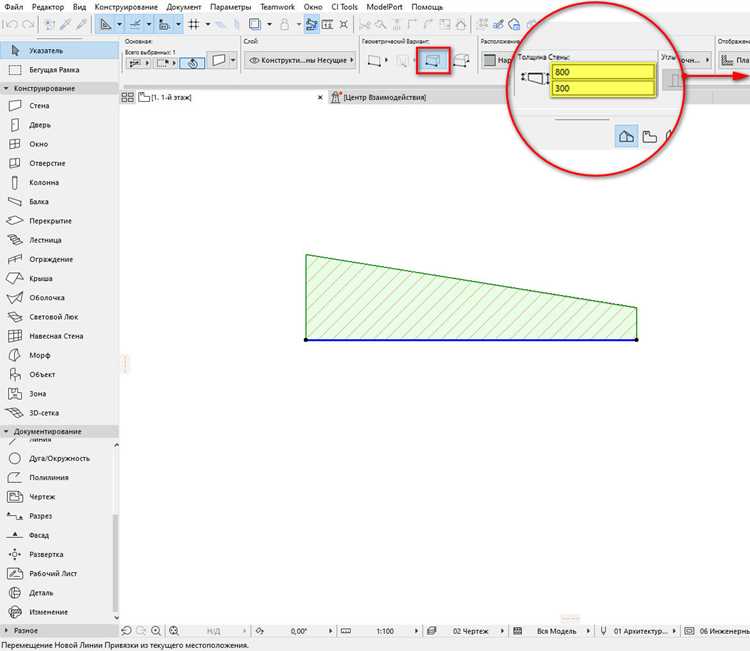
Для точного измерения угла между стенами в Archicad используйте инструмент Угломер (Measure Tool → Angle). Сначала выделите первую стену, затем вторую. Программа автоматически отобразит величину угла в градусах с точностью до одной десятой.
Если стены имеют разную толщину, измерение выполняется по оси стены. Убедитесь, что выбран правильный сегмент: точка соединения должна совпадать с пересечением осей. Для криволинейных или наклонных стен рекомендуется временно перевести их в 2D-вид, чтобы избежать искажений.
Archicad позволяет фиксировать измеряемый угол для последующего использования при построении новых элементов. Для этого после отображения значения угла нажмите на кнопку Lock Angle. Это особенно полезно при проектировании сопряжений стен под нестандартные углы.
Для проверки точности измерения используйте вспомогательную линейку или инструмент Guide Line. Проведение линии вдоль одной стены и контроль пересечения с другой позволяет убедиться, что вычисленный угол соответствует реальной геометрии проекта.
При повторяющихся измерениях рекомендуется сохранять настройки точности через Options → Project Preferences → Measurement Units, установив отображение углов в градусах с десятичными долями. Это исключает погрешность при построении смежных элементов.
Измерение угла между линиями и объектами
В Archicad измерение угла выполняется с использованием инструментов «Угол» и «Измеритель». Для точного результата важно выбирать конечные точки линий, а не произвольные участки.
Чтобы измерить угол между двумя линиями:
| 1. | Выберите инструмент «Угол» в панели измерений. |
| 2. | Кликните по первой линии в месте, где планируете измерять угол. |
| 3. | Кликните по второй линии, угол между ними появится в информационной панели. |
| 4. | Если линии пересекаются не на конечной точке, используйте привязку к узлам (Snap) для точного определения точки пересечения. |
Для измерения угла между объектами (например, стенами или колоннами) последовательность аналогична, но требуется учитывать ориентацию объекта. Угловая величина определяется между центральными осями выбранных объектов:
| 1. | Выберите первый объект, затем включите отображение осевой линии (Axis Line). |
| 2. | Выберите второй объект и также активируйте его осевую линию. |
| 3. | Примените инструмент «Угол», кликнув по осевым линиям объектов в точке их потенциального пересечения. |
| 4. | Проверяйте угол в панели параметров; при необходимости корректируйте привязку к точкам или осям для максимальной точности. |
Для регулярного контроля точности рекомендуем активировать режим «Отображение координат», что позволяет фиксировать измеряемые углы с точностью до 0,01°.
При работе с кривыми объектами используйте вспомогательные линии, проходящие через ключевые точки кривой, чтобы определить угол между касательными, а не между случайными точками контура.
Функция «Измеритель» также позволяет сохранять углы в список измерений и экспортировать их в отчёт, что полезно при сложных проектах с большим количеством пересекающихся объектов.
Использование команд «Угол» и «Дуга» для контроля
В Archicad команда «Угол» позволяет измерять точные значения между двумя линиями или сегментами без построения дополнительных объектов. Для активации выберите инструмент «Измерение», затем кликните на первую и вторую линию. В информационной панели отобразится значение угла с точностью до 0,01°.
Команда «Дуга» применяется для контроля криволинейных элементов. Выделите дугу или окружность, после чего активируйте команду «Измерение дуги». В панели свойств будет указана длина дуги и центральный угол. Если требуется проверить совпадение с проектной осью, используйте опцию «Привязка к узлам», чтобы измерение учитывало только ключевые точки сегментов.
Для точного контроля углов при сложных конструкциях рекомендуется использовать комбинацию обеих команд. Сначала измерьте углы пересечения линий стандартной командой «Угол», затем проверьте соответствие дуг через команду «Дуга». Это позволяет выявлять отклонения более 0,5° и корректировать их до финальной отрисовки.
При работе с сериями параллельных или радиальных линий используйте повторное измерение через «Угол» с фиксированной точкой начала, а команду «Дуга» – для проверки радиуса и центрального угла. Это гарантирует соблюдение проектной геометрии и минимизирует ошибки при переносе чертежей в документацию.
Проверка углов с помощью свойства объекта
В Archicad точное измерение углов возможно через панель свойств выбранного объекта. Этот метод позволяет контролировать значения без использования дополнительных инструментов измерения.
Последовательность действий:
- Выберите объект, угол которого нужно проверить.
- Откройте панель Свойства объекта (Properties) в правой части интерфейса.
- Найдите параметр Угол наклона/Rotation или Angle в зависимости от типа объекта.
- Сравните указанный угол с требуемым проектным значением.
Рекомендации по проверке:
- Для стен и линий используйте свойство Rotation, чтобы определить отклонение от осевой линии.
- Для сложных объектов (окна, двери, лестницы) проверяйте сразу несколько угловых параметров: ориентацию и поворот относительно базовой оси.
- При обнаружении отклонений корректируйте значение в поле угла и фиксируйте изменения с помощью Enter.
- Используйте функцию Скопировать/Измерить для быстрого переноса точного угла между объектами.
- Для контроля проектных допусков создайте шаблон панели свойств с видимыми только угловыми параметрами.
Метод через свойства объекта эффективен при точной проверке каждого элемента, особенно если требуется соблюдение проектной сетки или выравнивание элементов по углам. Он исключает ошибки ручного измерения и позволяет фиксировать изменения с минимальными шагами.
Корректировка неточных углов после измерения
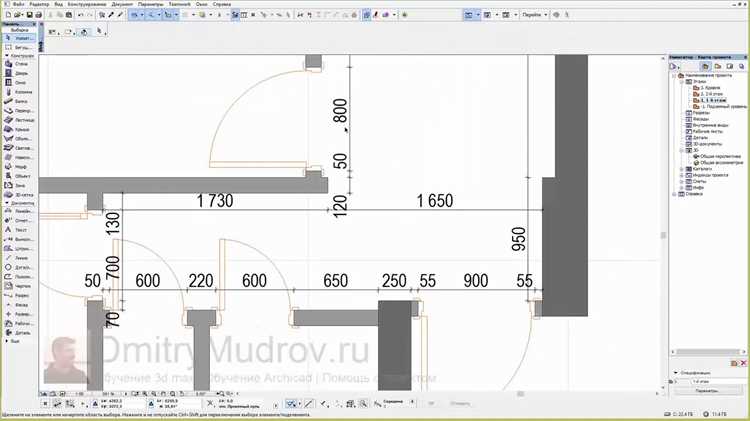
В Archicad неточные углы часто возникают из-за округления координат или нечеткого выравнивания объектов. Для точной корректировки используйте инструмент «Изменить угол» в панели редактирования, выбирая опцию «Точный ввод угла». Введите значение с точностью до 0,01° для исключения ошибок.
Если угол уже построен, но отличается от проектного, применяйте команду «Сместить точку» для привязки вершин к сетке или направляющим. После этого повторно измерьте угол инструментом «Угол между двумя линиями» и сверяйте результат с требуемым значением.
Для регулярных корректировок включите опцию «Привязка к точке» (Snap to Point) и «Привязка к линии» (Snap to Line), что позволяет точно перемещать линии до совпадения с заданной геометрией. Избегайте ручного вращения без привязок: при изменении угла вручную погрешность может достигать 0,5–1°.
Используйте панель «Инфо об элементе» для проверки текущего угла после изменений. Если расхождение превышает 0,1°, повторите процедуру корректировки через точный ввод или перемещение вершин. Для повторяющихся элементов создавайте дубли и корректируйте их по образцу, чтобы сохранялась точность по всему проекту.
Сохранение и экспорт данных о углах
В Archicad для сохранения измеренных углов используется встроенная функция «Свойства элементов». Каждому углу можно присвоить уникальный параметр или тег, что позволяет идентифицировать и фильтровать данные при экспорте.
Для точного сохранения углов выполните следующие действия:
- Выделите элементы, между которыми измерен угол.
- Откройте панель «Свойства элемента».
- Добавьте пользовательский параметр, например, «Угол_градусы».
- Введите точное значение угла с точностью до десятых градуса.
- Сохраните изменения в проекте.
Экспорт данных о углах доступен через форматы IFC, CSV и Excel:
- IFC: При экспорте через IFC сохраняются все параметры элементов, включая пользовательские свойства углов. Убедитесь, что в настройках IFC включены ваши пользовательские свойства.
- CSV/Excel: Через «Сводные таблицы» или «Отчёты» можно выгрузить значения углов в табличном виде. Выберите фильтр по параметру «Угол_градусы» и задайте нужный диапазон элементов.
Для автоматизации обновления данных о углах рекомендуется использовать сочетание фильтров и шаблонов отчётов. Это позволяет при изменении проекта мгновенно получать актуальные значения углов без ручного пересчёта.
При передаче данных в сторонние CAD-системы соблюдайте точность формата. Для CSV рекомендуется использовать точку как десятичный разделитель и экспортировать с точностью до двух знаков после запятой.
Архивирование проекта с включением пользовательских параметров углов гарантирует сохранение всей информации при повторном открытии и совместной работе с командой.
Вопрос-ответ:
Как в Archicad измерить угол между двумя линиями на плане?
Чтобы определить угол между двумя линиями, выберите инструмент «Измерение угла» на панели инструментов. Затем кликните последовательно по первой и второй линии. Программа отобразит значение угла в градусах, и вы сможете сразу его использовать для дальнейшей работы или корректировки модели.
Можно ли узнать угол, если линии не пересекаются на чертеже?
Да, в Archicad есть возможность измерять углы, даже если линии не пересекаются напрямую. Для этого инструмент автоматически продлевает линии до точки пересечения, где рассчитывается угол. Важно убедиться, что выбран правильный метод измерения — «угол между продолжениями линий». Это позволит получить точный результат без необходимости соединять линии вручную.
Как измерять углы между стенами в 3D-виде?
В 3D-виде Archicad можно измерять углы между стенами с помощью инструмента «Угломер». Активируйте инструмент, выберите первую поверхность стены, затем вторую. На экране появится значение угла, а также линия, визуально показывающая измерение. Этот способ удобен для сложных моделей, где точность расположения стен критична для проекта.
Можно ли изменить единицы измерения угла в Archicad?
Да, Archicad позволяет менять единицы измерения с градусов на радианы. Для этого откройте настройки проекта, перейдите в раздел единиц и выберите нужный формат. После изменения все новые измерения углов будут отображаться в выбранной единице, что полезно для работы с инженерными расчетами или импортом данных из других программ.
Существуют ли горячие клавиши для быстрого измерения углов?
В Archicad предусмотрены горячие клавиши для вызова инструментов измерения. Например, комбинация Ctrl+Shift+M на Windows или Cmd+Shift+M на Mac активирует измерение угла. Это позволяет ускорить работу, особенно при необходимости часто проверять углы на больших планах или сложных проектах.
Как в Archicad измерить угол между двумя стенами?
Чтобы измерить угол между двумя стенами в Archicad, сначала выберите инструмент «Угол» в панели измерений. Далее щелкните на первую стену, затем на вторую. В программе автоматически отобразится значение угла в градусах. Если необходимо точное измерение в проекте, убедитесь, что стены правильно соединены и имеют корректные геометрические привязки. Для углов, образованных несколькими сегментами стены, можно использовать функцию «Измерение между точками» и указать нужные концы сегментов.

 Загрузка...