Файл формата MAX – это собственный формат 3D-моделей, используемый в программе 3ds Max. Открыть такой файл в Archicad напрямую невозможно, поскольку оба приложения работают с разными форматами. Однако есть несколько методов, позволяющих перенести 3D-модель из 3ds Max в Archicad с минимальными потерями данных и времени.
Первый способ – это экспорт модели из 3ds Max в формат, поддерживаемый Archicad, например, в формат .FBX или .OBJ. Эти форматы гарантируют сохранение геометрии и текстур. Для этого нужно в 3ds Max выбрать опцию экспорта в соответствующий формат, настроив параметры так, чтобы максимально точно передать все детали модели, включая материалы и текстуры. После экспорта модель можно импортировать в Archicad через функцию импорта.
Второй способ – использование плагинов. В Archicad есть поддержка некоторых плагинов, которые упрощают интеграцию с 3ds Max. Например, можно использовать плагин от Graphisoft, который позволяет напрямую обмениваться данными между Archicad и 3ds Max через формат .FBX. Это позволяет избежать ручного экспорта и импорта, ускоряя процесс передачи модели между программами.
Кроме того, для обеспечения максимальной точности передачи модели рекомендуется предварительно очищать файл в 3ds Max от лишних объектов и геометрии, а также проверять все текстуры на совместимость с Archicad. Это поможет избежать проблем при импорте и обеспечит лучшую визуализацию в конечном проекте.
Проверка совместимости форматов файлов Archicad и 3ds Max
При работе с файлами между Archicad и 3ds Max важно учитывать несколько аспектов, которые влияют на успешность передачи данных и сохранение их структуры. Оба программных продукта используют различные форматы файлов, которые не всегда совместимы друг с другом без предварительных настроек или использования дополнительных инструментов.
Archicad и 3ds Max поддерживают несколько форматов для импорта и экспорта, среди которых наиболее распространены:
- .max – собственный формат 3ds Max, который сохраняет всю сцену, включая материалы, текстуры, анимации и другие данные.
- .pln – основной формат проекта Archicad, содержащий геометрию здания, строительные элементы, а также информацию о конструктивных и инженерных системах.
- .obj – универсальный формат для обмена 3D-моделями, поддерживаемый как Archicad, так и 3ds Max.
- .fbx – широко используемый формат для передачи моделей с сохранением анимации, текстур и материалов.
- Collada (.dae) – еще один формат для обмена 3D-моделями между различными программами.
Для проверки совместимости важно учитывать следующие моменты:
- Геометрия и элементы: 3ds Max работает с высокополигональными моделями и сложными текстурами, в то время как Archicad ориентирован на создание строительных объектов. При экспорте из Archicad в 3ds Max геометрия может потерять свою структуру, если используется формат, не поддерживающий строительные элементы (например, .obj).
- Материалы и текстуры: Форматы .fbx и .dae хорошо справляются с передачей материалов и текстур, в то время как .obj может требовать дополнительной настройки для корректного отображения материалов в 3ds Max.
- Сложные структуры: Если проект в Archicad включает в себя детали, которые не имеют прямого аналога в 3ds Max (например, структурные элементы с уникальными свойствами), они могут быть утрачены при импорте. В таком случае рекомендуется экспортировать только геометрию и не включать специфические параметры или использовать промежуточные форматы, такие как .fbx или .dae.
- Сохранение информации о проекте: Для сохранения всех данных о проекте (например, этажи, стены, окна) Archicad поддерживает экспорт в формат .pln, но для работы в 3ds Max это требует использования промежуточных форматов, таких как .fbx, для адекватного отображения этих элементов в 3ds Max.
Для успешной работы рекомендуется проводить тесты на небольших примерах файлов, чтобы определить, какие форматы и настройки подходят именно для вашего проекта. Это поможет избежать потери данных и времени на доработку экспортированных файлов.
Подготовка файла max для импорта в Archicad

Перед импортом 3D-модели из формата .max в Archicad важно учесть несколько ключевых аспектов, чтобы минимизировать возможные проблемы с отображением и совместимостью. Вот шаги, которые помогут подготовить файл .max для успешного импорта.
1. Упрощение модели
Большие и сложные сцены могут вызвать проблемы с производительностью в Archicad. Убедитесь, что в модели отсутствуют ненужные элементы, такие как скрытые или неактивные объекты. Удалите лишние полигоны и объедините объекты, чтобы снизить нагрузку на систему. Также стоит использовать простые геометрические формы вместо сложных сеток.
2. Преобразование в совместимый формат
Прямой импорт .max файлов в Archicad невозможен, поэтому вам нужно экспортировать модель в поддерживаемый формат, например, .3ds, .obj или .fbx. Для этого используйте встроенные средства экспорта в 3ds Max. Убедитесь, что при экспорте сохраняются все текстуры и материалы.
3. Сохранение текстур и материалов
При экспорте модели из 3ds Max важно правильно настроить пути к текстурам. Используйте относительные пути, чтобы избежать потери материалов при импорте в Archicad. Также рекомендуется упаковать все текстуры в одну папку и сохранить этот архив вместе с моделью для удобства.
4. Корректировка масштаба и ориентации
В Archicad могут возникнуть проблемы с масштабом и ориентацией модели, поэтому перед экспортом проверьте эти параметры в 3ds Max. Убедитесь, что модель имеет нужные размеры, а оси координат совпадают. Это особенно важно при работе с точными архитектурными проектами.
5. Применение сглаживания и нормалей
Для сохранения визуальной целостности модели при импорте важно корректно настроить нормали и сглаживание. В 3ds Max убедитесь, что все поверхности имеют правильные нормали, и примените сглаживание к геометрии. Это поможет избежать нежелательных артефактов в Archicad.
6. Проверка совместимости материалов
Не все материалы, используемые в 3ds Max, могут быть правильно интерпретированы в Archicad. Проверьте, что текстуры и свойства материалов (отражения, прозрачность, текстуры bump и displacement) соответствуют возможностям Archicad. В случае необходимости, замените сложные материалы на более простые аналоги.
Использование плагинов и конвертеров для преобразования файлов
Кроме того, существует ряд сторонних конвертеров, таких как Autodesk FBX Converter и SimLab FBX Exporter for Archicad, которые поддерживают импорт 3D-моделей в различных форматах, включая .max, через промежуточный формат FBX. FBX позволяет сохранить большую часть данных модели, включая освещение, камеры, анимации и текстуры, что важно при переноса сложных сцен.
Преимущество использования этих инструментов заключается в том, что они автоматизируют процесс, минимизируя вероятность ошибок и потерь данных. Например, в плагине SimLab можно настроить параметры экспорта, чтобы оптимизировать модель для использования в Archicad, включая выбор нужных объектов и корректировку их масштабов.
При выборе конвертера стоит обращать внимание на совместимость с версиями Archicad и 3ds Max. Некоторые старые версии программ могут не поддерживать последние обновления плагинов или конвертеров, что может привести к ошибкам при импорте. Рекомендуется также протестировать конвертированную модель, чтобы убедиться в корректности отображения всех элементов.
Импорт 3D-моделей max в Archicad через COLLADA или FBX
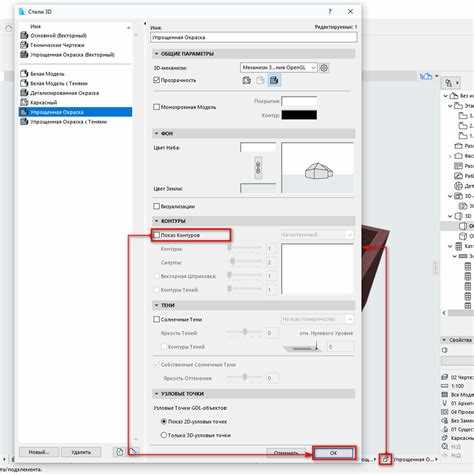
Первый шаг – это экспорт модели из 3ds Max в нужный формат. В 3ds Max необходимо выбрать «Экспорт» и выбрать формат COLLADA (.dae) или FBX (.fbx) из списка доступных вариантов. Рекомендуется проверять настройки экспорта, чтобы сохранить как можно больше геометрической информации и текстур. Например, для FBX стоит включить опцию «Embedded Media» для сохранения текстур в одном файле.
При экспорте в формат COLLADA важно отключить ненужные данные, такие как анимации или камеры, если они не требуются в Archicad, чтобы уменьшить размер файла и избежать ошибок импорта. В случае с FBX, важно отметить, что Archicad может корректно обработать только геометрию, но материалы и текстуры потребуют дополнительной настройки после импорта.
После экспорта файла в один из форматов, откройте Archicad. Для импорта 3D-модели в Archicad используйте команду «Файл» > «Импорт» > «Файл». В диалоговом окне выберите формат COLLADA или FBX и откройте нужный файл. Archicad предложит несколько вариантов импорта, таких как выбор масштаба и оси координат.
После успешного импорта модели проверьте геометрию, текстуры и материалы. В случае с COLLADA могут возникнуть проблемы с текстурами, так как формат иногда не сохраняет все пути к изображениям корректно. Для FBX Archicad может не поддерживать все материалы, использующие специфические настройки 3ds Max, такие как карты освещения или сложные шейдеры, поэтому потребуется дополнительная настройка материалов.
Для оптимизации работы модели в Archicad, после импорта рекомендуется удалить лишние объекты, которые не несут архитектурной ценности (например, дополнительные камеры, анимации или ненужные элементы), а также привести материалы к стандартам Archicad, что обеспечит корректное отображение и обработку модели в дальнейшем.
Устранение проблем с геометрией после импорта
- Проверка масштаба: При импорте из 3ds Max важно убедиться, что масштаб модели в MAX соответствует масштабу в Archicad. Если размеры модели искажены, проверьте параметры экспорта в 3ds Max (например, единицы измерения). В Archicad установите правильные единицы перед импортом и при необходимости отрегулируйте масштаб в настройках импорта.
- Использование проверенных форматов: Обычные форматы, такие как .FBX или .DWG, лучше подходят для точной передачи геометрии. Формат .3DS или .DXF может привести к потерям данных при импорте, особенно с сложными объектами. Выбирайте формат в зависимости от сложности модели и цели импорта.
- Проверка нормалей: При импорте в Archicad могут быть проблемы с нормалями (направлением поверхности). В 3ds Max убедитесь, что все нормали ориентированы правильно. Используйте команду «Normal» для их проверки и корректировки, если необходимо.
- Редактирование в Archicad: Иногда после импорта возникают ошибки в разбиении геометрии. Используйте инструменты «Редактирование» в Archicad, чтобы исправить поверхности, которые не совпадают или отображаются некорректно. В некоторых случаях можно воспользоваться функцией «Преобразовать в элемент», чтобы решить проблему с нестыковками объектов.
- Проверка геометрических ошибок: Если после импорта появляются проблемы с выдавливанием или деформацией объектов, проверьте геометрию в 3ds Max. Модели с большим количеством полигонов или поврежденными вертексами могут привести к ошибкам при экспорте. Упростите геометрию и выполните очистку модели перед экспортом, удаляя неиспользуемые объекты или элементы.
- Настройки конвертации материалов: Иногда материалы из 3ds Max могут не правильно передаваться в Archicad. Проверьте настройки конвертации материалов в процессе импорта и при необходимости корректируйте их вручную, используя библиотеку Archicad.
Оптимизация рабочего процесса после импорта моделей
После импорта файлов формата .max в Archicad важно настроить рабочее пространство для эффективного взаимодействия с моделью. Первоначально следует проверить параметры импорта и внести необходимые корректировки в структуру модели.
Первым шагом является использование функции «Проверка геометрии». В Archicad можно автоматически исправить некорректные геометрические элементы, такие как избыточные полигоны или пересекающиеся объекты. Для этого выберите все элементы модели и примените инструмент исправления геометрии.
Далее важно настроить связи между импортированными элементами и библиотеками Archicad. Если элементы были созданы с использованием нестандартных материалов или текстур, необходимо заменить их на те, что доступны в Archicad. Для этого воспользуйтесь инструментом замены текстур и материалов, который позволяет быстро перезаменить несколько материалов сразу.
Также стоит обратить внимание на настройку освещенности. Импортированные модели часто имеют несовместимые источники света, что может вызвать несоответствие в визуализации. Оптимизировать освещение можно с помощью встроенных световых источников Archicad, подгоняя параметры по необходимости.
Чтобы улучшить производительность программы, рекомендуется удалить все ненужные элементы, такие как дублирующиеся объекты или скрытые геометрии. Это можно сделать с помощью функции «Очистка модели» в меню «Управление моделью». Она позволяет удалить неиспользуемые объекты и компоненты, что ускоряет работу программы.
Не менее важным шагом является создание собственных библиотек для моделей, импорированные из 3ds Max. Для этого используйте инструмент «Сохранить как библиотечный объект», что позволяет сохранить элементы в удобном для дальнейшего использования формате Archicad.
После выполнения этих шагов, модель будет готова к дальнейшему проектированию и более эффективному взаимодействию с другими участниками проекта.
| Шаг | Действие |
|---|---|
| 1 | Проверка и исправление геометрии модели |
| 2 | Замена нестандартных материалов и текстур на Archicad |
| 3 | Оптимизация источников освещения |
| 4 | Удаление ненужных объектов и скрытых геометрий |
| 5 | Создание и сохранение объектов в библиотеке Archicad |
Вопрос-ответ:
Как открыть файл с расширением .max в Archicad?
Archicad не поддерживает прямое открытие файлов формата .max, так как это файл проекта из 3ds Max. Чтобы использовать его в Archicad, необходимо сначала конвертировать .max файл в формат, который поддерживает Archicad, например, в .obj или .fbx. Это можно сделать с помощью 3ds Max или других программ для 3D-моделирования. После конвертации файл можно импортировать в Archicad через меню «Импорт» или с помощью плагинов.
Можно ли открыть файл .max в Archicad без предварительного конвертирования?
Нет, Archicad не поддерживает формат .max напрямую. Однако существуют способы импорта содержимого, например, через конвертацию файла в более совместимый формат, как .obj или .fbx, с помощью 3ds Max или другого ПО для работы с 3D-моделями. После конвертации файл можно загрузить в Archicad без проблем.
Какие форматы поддерживает Archicad для импорта 3D моделей?
Archicad поддерживает несколько форматов для импорта 3D моделей, среди которых .obj, .fbx, .dxf и .3ds. Эти форматы позволяют импортировать геометрию, текстуры и другие элементы из различных 3D-редакторов, таких как 3ds Max, SketchUp и другие. Также поддерживаются форматы для обмена данными с программами для BIM, как .ifc.
Как правильно конвертировать файл .max в формат, подходящий для Archicad?
Для конвертации файла .max в формат, подходящий для Archicad, нужно открыть файл в 3ds Max. Далее, выберите команду «Экспортировать» и сохраните файл в одном из поддерживаемых форматов, например .fbx или .obj. Эти форматы можно затем импортировать в Archicad через меню «Файл» -> «Импорт» или с помощью соответствующих плагинов, если они установлены.
Есть ли в Archicad плагины для работы с файлами .max?
В Archicad нет официальных плагинов, которые поддерживают работу с файлами .max. Однако существуют сторонние решения и программное обеспечение, которые могут помочь в конвертации файлов из 3ds Max в форматы, поддерживаемые Archicad, такие как .fbx или .obj. Например, можно использовать плагин для импорта .fbx файлов или экспортировать модель через 3ds Max в другой формат, удобный для работы в Archicad.
Как открыть файл max в Archicad?
Для открытия файла формата .max в Archicad, нужно использовать промежуточные форматы, так как Archicad не поддерживает прямой импорт файлов .max (формат 3D-моделей в 3ds Max). Один из вариантов — экспортировать файл .max в формат .fbx или .obj в 3ds Max, а затем открыть его в Archicad через меню «Файл» > «Открыть» или «Импорт». Однако, стоит помнить, что некоторые элементы модели, такие как материалы или текстуры, могут не сохраниться полностью, поэтому рекомендуется проверять и редактировать модель после импорта.
Можно ли работать с файлами max в Archicad без использования других программ?
Прямо работать с файлами .max в Archicad нельзя, так как этот формат не поддерживается. Однако существует несколько альтернативных методов. Например, можно попробовать конвертировать .max файл в формат, поддерживаемый Archicad, через такие программы, как 3ds Max или Blender. После этого файл можно будет импортировать в Archicad через подходящий формат, например .obj или .fbx. Важно учитывать, что подобные преобразования могут не всегда сохранять точную геометрию и текстуры, поэтому всегда нужно проверять результаты импорта.

 Загрузка...