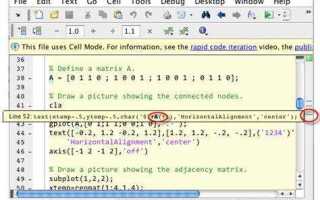
В MATLAB матрица задается с помощью квадратных скобок, где строки разделяются точкой с запятой, а элементы внутри строки – пробелами или запятыми. Например, выражение A = [1 2 3; 4 5 6; 7 8 9] создаст матрицу 3×3 с числовыми элементами от 1 до 9.
Для создания строковых или смешанных матриц рекомендуется использовать функцию cell или string. Пример: C = {“cat”, 12; “dog”, 7} задает ячейковую матрицу 2×2, где первая строка содержит текст и число.
MATLAB позволяет также использовать встроенные функции для генерации матриц без явного перечисления всех элементов. Например, zeros(3,4) создаст матрицу 3×4, заполненную нулями, а eye(4) – единичную матрицу 4×4. Для последовательностей удобно применять двоеточие: B = 1:5 создаст вектор [1 2 3 4 5].
При работе с большими матрицами важно учитывать формат ввода. Для чисел с плавающей точкой используйте стандартный синтаксис: D = [1.2 3.5; 4.7 5.1]. MATLAB автоматически распознает тип данных, но при необходимости можно явно указать double или single для экономии памяти.
Использование функций reshape и linspace позволяет формировать матрицы заданного размера из вектора значений. Например, E = reshape(1:12, 3, 4) превратит последовательность от 1 до 12 в матрицу 3×4, сохраняя порядок элементов по столбцам.
Создание матрицы из чисел вручную

В MATLAB матрицу можно задавать напрямую через квадратные скобки. Элементы одной строки разделяются пробелами или запятыми, строки разделяются точкой с запятой.
Пример создания матрицы 3×3:
A = [1 2 3; 4 5 6; 7 8 9];
Можно комбинировать целые числа, дроби и отрицательные значения:
B = [0.5 -1 2; 3 4.2 -0.7; 5 6 -3];
Для наглядности в таблице:
| 0.5 | -1 | 2 |
| 3 | 4.2 | -0.7 |
| 5 | 6 | -3 |
MATLAB позволяет создавать строки и столбцы динамически. Для строки:
row = [10 20 30 40];
Для столбца используются точка с запятой:
col = [1; 2; 3; 4];
В случае больших матриц удобно использовать перенос строки для каждой новой строки:
C = [1 2 3;
4 5 6;
7 8 9];
Важно соблюдать одинаковое количество элементов в каждой строке. MATLAB выдаст ошибку, если строки имеют разное количество элементов.
Использование двоеточия для создания диапазонов

В MATLAB двоеточие : используется для создания векторов с равномерными шагами. Синтаксис start:step:end формирует ряд чисел от start до end с интервалом step. Если шаг не указан, MATLAB использует значение 1.
Пример: 1:5 создаёт вектор [1 2 3 4 5], а 0:0.5:2 – [0 0.5 1 1.5 2]. Шаг может быть отрицательным для убывающих последовательностей: 5:-1:1 формирует [5 4 3 2 1].
Диапазоны с двоеточием применяются для индексации матриц. Например, A(2:4, 1:3) выбирает строки со 2-й по 4-ю и первые три столбца матрицы A. Использование : без указания границ, как в A(:,2), выбирает все строки второго столбца.
При создании матриц рекомендуется проверять шаг и направление диапазона. Неправильный шаг, например, положительный для убывающей последовательности, вернёт пустой вектор. Для динамических диапазонов удобно использовать функции linspace(start,end,n) вместе с : для точного контроля количества элементов.
Двоеточие совместимо с операциями над матрицами: B = A(1:2:end, :) выбирает каждую вторую строку. Сочетание с логическими индексами позволяет комбинировать диапазоны и условия фильтрации.
Ввод строковых и логических матриц

В MATLAB строки в матрицах вводятся с использованием одинарных кавычек. Каждая строка должна иметь одинаковое количество символов, иначе будет ошибка при создании символьной матрицы.
Примеры строковых матриц:
A = ['abc'; 'def'; 'ghi'];– создает матрицу 3×3 из символов.B = ["apple", "banana", "cherry"];– создает строковый массив 1×3, поддерживающий строки разной длины.
Логические матрицы хранят значения true или false. Они удобны для фильтрации данных и работы с условиями.
Примеры логических матриц:
L = [true false true; false true false];– матрица 2×3.M = logical([1 0 1; 0 1 0]);– преобразует числовую матрицу в логическую.
При вводе строковых матриц важно соблюдать одинаковую длину строк для символьных матриц и использовать двойные кавычки для строковых массивов с разной длиной элементов.
Для логических матриц рекомендуется:
- Использовать прямое задание
true/falseдля наглядности. - Преобразовывать числовые массивы через
logical(), чтобы избежать ошибок при вычислениях. - Проверять размерность матрицы при логических операциях с другими матрицами.
Для быстрого создания логической матрицы с одинаковыми значениями используют функции true(m,n) и false(m,n), где m и n – количество строк и столбцов соответственно.
Импорт данных из CSV и Excel в матрицу

В MATLAB импорт данных из файлов CSV и Excel позволяет быстро создавать матрицы для анализа и обработки. Для CSV-файлов применяются функции readmatrix, csvread и readtable. Рекомендуется использовать readmatrix, так как она автоматически определяет числовые данные и пропускает заголовки.
- Пример импорта CSV:
data = readmatrix('data.csv');В результате переменная
dataсодержит матрицу чисел. - Если файл содержит заголовки, их можно пропустить:
data = readmatrix('data.csv', 'NumHeaderLines', 1);
Для Excel-файлов MATLAB использует функцию readmatrix, которая поддерживает форматы .xls и .xlsx. Можно импортировать конкретный лист или диапазон ячеек.
- Импорт всех данных из листа:
matrix = readmatrix('file.xlsx'); - Импорт определённого листа:
matrix = readmatrix('file.xlsx', 'Sheet', 'Лист2'); - Импорт диапазона ячеек:
matrix = readmatrix('file.xlsx', 'Range', 'B2:D10');
Для текстовых и смешанных данных лучше использовать readtable с последующей конвертацией в матрицу:
T = readtable('data.xlsx');
matrix = table2array(T);
Рекомендуется проверять результат функции size(matrix) для корректности размеров матрицы и убедиться, что данные импортированы как числовые значения, чтобы избежать ошибок при математических операциях.
При работе с большими файлами эффективнее использовать opts = detectImportOptions('file.xlsx'); и настраивать параметры opts.DataRange, opts.VariableTypes перед вызовом readmatrix. Это ускоряет импорт и предотвращает неверное определение типов данных.
Объединение векторов в матрицу

В MATLAB для создания матрицы из векторов используется конкатенация. Вертикальное объединение выполняется через точку с запятой ;, а горизонтальное – через пробел или запятую ,.
Пример горизонтального объединения: A = [v1, v2, v3], где v1, v2, v3 – векторы одинаковой длины. Результат – матрица, где каждый вектор становится отдельным столбцом.
Пример вертикального объединения: B = [v1; v2; v3], при этом все векторы должны иметь одинаковое количество столбцов. В итоге каждый вектор формирует отдельную строку матрицы.
Для комбинирования горизонтально и вертикально можно использовать вложенные скобки: C = [[v1; v2], [v3; v4]]. Внутри каждой пары скобок объединяются строки, а внешние – формируют столбцы.
MATLAB строго контролирует размеры векторов при объединении. Несовпадение длины строк при горизонтальной конкатенации или числа столбцов при вертикальной вызывает ошибку Dimensions must agree. Проверка размеров через size(v) или length(v) предотвращает такие ошибки.
Для динамического добавления векторов удобно использовать пустую матрицу: M = [], затем M = [M, v] или M = [M; v]. Это позволяет накапливать строки или столбцы в цикле без предопределенного размера.
Для экономии памяти и повышения скорости при работе с большими матрицами предпочтительно заранее выделять размер матрицы через zeros или NaN и присваивать векторы по индексам, вместо многократной конкатенации.
Создание пустой или нулевой матрицы

В MATLAB для создания нулевой матрицы используют функцию zeros. Синтаксис: zeros(m, n), где m и n – количество строк и столбцов соответственно. Например, A = zeros(3, 4) создаст матрицу размером 3×4, заполненную нулями.
Для создания квадратной нулевой матрицы достаточно указать одно значение: B = zeros(5) формирует 5×5 матрицу. MATLAB автоматически интерпретирует один аргумент как число строк и столбцов.
Пустую матрицу, которая не содержит элементов, задают с помощью пустых квадратных скобок: C = []. Такая матрица имеет размер 0×0 и полезна для инициализации переменных перед динамическим заполнением.
Функции zeros и [] поддерживают создание матриц с плавающей точкой по умолчанию. Для матриц других типов данных можно использовать дополнительный аргумент: zeros(3, 3, 'int32') создаст матрицу целых чисел 3×3.
Для многомерных массивов MATLAB позволяет задавать больше двух измерений: D = zeros(2, 3, 4) создаст массив 2×3×4, заполненный нулями.
Использование нулевых и пустых матриц важно для предварительной аллокации памяти, что ускоряет последующее заполнение значениями в циклах и функциях.
Использование функций для генерации специальных матриц
В MATLAB существует набор встроенных функций для создания матриц с заранее определёнными свойствами. Например, eye(n) создаёт единичную матрицу размера n×n. Для прямоугольных матриц можно использовать eye(m,n), где m и n – число строк и столбцов соответственно.
Функция zeros(m,n) формирует матрицу из нулей, а ones(m,n) – матрицу, заполненную единицами. Эти функции эффективны при предварительном выделении памяти для последующих операций.
Для генерации матриц с равномерно распределёнными числами используют rand(m,n). Она возвращает матрицу размером m×n с числами из интервала (0,1). Функция randn(m,n) создаёт матрицу с нормально распределёнными значениями (среднее 0, стандартное отклонение 1).
Для создания диагональных матриц применяют diag(v), где v – вектор элементов диагонали. Если требуется матрица с линейно возрастающими или убывающими значениями, используют linspace(a,b,n) для вектора и последующее преобразование в матрицу через reshape.
Функции magic(n) и hilb(n) формируют специальные матрицы: магические квадратные матрицы и матрицы Гильберта соответственно. magic(n) создаёт квадратную матрицу, сумма элементов каждой строки, столбца и диагоналей которой равна одинаковому числу. hilb(n) возвращает матрицу n×n, элементы которой определяются формулой 1/(i+j-1).
При необходимости генерации случайной перестановки целых чисел удобно использовать randperm(n). Она создаёт вектор длиной n с уникальными целыми числами от 1 до n в случайном порядке, который затем можно преобразовать в матрицу с помощью reshape.
Комбинирование этих функций позволяет создавать матрицы сложной структуры без ручного ввода, повышая читаемость и производительность кода. Например, A = diag(ones(1,5)) + rand(5) создаёт матрицу с единичной диагональю и случайными значениями вне диагонали.
Вопрос-ответ:
Как в MATLAB создать простую матрицу 3×3 с числами от 1 до 9?
В MATLAB матрицу можно задать напрямую с помощью квадратных скобок, разделяя элементы пробелами или запятыми, а строки — точкой с запятой. Для матрицы 3×3 с числами от 1 до 9 это будет так:
A = [1 2 3; 4 5 6; 7 8 9];
После ввода команда создаст матрицу, где каждая строка соответствует последовательности чисел, а строки отделены друг от друга.
Можно ли вводить матрицы с переменными вместо чисел?
Да, MATLAB позволяет использовать переменные внутри матриц. Например, если заданы переменные x = 2 и y = 5, можно создать матрицу B = [x y; y x]; В результате B будет содержать значения [[2 5]; [5 2]]. Такой способ удобен при построении матриц, значения которых зависят от вычислений или параметров, определяемых ранее в коде.
Как задать строку или столбец в виде матрицы?
Для создания строки достаточно указать элементы через пробел или запятую в квадратных скобках, например: row = [1 3 5 7]; Для столбца элементы разделяются точкой с запятой: col = [1; 3; 5; 7]; В обоих случаях MATLAB интерпретирует их как матрицы с одной строкой или одним столбцом, что позволяет использовать их для операций сложения, умножения или транспонирования.
Что делать, если при вводе матрицы MATLAB выдаёт ошибку?
Чаще всего ошибки возникают из-за несоответствия числа элементов в строках или неправильного использования разделителей. Например, если одна строка имеет три элемента, а другая — четыре, MATLAB не сможет создать матрицу и выдаст сообщение об ошибке. Также нужно проверять правильность скобок: квадратные скобки [] обязательны, а элементы строк отделяются пробелом или запятой, строки — точкой с запятой. Исправление этих несоответствий обычно решает проблему и позволяет корректно создать матрицу.

 Загрузка...