ArchiCAD позволяет создавать точные трехмерные модели зданий с высокой степенью детализации. Для ускорения проектирования используйте библиотеку стандартных объектов и настраиваемых элементов, что снижает повторяющуюся работу на 30–40%. Настройка собственных шаблонов проекта позволяет автоматически применять корректные слои, материалы и стили линий для всех планов.
Работа с инструментом Сетки и Осей обеспечивает точное размещение стен и конструктивных элементов. При создании многослойных стен рекомендуется включать отображение каждого слоя в отдельном режиме, чтобы быстро выявлять ошибки в толщине и последовательности материалов. Применение Профилей объектов ускоряет моделирование нестандартных элементов, таких как сложные колонны или перегородки.
Для эффективного сотрудничества с командой используйте BIMcloud или Teamwork. Разделение проекта на рабочие группы с правами редактирования отдельных зон минимизирует конфликты при одновременной работе нескольких архитекторов. Регулярное сохранение изменений и контроль версий обеспечивают целостность данных и упрощают исправление ошибок.
Автоматизация документации через Маркировку и Листы снижает время подготовки рабочих чертежей на 20–25%. Настройка стандартных блоков аннотаций и параметров штриховки позволяет мгновенно формировать планы, разрезы и фасады без ручного редактирования каждого элемента. Экспорт в форматы DWG и IFC обеспечивает совместимость с другими инженерными программами.
Работа в ArchiCAD: практические советы и инструкции

Для ускорения моделирования используйте сочетания клавиш: Ctrl+T для создания новых этажей, Ctrl+Shift+E для экспорта видов, Shift+F5 для переключения между 2D и 3D видами. Настройте шаблоны проектов с заранее определенными слоями, стилями линий и параметрами объектов, чтобы избежать повторной ручной настройки.
При работе с этажами используйте команду «Перенос высоты» для точного выравнивания уровней. Для ускорения редактирования сложных объектов применяйте режим «Редактирование узла», позволяющий изменять отдельные элементы без влияния на всю конструкцию.
Используйте «Навигатор проекта» для быстрого перехода между видами, разрезами и фасадами. Для контроля размеров объектов включайте «Динамическое измерение», которое отображает расстояния в реальном времени при перемещении элементов.
Для оптимизации работы с библиотеками загружайте объекты в формате GDL и группируйте их по функционалу. Настройте фильтры отображения, чтобы временно скрывать ненужные элементы и ускорять работу на больших проектах.
При создании документации применяйте «Автоматические сечения» и «Сетки», чтобы разрезы и планы обновлялись автоматически при изменении модели. Используйте «Маркировку элементов» с привязкой к параметрам, чтобы ускорить нумерацию и создание спецификаций.
Для обмена данными с другими CAD-системами используйте формат IFC. Перед экспортом проверьте корректность слоев и материалов, чтобы избежать потери информации при передаче проекта. Для крупных проектов включайте «Режим локальной работы» и «Работу с горячими ссылками», чтобы распределять нагрузку между несколькими пользователями.
Настройка шаблонов проекта для ускорения работы

Эффективная настройка шаблонов в ArchiCAD позволяет сократить время на повторяющиеся задачи и обеспечивает единообразие оформления проекта. Основные аспекты настройки шаблонов включают организацию слоев, настройку видов, рабочих комбинаций и библиотек объектов.
1. Организация слоев:
- Создайте набор слоев с понятными именами, например: «Стены_несущие», «Стены_перегородки», «Мебель», «Инженерия».
- Задайте стандартные цвета и типы линий для каждого слоя, чтобы сразу видеть функциональные зоны.
- Используйте комбинации слоев для быстрых переключений между этапами проектирования, например «Архитектура», «Инженерия», «Отделка».
2. Настройка рабочих комбинаций:
- Создайте отдельные рабочие комбинации для планов этажей, фасадов и разрезов с предустановленными видами и слоями.
- Сохраните эти комбинации в шаблоне, чтобы при новом проекте сразу использовать готовую настройку видимости объектов и слоев.
3. Использование библиотек объектов:
- Подключите стандартные библиотеки мебели, дверей, окон и инженерных элементов.
- Сгруппируйте часто используемые объекты в собственные папки, чтобы минимизировать поиск и повторное подключение.
4. Настройка стандартных стилей и материалов:
- Определите набор стандартных материалов с заданными текстурами, цветами и параметрами отражения.
- Создайте типовые профили стен, перегородок и колонн, чтобы при создании нового проекта не тратить время на их настройку.
5. Сохранение и распространение шаблона:
- Сохраняйте шаблон через «Файл → Сохранить как шаблон…» с понятным названием, отражающим тип проекта и используемую библиотеку.
- Используйте один шаблон для команды, чтобы стандартизировать оформление и ускорить совместную работу.
Регулярная корректировка шаблонов на основе опыта проектов позволяет уменьшить количество ручной настройки до 80%, повышая скорость и точность моделирования в ArchiCAD.
Создание и редактирование пользовательских элементов библиотеки
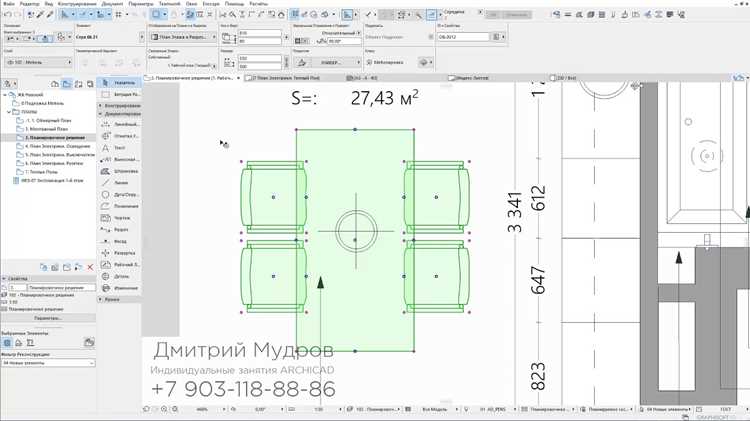
Для создания пользовательского элемента откройте Менеджер библиотек и выберите Создать новый объект GDL. Название объекта должно быть уникальным и отражать его функционал. Объект автоматически сохраняется в выбранной библиотечной папке.
При моделировании используйте 2D- и 3D-скрипты GDL для точного отображения объекта на плане и в трехмерной модели. В 2D-скрипте задавайте контур объекта с учетом масштаба и толщины линий, используя команды LINE2, ARC2, POLY2. В 3D-скрипте применяйте CUBE, CYLINDER, SPHERE для геометрических форм.
Для параметризации добавьте Параметры через вкладку Settings. Используйте числовые и текстовые параметры для изменения размеров, материалов и текстур. Присвоение диапазонов значений предотвращает некорректные конфигурации объекта.
Редактирование уже существующего элемента выполняется через GDL Editor. Для внесения изменений в форму используйте Редактирование 3D-геометрии, корректируя координаты и размеры. Для обновления визуального отображения на плане изменяйте 2D-скрипт.
Добавление материалов и текстур производится через команды MATERIAL, TEXTURE. Назначение материалов влияет на визуализацию и рендеринг, поэтому используйте стандартные библиотеки ArchiCAD или импортируйте собственные текстуры с соблюдением формата BMP или JPG.
После завершения изменений объект сохраняется с помощью Сохранить как новый элемент или Обновить существующий. Для контроля корректности отображения проверяйте объект в разных масштабах, на плане и в 3D-виде, а также выполняйте тестирование параметров на типовых проектах.
Организация слоев и навигации по этажам
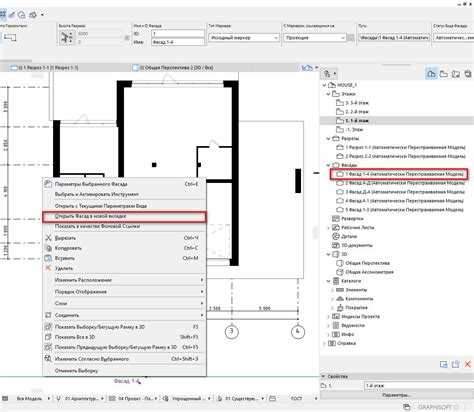
Для эффективной работы в ArchiCAD важно структурировать проект через слои и этажи. Правильная организация слоев упрощает управление видимостью элементов и ускоряет редактирование.
Рекомендуется создавать слои по функциональной принадлежности:
- Конструктивные элементы: стены, перекрытия, колонны, балки.
- Инженерные сети: вентиляция, отопление, электрика, сантехника.
- Отделка и мебель: двери, окна, мебель, декоративные элементы.
- Справочные элементы: сетки, оси, контуры помещений.
Используйте нумерацию и префиксы для быстрого поиска слоев: 01_Стены, 02_Перекрытия, 03_Окна. Это позволяет фильтровать и блокировать группы слоев одновременно.
Для навигации по этажам важно:
- Создавать этажи с точной высотой отметок и привязкой к уровню земли.
- Использовать опцию «Слои по этажам» для отображения только элементов текущего уровня.
- Назначать отдельные слои для элементов, которые проходят через несколько этажей, чтобы их можно было отключать на отдельных планах.
При проектировании рекомендуется регулярно проверять видимость слоев через «Организатор слоев» и использовать комбинации «Слои видимы/не видимы» для ускорения работы. Элементы, которые не требуют редактирования, блокируют для предотвращения случайных изменений.
Для больших проектов полезно создавать наборы слоев (Layer Combinations). Например:
- «Архитектура» – стены, окна, двери, мебель;
- «Инженерия» – вентиляция, электрика, сантехника;
- «Презентация» – отделка, мебель, декоративные элементы без конструктивных деталей.
Использование четкой структуры слоев и правильная организация этажей повышает точность планов и ускоряет процесс черчения и визуализации. Каждый новый проект следует начинать с продуманной схемы слоев и этажей, чтобы избежать хаоса при дальнейшей работе.
Применение инструментов фасада и разрезов для точной визуализации
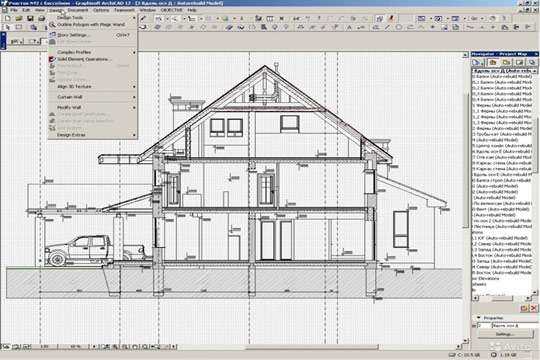
В ArchiCAD для точной визуализации зданий оптимально использовать комбинацию инструментов Фасад и Разрез. Фасад позволяет отображать внешние стены, окна и двери с привязкой к реальным материалам, а разрез обеспечивает детальное представление внутренней структуры.
При работе с фасадами рекомендуется включать текстуры материалов и корректно настраивать глубину видимости, чтобы элементы, скрытые за стенами, не искажали визуализацию. Для фасадных панелей полезно использовать режим Surface Display: Shaded with Edges, который отображает грани и контуры одновременно.
Инструмент разреза эффективен при проверке конструктивных решений. Необходимо задавать точное положение плоскости разреза и толщину среза, чтобы получить корректное отображение слоев стен, перекрытий и кровли. Для сложных конструкций полезно создавать несколько разрезов в разных осях, позволяя анализировать внутренние пространства без потери информации о материалах.
Для ускорения работы с фасадами и разрезами используйте Группы слоев для скрытия второстепенных элементов и Масштаб визуализации, соответствующий требуемой детализации. Настройка стиля линий разреза помогает выделить несущие конструкции и декоративные элементы без перегрузки чертежа.
Рекомендуется сохранять шаблоны разрезов и фасадов для повторного использования в проектах, что позволяет поддерживать единообразие визуализации и ускоряет подготовку чертежей к презентации или строительным работам.
Автоматизация расчетов и спецификаций в проекте
ArchiCAD предоставляет встроенные инструменты для автоматического формирования спецификаций и расчета материалов. Для начала необходимо настроить Свойства элементов: присвоить каждому объекту параметры, такие как площадь, объем, длина, масса, тип материала. Это позволит системе корректно агрегировать данные при формировании спецификаций.
Используйте Автоматические таблицы (Schedules) для расчетов: создайте таблицу по типу «Стены», «Окна», «Двери», добавив необходимые колонки с формулами. Например, колонка «Объем материала» может рассчитываться как Площадь стены × Толщина, а колонка «Количество элементов» – автоматически суммировать все экземпляры объекта.
Для комплексных расчетов применяйте Формулы и выражения внутри спецификаций. ArchiCAD поддерживает арифметические операции, условные конструкции и ссылки на другие параметры. Это позволяет создавать динамические таблицы, где изменение размеров объекта сразу отражается на итоговых данных.
Использование Интерактивных фильтров позволяет автоматически группировать и сортировать элементы по этажам, типам материалов или функциональным зонам. Например, фильтр «Бетонные элементы» автоматически выделит все стены и плиты из бетона и сформирует отдельную таблицу с суммарным объемом.
Для экспортных задач применяйте Интеграцию с Excel через CSV. ArchiCAD позволяет обновлять таблицы и спецификации в реальном времени, сохраняя связь с моделью. При изменении проекта в ArchiCAD все данные в Excel корректируются автоматически, что минимизирует риск ошибок в подсчетах.
Рекомендовано создать шаблоны спецификаций для повторяющихся проектов. Настроив базовую структуру таблиц, формулы и фильтры, вы экономите время и уменьшаете вероятность ошибок на каждом новом объекте.
Регулярно проверяйте корректность единиц измерения и масштабов. Даже мелкая несогласованность между миллиметрами и сантиметрами может привести к неправильному расчету объемов и массы материалов.
Применение этих инструментов позволяет ускорить процесс подготовки проектной документации и обеспечивает точность расчетов без ручного ввода данных для каждой позиции.
Импорт и экспорт данных из других CAD-систем

Для корректной работы с внешними CAD-файлами в ArchiCAD оптимально использовать форматы DWG, DXF, IFC и SAT. При импорте DWG/DXF рекомендуется перед открытием проверить слойность и блоки в исходной программе, чтобы минимизировать дублирование элементов. ArchiCAD поддерживает прямую привязку слоев DWG к своим слоям с возможностью автоматической конвертации линий в объекты ArchiCAD.
При экспорте в DWG/DXF важно учитывать версию формата: для AutoCAD 2020+ используйте DWG 2018, чтобы обеспечить совместимость. Рекомендуется очистить модель от лишних объектов и скрытых слоев перед экспортом, а 2D-элементы группировать по логическим блокам для удобства дальнейшей работы.
Формат IFC служит для передачи BIM-данных между различными CAD-платформами. При экспорте IFC стоит задать точный уровень детализации (LOD 200–400) и правильно сопоставить категории элементов ArchiCAD с IFC-классами, чтобы сохранить геометрию и свойства. Импорт IFC требует проверки геометрии и атрибутов, особенно если файл создавался в Revit или Tekla, где могут быть нестандартные семантические свойства.
Для SAT/SolidWorks моделей следует использовать Мастер импорта твердых тел ArchiCAD, который автоматически распознает поверхности и конвертирует их в объекты с телами. Важно предварительно устранить пересекающиеся или замкнутые поверхности, иначе конвертация может создать дубли или пустоты.
При работе с любыми внешними файлами рекомендуется сохранять резервные копии исходных данных и вести журнал изменений, чтобы можно было быстро восстановить корректные модели при ошибках импорта или несовпадении слоев и материалов.
Использование макросов и скриптов для повторяющихся задач
В ArchiCAD макросы и скрипты значительно ускоряют выполнение однотипных операций, таких как установка стандартных размеров помещений, автоматическое распределение элементов мебели или массовое изменение параметров объектов. Для создания макроса используется встроенный инструмент GDL-сценарии или Палитра автоматизации.
Макросы можно записывать, фиксируя последовательность действий: например, изменение слоев, размеров стен и назначения материалов. После сохранения макрос доступен в панели инструментов и вызывается одной кнопкой, что экономит до 70% времени на повторяющиеся задачи.
Скрипты в ArchiCAD используют язык Python или GDL. Скрипт можно запускать на отдельном проекте или пакетно на нескольких файлах. Например, с помощью Python-скрипта можно автоматически проставлять высоты подоконников и уровни потолков во всех помещениях проекта, основываясь на заданной таблице данных.
| Тип задачи | Рекомендованный инструмент | Пример использования |
|---|---|---|
| Массовая замена материалов | GDL макрос | Изменение отделки стен в 50 комнатах за один запуск |
| Создание повторяющихся элементов | Python скрипт | Автоматическая расстановка мебели по плану |
| Проверка и корректировка параметров | Python скрипт | Выявление стен с некорректной толщиной и исправление по стандарту |
| Автоматизация документации | GDL макрос | Создание типовых листов с маркировкой и таблицами окон/дверей |
Для эффективного использования рекомендуется: структурировать проект с четкими слоями и шаблонами, использовать переменные в скриптах для универсальности, сохранять макросы с понятными именами и тестировать их на копии проекта. Совмещение макросов и скриптов позволяет сократить ручной труд и минимизировать ошибки при повторяющихся операциях.
Вопрос-ответ:
Какие настройки интерфейса ArchiCAD помогают ускорить работу над проектом?
В ArchiCAD есть возможность настроить панели инструментов, комбинации клавиш и рабочие среды под свои потребности. Например, можно создать отдельную рабочую среду для архитектурного моделирования, а другую — для оформления документации. Пользователи часто делают панель быстрого доступа с инструментами, которые используют чаще всего, и закрепляют часто применяемые слои и виды. Это позволяет сократить количество переходов между окнами и ускоряет работу над проектом.
Как правильно организовать слои и элементы проекта, чтобы избежать путаницы?
Организация слоев в ArchiCAD напрямую влияет на удобство работы с проектом. Обычно создают отдельные слои для стен, перегородок, мебели, инженерных сетей и аннотаций. Важно давать слоям понятные имена и использовать цветовую маркировку. Также полезно объединять элементы в группы и сохранять виды с видимыми только нужными слоями, чтобы быстро переключаться между разными этапами работы. Это помогает поддерживать проект аккуратным и ускоряет поиск нужных объектов.
Какие приёмы ускоряют создание планов и разрезов в ArchiCAD?
Одним из приёмов является использование шаблонов видов, которые уже содержат нужные настройки отображения слоёв, штриховки и надписей. Также можно применять инструменты копирования элементов между этажами и использовать функции автоматического обновления разрезов при изменении модели. Пользователи часто создают пользовательские штриховки и символы, чтобы их быстро вставлять в проекты без повторного редактирования. Эти методы сокращают время на оформление документации.
Как работать с библиотеками объектов, чтобы не терять время на поиск нужного элемента?
Рекомендуется создать собственную библиотеку с часто используемыми объектами, разделённую по категориям: мебель, двери, окна, элементы декора. Можно присваивать объектам ключевые слова для поиска. Кроме того, полезно сохранять объекты прямо в проект, если они уникальны, чтобы не подключать внешние библиотеки каждый раз. Такая организация помогает быстро находить нужные элементы и уменьшает количество лишних действий.
Какие приёмы помогают работать с большими проектами без потери производительности?
Для крупных проектов важно разделять модель на части и использовать команды «Мастерская проекта» или «Hotlink Modules», чтобы работать над отдельными блоками отдельно. Также стоит отключать отображение элементов, которые временно не нужны, и использовать 2D-эскизы вместо полной 3D-визуализации для ускорения отклика программы. Регулярное сохранение и создание резервных копий помогает избежать потери данных при сбоях и облегчает совместную работу в команде.
Какие приёмы ускоряют работу с большими проектами в ArchiCAD?
При работе с крупными моделями важно правильно структурировать проект. Рекомендуется использовать слои и группы для логического разделения элементов здания, что позволяет включать и отключать видимость отдельных частей проекта без нагрузки на программу. Также удобно применять фильтры и комбинации видов, чтобы отображать только необходимые элементы в конкретный момент работы. Еще один способ — использование модульного подхода: разбивать проект на несколько файлов, а затем объединять их через связки. Нельзя забывать про оптимизацию библиотек и внешних объектов: удаление неиспользуемых элементов уменьшает размер проекта и повышает стабильность работы ArchiCAD.

 Загрузка...