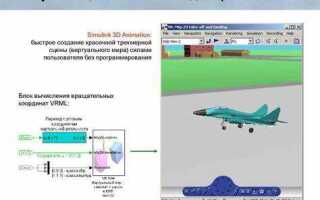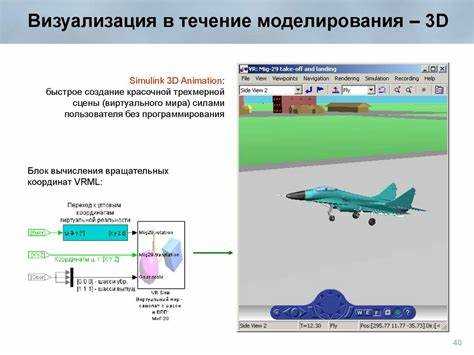
Matlab Simulink представляет собой платформу для графического моделирования и анализа динамических систем, позволяющую создавать модели с использованием блок-схем вместо текстового кода. Программная среда поддерживает интеграцию с Matlab, что обеспечивает доступ к библиотекам математических функций и позволяет проводить численное решение дифференциальных уравнений непосредственно внутри модели.
Для начала работы важно понять структуру моделей в Simulink: каждая система состоит из блоков, соединённых линиями передачи сигналов. Существуют стандартные библиотеки для обработки сигналов, управления, источников данных и логических операций. При моделировании физических процессов рекомендуется использовать блоки из библиотек Simscape, которые предоставляют готовые компоненты для электрических, механических и гидравлических систем.
Эффективное моделирование требует правильного выбора шагов интегрирования и параметров симуляции. Например, при работе с жесткими системами следует применять методы с автоматическим адаптивным шагом, чтобы избежать численной нестабильности. Для анализа результатов удобно использовать блоки Scope и To Workspace, что позволяет визуализировать поведение системы и экспортировать данные для последующей обработки в Matlab.
Практическая рекомендация: при построении сложных моделей стоит использовать подмодели и подсистемы, чтобы облегчить масштабирование и тестирование отдельных компонентов. Кроме того, ведение документации и комментирование соединений блоков значительно упрощает совместную работу над проектом и повторное использование моделей.
Настройка рабочей среды Simulink и создание первого проекта
После запуска MATLAB откройте Simulink через команду simulink в командном окне. Интерфейс Simulink разделен на три основные области: библиотечный браузер, рабочая область модели и окно свойств блоков. Для оптимальной работы рекомендуется разместить окна на двух мониторах: библиотеку слева, модель справа.
Перед созданием проекта настройте параметры среды. Перейдите в меню Simulation → Model Configuration Parameters. В разделе Solver выберите ode45 (Dormand-Prince) для систем с непрерывными уравнениями. Установите шаг интегрирования auto для адаптивного управления точностью. В разделе Data Import/Export активируйте опцию сохранения выходных данных в рабочее пространство MATLAB с именем simOut.
Для хранения проектов используйте отдельную папку, например C:\SimulinkProjects\FirstModel. Это упрощает управление файлами и предотвращает потерю данных. Рекомендуется включить автоматическое сохранение модели каждые 5 минут через Preferences → Simulink → Autosave.
Создание нового проекта:
| Шаг | Действие | Примечание |
|---|---|---|
| 1 | Файл → New → Model | Открывается пустая рабочая область модели |
| 2 | Добавление блоков через Library Browser | Например, Sources → Sine Wave, Sinks → Scope |
| 3 | Соединение блоков с помощью линий соединения | Перетаскивание курсора от выхода одного блока к входу другого |
| 4 | Настройка параметров блоков | Дважды кликнуть на блок, указать амплитуду, частоту, параметры визуализации |
| 5 | Сохранение проекта | Файл → Save As, присвоить имя FirstModel.slx |
| 6 | Запуск симуляции | Нажать Run в верхней панели или Ctrl+T |
После запуска модели проверьте корректность сигналов через Scope. Для анализа данных используйте командное окно MATLAB: plot(simOut.time, simOut.signals.values). Это позволяет сравнивать теоретические расчеты с результатами симуляции и выявлять ошибки на ранней стадии.
Добавление блоков и настройка параметров модели
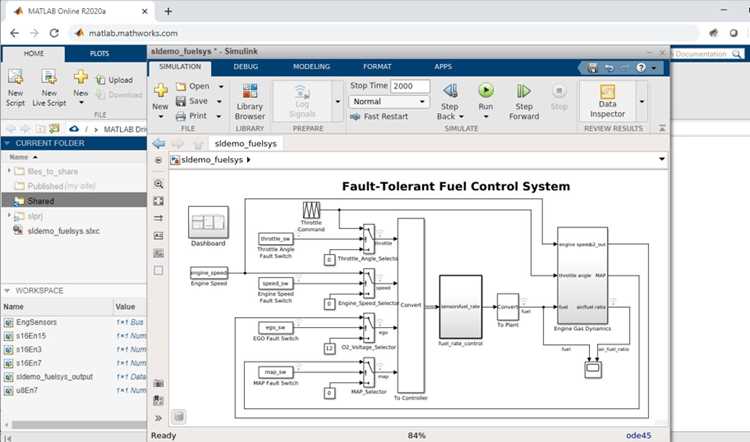
Для добавления блока в Simulink используйте библиотеку Simulink Library Browser. Выберите нужный блок, перетащите его на рабочую область модели. Для быстрого поиска блоков применяйте поле поиска в верхней части библиотеки, вводя точное название или часть названия блока.
Подключение блоков выполняется с помощью проводов (line connections). Наведите курсор на выходной порт одного блока и протяните линию к входному порту другого блока. Если требуется разветвление сигнала, используйте блок «Signal Routing» → «Branch». Для изменения направления соединений применяйте контекстное меню проводов.
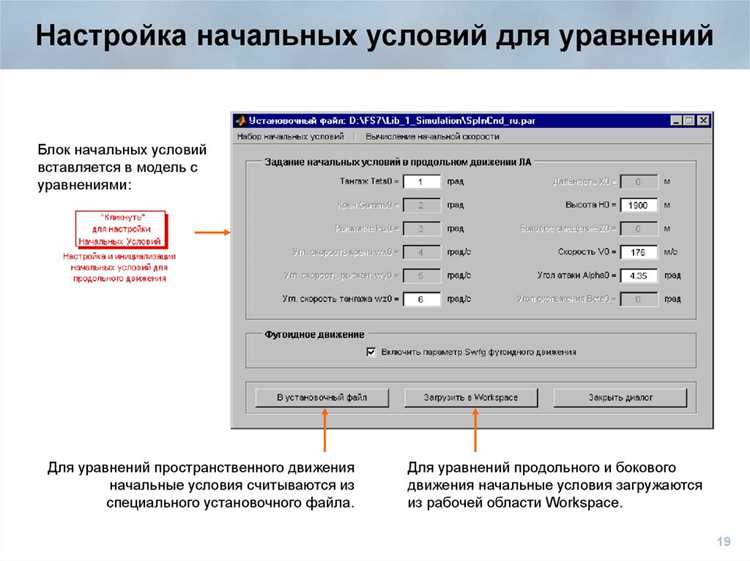
Для настройки параметров блока дважды щелкните на его иконке. В открывшемся окне задаются численные значения, тип данных, размерность сигналов и ограничения. Например, блок «Gain» требует ввода коэффициента усиления, блок «Integrator» позволяет выбрать начальное значение интеграла и пределы интеграции.
Чтобы обеспечить согласованность сигналов между блоками, проверяйте тип данных и размерность сигналов в параметрах блока. При необходимости используйте блоки «Data Type Conversion» или «Reshape» для преобразования данных. Это предотвращает ошибки симуляции при несовпадении типов или размерностей.
Для массового изменения параметров нескольких блоков используйте функцию «Model Explorer» или создавайте маски блоков. Маска позволяет задать пользовательские параметры и управлять ими через одно окно, что упрощает настройку сложных моделей.
После настройки параметров рекомендуется выполнить проверку модели с помощью команды «Update Diagram» или сочетания клавиш Ctrl+D. Это позволяет обнаружить ошибки соединений, несовпадения размеров сигналов и несоответствие типов данных до запуска симуляции.
Для повторного использования настроенных блоков создавайте подсистемы или пользовательские библиотеки. Выделите блоки, нажмите Ctrl+G для создания подсистемы и сохраните её в библиотеке, чтобы использовать в других проектах без повторной настройки.
Соединение блоков и построение потоков сигналов
В Simulink соединение блоков реализуется через линии сигналов, которые передают данные между источниками и приемниками. Каждый блок имеет входные и выходные порты, обозначенные маленькими квадратиками. Линии можно прокладывать щелчком мыши от порта одного блока к порту другого.
Рекомендации по построению потоков сигналов:
- Используйте прямые линии для простых соединений и избегайте пересечений. Для перекрестков применяйте разветвители (Goto/From или Demux) для сохранения читаемости схемы.
- Линии можно соединять в точках разветвления, удерживая Ctrl и кликая на линии. Это позволяет одновременно направлять сигнал к нескольким блокам.
- Для передачи сигналов между удаленными блоками используйте блоки Goto и From или Bus Creator и Bus Selector. Они сокращают визуальный шум схемы.
- Следите за соответствием типов сигналов. Simulink поддерживает числовые, логические и булевы сигналы. Несоответствие типов вызывает ошибки компиляции модели.
- Используйте блок Signal Routing для распределения, объединения и переключения потоков сигналов без создания дополнительных пересечений линий.
- Для контроля направления сигналов применяйте блоки Terminator на неиспользуемых выходах, чтобы избежать предупреждений о незадействованных сигналах.
- Регулярно проверяйте цвет линий: зеленый – действующий сигнал, синий – типизированный, красный – ошибка соединения или конфликт типов.
При построении сложных потоков сигналов рекомендуется:
- Разделять модель на подпроекты с использованием Subsystem. Это упрощает соединения и уменьшает количество пересечений.
- Использовать именованные линии сигналов через блоки Signal Label для ускорения поиска и отладки.
- Проверять модель с помощью функции Update Diagram после каждого крупного изменения, чтобы выявить нарушения связей и ошибки типов сигналов.
- Применять линейное расположение блоков вдоль осей координат, чтобы линии шли преимущественно горизонтально или вертикально, уменьшая визуальный хаос.
Эффективное соединение блоков и правильная организация потоков сигналов существенно сокращают время отладки и обеспечивают корректную работу модели при симуляции.
Использование встроенных библиотек для моделирования физических процессов
Для механических систем применяют библиотеку Simscape > Multibody. Она содержит элементы тел, шарниров, пружин, демпферов и контактов. В блоках можно задавать массу, момент инерции, геометрию тела и кинематические ограничения. Для анализа динамики используются сенсоры скорости, силы и положения.
Электрические цепи моделируют через Simscape > Electrical. Библиотека включает резисторы, конденсаторы, индуктивности, источники напряжения и тока, а также специализированные компоненты, такие как полупроводники. Поддерживается расчет переходных процессов и гармонического анализа. Можно соединять блоки стандартными линиями соединения или через физические порты, что упрощает масштабирование схем.
Гидравлические и пневматические системы строят с помощью Simscape > Fluids. Блоки включают насосы, клапаны, цилиндры, трубопроводы и накопители. Для каждого компонента задаются параметры давления, расхода и вязкости среды. Библиотека поддерживает моделирование нелинейных процессов и взаимного влияния нескольких контуров.
Для тепловых процессов используется Simscape > Thermal. Она позволяет учитывать конвекцию, теплопроводность и радиацию. Блоки могут моделировать теплообмен между телами и потоками жидкости, интегрируя с другими физическими доменами.
Рекомендуется использовать готовые примеры из Simulink > Examples для конкретных задач. Они показывают, как правильно подключать сенсоры, источники и контроллеры, и обеспечивают корректные настройки solver’а для многодоменных моделей. В моделировании важно выбирать подходящий solver: для жестких систем подходит ode15s, для менее жестких – ode45.
Для упрощения работы с библиотеками применяют подсистемы и маски. Это позволяет создавать повторно используемые модули, скрывать сложную логику и передавать параметры через интерфейсы. Кроме того, Simulink поддерживает импорт данных физических свойств из MATLAB Workspace, что упрощает настройку модели под конкретные материалы и среды.
Запуск симуляции и анализ результатов графиков и сигналов
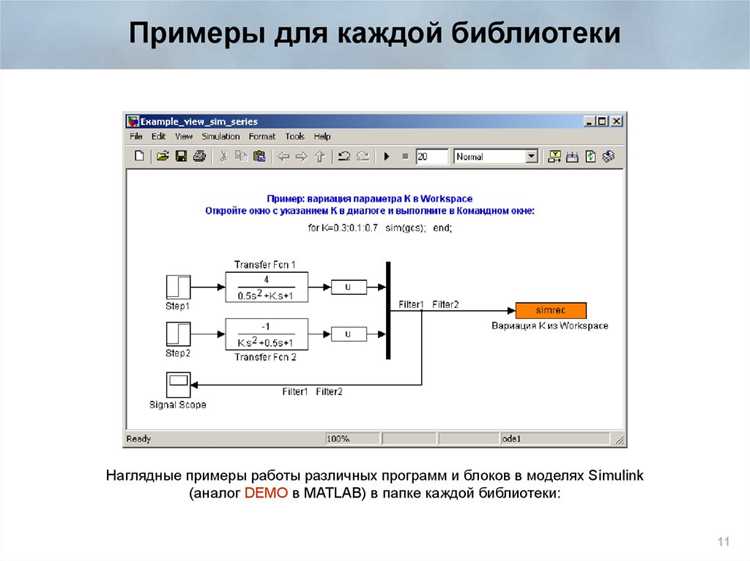
Для запуска симуляции в Simulink необходимо убедиться, что модель полностью сконфигурирована: заданы параметры источников сигналов, блоков обработки и временные шаги интегрирования. В панели инструментов выберите Run или используйте комбинацию Ctrl+T. Важно проверить, что выбран тип интегратора (ode45, ode23s и др.) соответствует динамике системы и требуемой точности.
После завершения симуляции откройте блоки Scope или To Workspace для анализа сигналов. Для комплексного изучения переходных процессов используйте Scope с включёнными опциями масштабирования по оси времени и автоматического нормирования амплитуды. При необходимости сравнения нескольких сигналов активируйте режим Overlay.
Экспорт данных в рабочее пространство позволяет строить графики средствами MATLAB. Используйте команды plot(t, y) для временных диаграмм и semilogx или semilogy для логарифмических представлений. Для анализа амплитудно-частотных характеристик применяйте fft(y) и abs для определения спектра сигнала.
Рекомендуется проверять согласованность результатов с аналитическими расчётами: сравнивайте значения амплитуды, время установления, перерегулирование и фазовые сдвиги. При обнаружении расхождений корректируйте параметры шагов интегратора или настройки блоков фильтрации.
Для детального анализа сигналов используйте встроенные средства MATLAB: Signal Analyzer и Simulink Data Inspector. Они позволяют строить многоканальные графики, накладывать сигналы друг на друга, вычислять статистические характеристики и сохранять результаты для последующей обработки.
Регулярное сохранение модели и экспорт данных в структурированные массивы (timetable, struct) облегчает повторные эксперименты и воспроизводимость симуляций. Такой подход обеспечивает точное отслеживание изменений параметров и влияния на динамику системы.
Экспорт данных модели и интеграция с Matlab для дальнейших вычислений

В Simulink данные модели можно экспортировать для последующей обработки в Matlab с помощью нескольких методов. Основной инструмент – блоки To Workspace и From Workspace, которые позволяют передавать сигналы в рабочее пространство Matlab и обратно.
Для экспорта результатов моделирования выполните следующие шаги:
- Разместите блок To Workspace на линии сигнала, который необходимо сохранить.
- В параметрах блока укажите имя переменной в Matlab, например simData.
- Выберите формат данных: Array, Structure или Timeseries. Для последующей математической обработки предпочтителен Timeseries, так как сохраняется информация о времени.
- Запустите модель. После завершения моделирования переменная появится в рабочем пространстве Matlab.
Для интеграции данных с Matlab можно использовать следующие подходы:
- Прямой доступ к переменным: simData.Time и simData.Data позволяют строить графики и выполнять численные операции.
- Функции Matlab: используйте plot, fft, filter, mean и другие встроенные функции для анализа сигналов.
- Сценарии обработки: автоматизируйте анализ, создавая скрипты, которые получают данные из Simulink, выполняют вычисления и сохраняют результаты.
При работе с большими моделями рекомендуется использовать опцию Decimation в блоке To Workspace, чтобы уменьшить количество точек и ускорить последующую обработку в Matlab.
Дополнительно можно использовать команду sim для запуска моделей из Matlab с передачей параметров и получения выходных данных напрямую:
out = sim('model_name', 'SimulationMode', 'normal', 'StopTime', '10');
simData = out.get('yout');
Такой подход позволяет интегрировать результаты моделирования в сложные вычислительные алгоритмы Matlab без ручного экспорта данных и обеспечивает гибкость при изменении параметров модели.
Вопрос-ответ:
Что такое Simulink и чем он отличается от стандартного MATLAB?
Simulink — это среда для графического моделирования динамических систем. В отличие от стандартного MATLAB, который ориентирован на программирование и численные вычисления, Simulink позволяет создавать модели с помощью блок-схем. Каждая схема состоит из блоков, которые представляют компоненты системы, и соединений между ними, отображающих потоки сигналов. Такой подход особенно удобен для моделирования процессов управления, электроники и механики.
Какие типы блоков существуют в Simulink и для чего они используются?
В Simulink блоки делятся на несколько категорий: источники сигналов (например, генераторы, константы), математические блоки (сумматоры, интеграторы), логические блоки (сравнения, условия), блоки вывода (Scope, Display) и блоки управления (PID, Stateflow). Каждый блок выполняет определённую функцию, позволяя моделировать поведение системы без необходимости писать сложные уравнения вручную. Например, интегратор используется для расчёта накопленной величины по входному сигналу, что часто встречается в физических моделях.
Как задать параметры блока и связать их с переменными в MATLAB?
Для настройки блока в Simulink достаточно дважды кликнуть на него и в появившемся окне задать значения параметров. Параметры можно указывать как числовые константы, так и имена переменных из рабочего пространства MATLAB. Это позволяет изменять параметры модели без редактирования схемы. Например, если в блоке Gain указать переменную k, её значение можно менять в MATLAB командой k=5; после чего при повторном запуске моделирования блок будет использовать новое значение.
Как проверить работу модели и убедиться, что результаты корректны?
Для проверки работы модели используют симуляцию с просмотром сигналов через Scope или Display. Можно также экспортировать данные в MATLAB и строить графики для анализа. Важно сравнивать результаты с теоретическими расчетами или экспериментальными данными. При необходимости блоки можно временно отключать или менять параметры, чтобы понять, как отдельные части системы влияют на результат. Такой подход помогает выявить ошибки и уточнить модель.
Можно ли использовать Simulink для моделирования систем управления с обратной связью?
Да, Simulink хорошо подходит для построения систем с обратной связью. Для этого создают замкнутую схему, где выход системы возвращается на вход через контролирующий блок, например PID-регулятор. Используя блоки сумматора, можно задавать разницу между желаемым и текущим значением, что позволяет исследовать устойчивость системы, её динамику и реакцию на внешние воздействия. Такие модели часто применяются для обучения студентов и проектирования автоматизированных устройств.
Как создать простую модель системы в Matlab Simulink?
Для создания модели откройте Simulink через Matlab и выберите «Создать новый проект» или «Blank Model». Затем используйте библиотеку блоков: перетащите блоки источников сигналов, систем обработки и выходов на рабочую область. Соедините их проводами, чтобы задать поток сигналов. После этого можно настроить параметры каждого блока, например амплитуду источника или коэффициенты передачи. Для проверки модели используйте кнопки запуска симуляции и визуализации сигналов через Scope. Такой подход позволяет пошагово строить и тестировать системы разной сложности.

 Загрузка...