
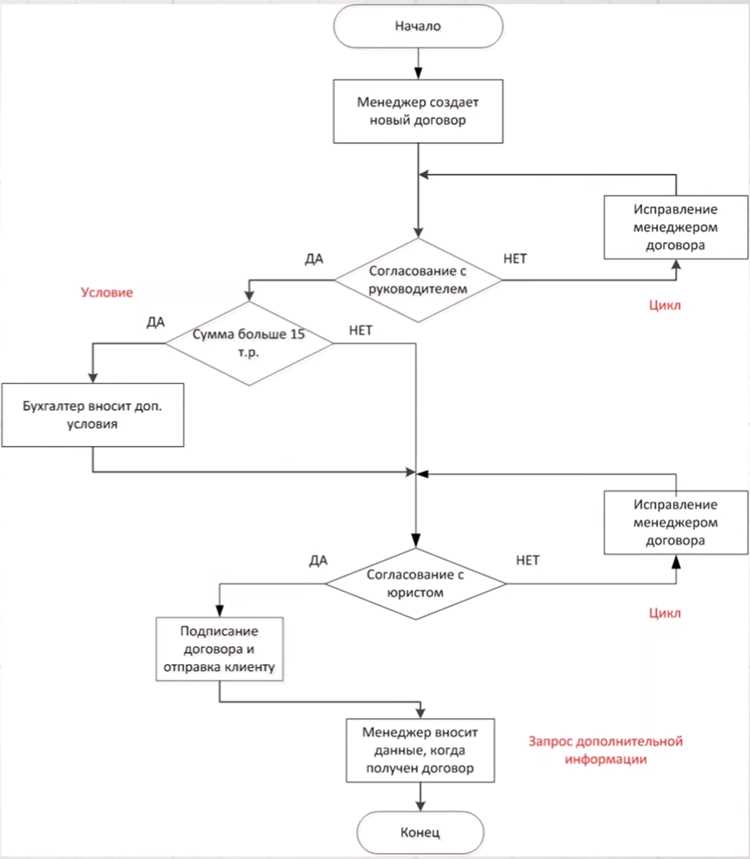
Автозапуск бизнес-процессов в Битрикс позволяет сократить время реакции на события и минимизировать ручное участие сотрудников. Для включения автозапуска важно определить три ключевых параметра: тип документа, условие старта и права доступа. Без точной настройки этих параметров процессы могут срабатывать неправильно или создавать лишние уведомления.
Тип документа задается в настройках бизнес-процесса через выбор модуля CRM, списка или задачи. Для CRM-реквизитов рекомендуется использовать ID элемента и поля, уникальные для конкретного этапа сделки, чтобы исключить дублирование процессов. В списках документов автозапуск следует привязывать к конкретному статусу или категории, а не ко всем элементам.
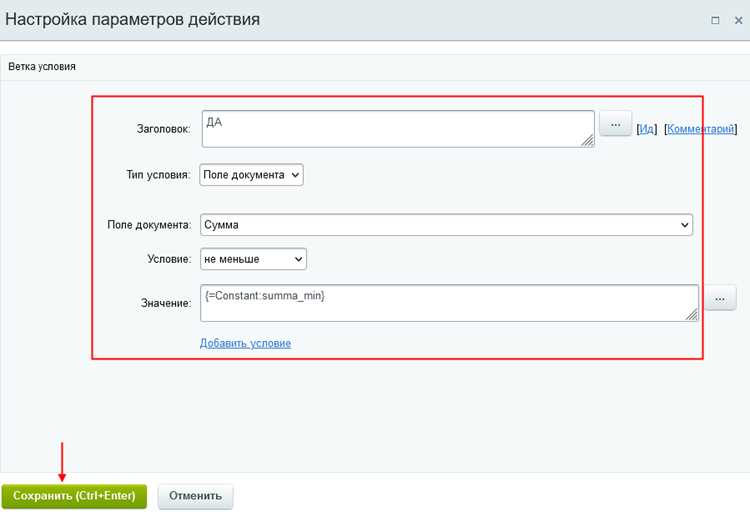
Условие старта определяет момент активации процесса. Битрикс поддерживает автозапуск по созданию, изменению или вручную через API. Для повышения точности рекомендуется комбинировать фильтры по полям и статусам. Например, запуск процесса по изменению поля «Сумма сделки» активируется только при значении больше 100 000, что предотвращает лишние уведомления.
Права доступа задаются в разделе «Пользователи и группы». Автозапуск процессов следует ограничивать ролями, ответственными за выполнение задач. Для CRM-реквизитов это могут быть менеджеры продаж, для внутренних списков – сотрудники определенного отдела. Ограничение прав снижает риск непреднамеренного запуска и упрощает аудит.
Регулярный мониторинг работы автозапуска позволяет выявлять узкие места. В Битрикс встроены журналы выполнения процессов, где фиксируются все события, условия срабатывания и ошибки. Анализ этих журналов позволяет корректировать фильтры и условия запуска, улучшая эффективность автоматизации и снижая нагрузку на сотрудников.
Выбор бизнес процесса для автозапуска
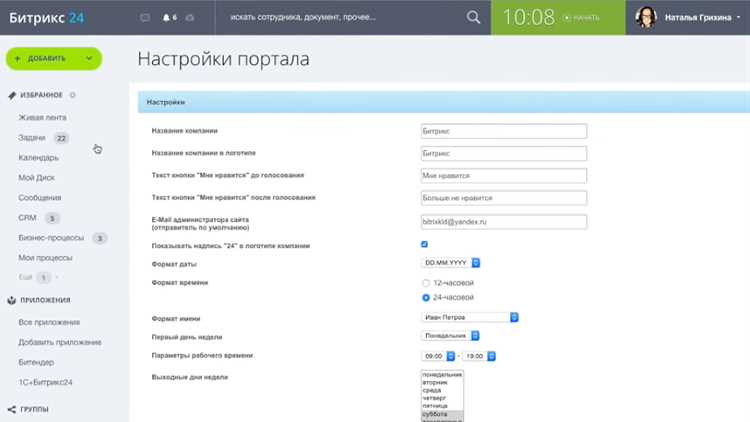
При выборе бизнес процесса для автозапуска в Битрикс важно учитывать тип сущности: сделки, лиды, заказы или документы. Процессы должны быть ограничены задачами, которые выполняются автоматически без вмешательства пользователя. Например, уведомления о новых лидах или автоматическое изменение статусов сделок.
Следует проверять условия триггера: процесс должен запускаться только при определённых событиях. Для сделок это может быть смена стадии или добавление новой сделки с конкретной суммой. Для заказов – подтверждение оплаты или изменение статуса доставки.
Оптимально выбирать процессы с минимальным количеством ручных действий. Если процесс включает сложные проверки или утверждения, автозапуск может приводить к ошибкам или зависаниям. В таких случаях лучше использовать пошаговый запуск с уведомлением ответственного.
Важно учитывать нагрузку на систему: автозапуск процессов при массовом импорте данных или при высокой активности пользователей может замедлять работу CRM. Для этого в Битрикс предусмотрены очереди и лимиты обработки, которые следует настраивать заранее.
Перед включением автозапуска необходимо протестировать процесс на отдельном наборе записей. Это позволяет выявить логические ошибки, проверить корректность условий и избежать массовых некорректных изменений в реальной базе.
Рекомендуется документировать каждый процесс, включаемый в автозапуск: описание триггера, целевые сущности и последовательность действий. Такая документация облегчает поддержку и позволяет быстро выявлять причины сбоев при необходимости.
Определение условий запуска процесса
В Битрикс условия запуска бизнес-процесса задаются на уровне типа документа и конкретного события. Для автоматического старта доступны три ключевых триггера: добавление нового элемента, изменение существующего элемента и периодический запуск по расписанию.
При выборе триггера «Добавление элемента» процесс инициируется сразу после создания записи. Важно проверять, что поля, участвующие в логике процесса, уже заполнены, иначе возможны ошибки. Для контроля используется настройка фильтров по значениям полей: например, запуск только при статусе «Новый» или при заполнении обязательного поля «Сумма».
Триггер «Изменение элемента» позволяет запускать процессы при конкретных изменениях данных. Рекомендуется указывать точные поля для отслеживания, чтобы исключить лишние срабатывания. Можно комбинировать условия: запуск при изменении поля «Статус» на «В работе» и заполненном поле «Ответственный».
Периодический запуск настраивается через cron-интерфейс или встроенный график. Для точного управления используют условия фильтрации: например, запуск раз в сутки только для элементов с датой закрытия, попадающей в текущий день, или для сделок с суммой выше заданного значения.
Все условия можно комбинировать через логические операторы «И» и «ИЛИ». Это позволяет создавать точные сценарии: процесс запускается только при одновременном выполнении нескольких условий, что минимизирует лишние процессы и повышает эффективность автоматизации.
Рекомендуется тестировать каждое условие на ограниченном наборе данных перед включением в продуктив, чтобы исключить ложные срабатывания и убедиться в корректной работе всех фильтров и триггеров.
Настройка триггеров в карточках CRM
Триггеры в карточках CRM позволяют автоматически запускать бизнес-процессы при изменении статуса сделки, лида или контакта. Для настройки необходимо открыть карточку нужного элемента и перейти в раздел «Автоматизация» → «Триггеры».
Выбор триггера зависит от цели: «При изменении стадии» срабатывает при переходе сделки между этапами, «При добавлении комментария» активирует процессы при внесении заметок, «При изменении поля» реагирует на обновление конкретного параметра, например, суммы сделки или ответственного менеджера.
При создании триггера важно указать условие срабатывания. Например, для стадии «Счет отправлен» можно задать триггер, который автоматически создаст задачу на контроль оплаты и уведомит менеджера по электронной почте. Условия могут быть комбинированными: стадия + сумма сделки + источник лида.
После выбора события необходимо привязать бизнес-процесс, который будет запускаться. В Битрикс доступны стандартные процессы: уведомления, создание задач, обновление полей, а также пользовательские сценарии через роботы. Для каждого триггера рекомендуется указывать конкретного исполнителя или группу, чтобы исключить неопределенность.
Рекомендуется проверять триггеры в тестовой карточке. Для этого создается пробная сделка или лид с параметрами, соответствующими условиям срабатывания. Проверка позволяет убедиться, что процесс запускается корректно и выполняет все заданные действия.
Важный момент: порядок триггеров влияет на последовательность действий. Если несколько триггеров срабатывают на одно событие, система выполняет их сверху вниз. Оптимальная практика – группировать триггеры по логике процессов и минимизировать количество лишних условий.
Регулярный аудит триггеров позволяет выявлять устаревшие или дублирующие сценарии. Это снижает нагрузку на CRM и исключает автоматические конфликты, например, двойное создание задач или уведомлений для одного события.
Проверка прав пользователей для автоматического старта
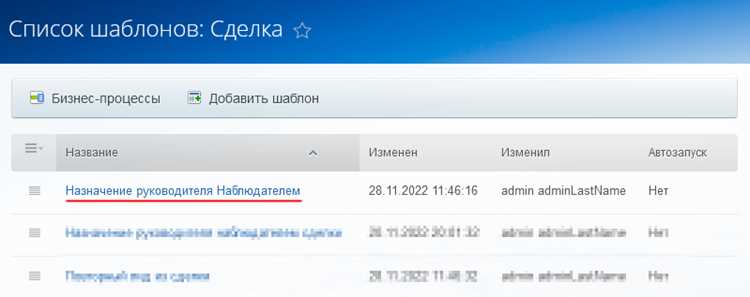
Перед настройкой автозапуска рекомендуется создать отдельную группу пользователей с минимальными необходимыми правами для старта процессов. Это снижает риск ошибок и ограничивает доступ к критическим операциям.
В шаблонах бизнес-процессов можно указать условие запуска только для пользователей с ролью Администратор или конкретной группой, используя свойство arAllowableUsers в методе CBPDocument::StartWorkflow.
Для автоматизации проверки рекомендуется реализовать промежуточный скрипт, который перед стартом процесса сверяет ID пользователя с базой разрешённых. Если права не соответствуют, процесс не запускается, а система генерирует лог с указанием причины отказа.
Важно учитывать, что права наследуются от документа и модуля. Для CRM-сделок проверка прав должна включать read и edit для конкретного статуса сделки, иначе автоматический запуск будет заблокирован даже при наличии глобальных прав на модуль.
Регулярно проверяйте соответствие прав в административной панели и используйте метод CBPDocument::GetAllowableOperations для аудита. Это позволяет выявлять пользователей, у которых изменились роли и права, что может повлиять на стабильность автозапуска.
Использование шаблонов бизнес процессов
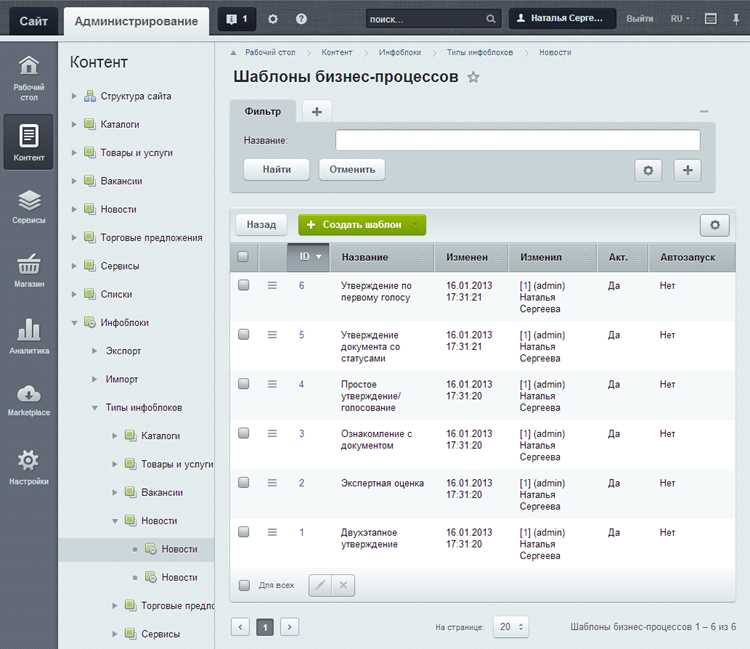
Шаблоны бизнес процессов в Битрикс позволяют создавать готовые сценарии автоматизации для стандартных задач, таких как согласование документов, обработка заявок или уведомления клиентов. Они содержат последовательность действий, условия, триггеры и интеграции с другими модулями.
Для использования шаблона необходимо перейти в раздел «Бизнес-процессы» → «Шаблоны» и выбрать подходящий тип: для документа, сделки, лида или контакта. Важный момент – адаптация шаблона под конкретные поля вашей CRM. Поля, отсутствующие в вашем объекте, приводят к ошибкам выполнения, поэтому их нужно сопоставить заранее.
После выбора шаблона рекомендуются следующие действия: проверить все условия ветвления, удалить ненужные шаги и добавить обязательные уведомления. Автозапуск шаблона на объекте настраивается через вкладку «Автозапуск» с выбором события: создание, изменение или конкретный статус.
Для контроля эффективности работы шаблона используйте журнал выполнения бизнес процессов. Он отображает каждую итерацию, позволяет выявлять ошибки и узкие места. При необходимости шаблон можно сохранить как новый с изменениями, чтобы не потерять исходный вариант.
Рекомендация: перед массовым запуском протестируйте шаблон на отдельной сущности с тестовыми данными. Это предотвращает некорректные действия и автоматические уведомления реальным клиентам.
Использование шаблонов ускоряет внедрение процессов, снижает риск ошибок и позволяет масштабировать бизнес-логику без программирования. Главное – корректная настройка полей, условий и автозапуска, чтобы процесс выполнялся точно по заданным сценариям.
Тестирование автозапуска на тестовой среде
Перед внедрением автоматических бизнес-процессов в рабочую среду важно провести тестирование на тестовом сервере, чтобы убедиться в корректности работы всех сценариев. Этап тестирования помогает выявить потенциальные проблемы и оптимизировать процессы до их активации на продуктивной среде.
Процесс тестирования автозапуска включает несколько ключевых шагов:
- Настройка тестовой среды: Создайте отдельную тестовую среду, максимально схожую с рабочей. Используйте такие же настройки серверов, интеграций и подключений, как в реальной среде, чтобы минимизировать вероятность возникновения проблем при переходе на продуктив.
- Подготовка тестовых данных: Заготовьте данные, которые будут использоваться в процессе тестирования. Эти данные должны отражать реальные сценарии использования, включая различные варианты пользовательских запросов, ошибочные данные и редкие случаи.
- Проверка триггеров автозапуска: Убедитесь, что условия для активации бизнес-процессов корректно настроены. Проверьте, правильно ли определяются триггеры, такие как изменения статусов, создание или обновление сущностей.
- Тестирование всех этапов процесса: Запустите процесс с различными наборами данных, чтобы проверить, как система обрабатывает каждый этап. Убедитесь, что все действия выполняются в правильном порядке и без ошибок. Проверьте реакции системы на отказ в процессе выполнения.
- Отслеживание логов: Включите подробное логирование всех действий бизнес-процессов. Это поможет при выявлении возможных ошибок или аномальных ситуаций. Также важно записывать время выполнения процессов, чтобы удостовериться, что они не превышают установленных лимитов.
- Проверка взаимодействий с внешними сервисами: Если автозапуск включает взаимодействие с внешними системами, убедитесь, что все API и сервисы работают корректно, а данные передаются и принимаются правильно.
- Проверка уведомлений и отчетности: Проверьте, что все уведомления (например, по электронной почте или в мессенджерах) отправляются в нужный момент и содержат правильную информацию. Убедитесь, что отчеты генерируются корректно, а данные отображаются верно.
После успешного прохождения всех этапов тестирования, перейдите к финальному анализу результатов. Составьте отчет о проделанной работе, отметив все ошибки, найденные во время тестирования, и предложите способы их устранения.
Важно, чтобы перед переносом на продуктивную среду не было открытых ошибок или недочетов, а все процессы работали в соответствии с заявленными требованиями.
Мониторинг и исправление ошибок автозапуска
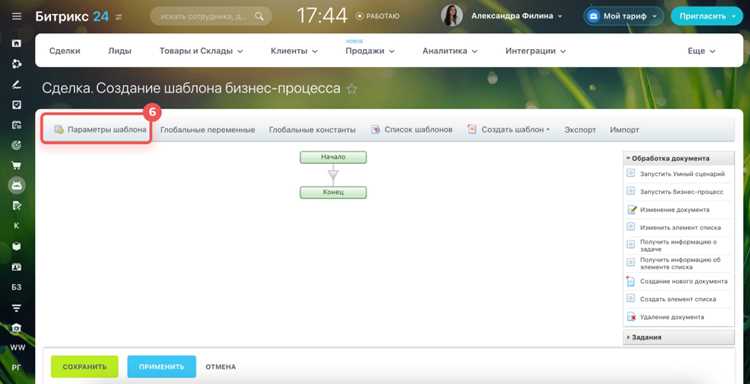
Для эффективного контроля автозапуска бизнес-процессов в Битрикс важно оперативно обнаруживать и устранять ошибки, которые могут нарушать рабочий процесс. Основные этапы мониторинга включают в себя сбор логов, анализ статистики выполнения и проверку конфигураций. Рассмотрим основные моменты для исправления ошибок.
1. Сбор и анализ логов
Битрикс предоставляет систему логирования, которая позволяет отслеживать выполнение автозапусков и фиксировать ошибки. Для этого важно настроить сбор логов в разделе «Настройки» – «Журнал событий». Здесь фиксируются все операции, которые выполняются системой, включая ошибки, сбои и неудачные попытки запуска. Рекомендуется регулярно проверять логи на наличие нестандартных сообщений об ошибках.
2. Обработка ошибок при выполнении бизнес-процессов
Ошибки, возникающие при запуске бизнес-процесса, могут быть связаны с неверно заданными параметрами, отсутствием прав доступа или поврежденными данными. Используйте механизм автоматического повторного запуска процессов с установленными интервалами, если ошибка связана с временными проблемами.
3. Настройка уведомлений о сбоях
Настройте уведомления для ответственных сотрудников, чтобы они могли быстро реагировать на сбои. Битрикс позволяет настроить отправку сообщений по электронной почте, через мобильные приложения или через системные уведомления при возникновении ошибок. Это важно для обеспечения высокой скорости реакции и минимизации времени простоя.
4. Анализ статистики выполнения
Для каждого бизнес-процесса можно настроить сбор статистики по выполнению задач, включая информацию о времени выполнения, статусе завершения и ошибках. Регулярный анализ этих данных поможет выявить проблемные этапы и оптимизировать процесс. Используйте отчеты для анализа динамики сбоев и успешных запусков.
5. Обновление и исправление конфигураций
Проблемы автозапуска могут быть связаны с некорректными или устаревшими настройками. После каждого обновления Битрикс необходимо проверить актуальность всех конфигураций бизнес-процессов. Используйте инструмент «Конструктор бизнес-процессов» для тестирования и исправления ошибок, а также для проверки зависимостей между задачами.
6. Тестирование автозапуска
Перед запуском на продакшн-окружении проводите тестирование автозапуска с использованием различных сценариев. Это поможет заранее выявить потенциальные проблемы и минимизировать риски. Настройте тестовую среду с данными, схожими с реальными, и имитируйте типичные ошибки для проверки стабильности процессов.
7. Восстановление после сбоя
Для каждого критического бизнес-процесса должен быть предусмотрен план восстановления после сбоя. Создайте резервные копии ключевых данных и используйте механизм отката до стабильной версии. Это позволяет быстро восстановить нормальную работу, если возникнут непредвиденные сбои.
| Ошибка | Причина | Решение |
|---|---|---|
| Процесс не запускается | Неверные настройки прав доступа | Проверьте права доступа для пользователя, запускающего процесс |
| Процесс зависает | Ошибка в конфигурации или слишком большой объем данных | Оптимизируйте конфигурацию или уменьшите объем данных |
| Ошибки в логах | Отсутствие необходимых зависимостей | Проверьте все зависимости между задачами и модулями |
Регулярный мониторинг и настройка процессов помогут минимизировать время простоя и увеличить стабильность системы автозапуска бизнес-процессов в Битрикс.
Вопрос-ответ:
Что такое автозапуск бизнес процессов в Битрикс?
Автозапуск бизнес процессов в Битрикс — это функция, позволяющая автоматизировать выполнение определённых действий при наступлении заданных условий. Например, можно настроить так, чтобы процесс начинался автоматически при изменении статуса сделки или при создании нового задания. Это экономит время и снижает вероятность ошибок, так как большинство действий выполняется без участия пользователя.
Какие шаги необходимы для настройки автозапуска бизнес процессов в Битрикс?
Для настройки автозапуска нужно выполнить несколько шагов. Во-первых, необходимо создать сам бизнес процесс через раздел «Бизнес процессы». Затем в настройках этого процесса можно указать триггеры (события), которые будут запускать процесс. Это может быть изменение статуса сделки, добавление нового контакта или выполнение другой операции в системе. После этого устанавливаются правила выполнения, которые могут включать автоматическое уведомление сотрудников или выполнение действий, таких как создание задачи или отправка сообщения.
Какой тип триггеров можно использовать для автозапуска процессов в Битрикс?
В Битрикс доступно несколько типов триггеров для автозапуска бизнес процессов. Это могут быть изменения в сделках, задачах, лидах или контактах. Например, процесс может запускаться, когда меняется статус сделки, когда создаётся новый лид или когда задача завершена. Вы можете настроить триггеры в зависимости от того, какие события в системе должны инициировать процесс. Важно учитывать, что триггеры можно комбинировать для более точной настройки бизнес процессов.
Как контролировать и проверять работу автозапуска бизнес процессов в Битрикс?
Для проверки работы автозапуска бизнес процессов можно использовать раздел «Журнал бизнес процессов», который отображает все выполненные процессы и действия, связанные с ними. Здесь можно увидеть, был ли процесс успешно выполнен, если произошли ошибки или сбои, а также в какой момент запустился процесс. Это помогает выявить проблемы и скорректировать настройки. Также можно провести тестирование, чтобы убедиться, что процессы запускаются в нужный момент и выполняются корректно.
Как избежать ошибок при настройке автозапуска бизнес процессов в Битрикс?
Чтобы минимизировать ошибки при настройке автозапуска, важно соблюдать несколько рекомендаций. Во-первых, тщательно проверяйте настройки триггеров и условий запуска, чтобы они соответствовали бизнес-логике. Во-вторых, тестируйте процессы на небольших данных, чтобы убедиться, что они работают правильно, прежде чем применять на практике. Также полезно регулярно отслеживать выполнение процессов через журнал и корректировать настройки по мере необходимости. Если возникают сложности, всегда можно обратиться к документации или сообществу Битрикс для получения советов и рекомендаций.

 Загрузка...


