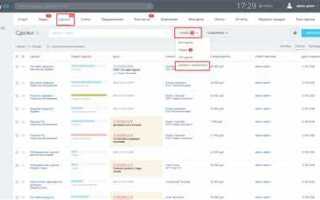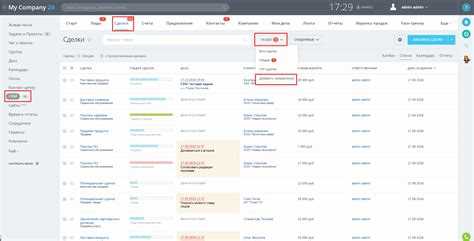
Битрикс – это мощная система для управления контентом и автоматизации бизнес-процессов, которая позволяет легко настроить и кастомизировать интерфейс под нужды пользователя. Однако для повышения эффективности работы, особенно при больших объемах данных, важно использовать фильтры для быстрого поиска и сортировки информации. Рассмотрим, как можно добавить фильтры в Битрикс для упрощения процессов работы с системой.
Шаг 1: Использование стандартных фильтров
В Битрикс уже предусмотрены стандартные фильтры для работы с различными списками, такими как товары, пользователи или заказы. Эти фильтры можно адаптировать под конкретные задачи без написания сложного кода. Для этого необходимо в административной панели выбрать нужный раздел и активировать фильтрацию по соответствующим полям. Важно помнить, что фильтры могут быть настроены не только по простым атрибутам, но и по динамическим данным, таким как даты или суммы.
Шаг 2: Создание пользовательских фильтров
Если стандартных фильтров недостаточно, можно разработать собственные. Для этого потребуется создать компонент с использованием API Битрикс. В коде компонента можно указать, какие поля будут доступны для фильтрации, а также как будет происходить обработка запросов. Например, для списка товаров можно добавить фильтры по цене, категории или наличию товара на складе.
Шаг 3: Использование AJAX для динамической фильтрации
Для улучшения взаимодействия с пользователем можно внедрить динамическую фильтрацию с использованием технологии AJAX. Это позволит обновлять результаты фильтрации без перезагрузки страницы, что делает работу более удобной и быстрой. Для реализации AJAX-фильтрации необходимо прописать обработчик на стороне сервера и подключить JavaScript на клиенте, который будет отправлять запросы и получать результаты без перезагрузки.
Шаг 4: Настройка отображения результатов
После добавления фильтра важно правильно настроить отображение результатов. В Битрикс есть возможность кастомизировать внешний вид фильтра, а также порядок отображения данных. Например, результаты можно сортировать по алфавиту, цене или дате создания, в зависимости от предпочтений пользователя. Удобное отображение результатов поможет значительно ускорить процесс поиска нужной информации.
Таким образом, добавление фильтров в Битрикс позволяет улучшить пользовательский опыт, повысить скорость работы с большими объемами данных и уменьшить время на поиск необходимой информации. Важно правильно выбрать тип фильтра и настроить его так, чтобы он максимально соответствовал нуждам бизнеса.
Создание фильтра по конкретным полям в Битрикс

Для создания фильтра по конкретным полям в Битрикс необходимо использовать компоненты и настройки, доступные в системе. Важно точно определить, какие поля должны быть включены в фильтр, чтобы максимально упростить поиск нужной информации.
Для начала нужно настроить фильтр через административную панель Битрикс. Откройте раздел с необходимым типом инфоблока или компонентом, для которого хотите создать фильтрацию, и найдите раздел «Фильтры». В этом разделе можно выбрать поля, которые будут использоваться для фильтрации.
Для добавления фильтра по конкретному полю откройте настройки фильтра и добавьте новый фильтр. Например, для фильтрации по датам нужно выбрать поле «Дата» и указать диапазон дат. Для текстовых полей можно использовать фильтрацию по вхождению текста или по начальным символам.
В Битрикс также можно настроить фильтрацию по множественным значениям. Для этого используется фильтр с типом «Множественный выбор». В таких случаях необходимо добавить список значений, по которым будет производиться поиск. Это удобно, когда данные могут быть классифицированы несколькими категориями, и важно предоставить пользователю выбор из нескольких вариантов.
Если вы хотите создать фильтр по пользовательским свойствам или произвольным полям, нужно сначала добавить эти поля в структуру инфоблока. После этого в настройках фильтра можно выбрать необходимые поля и их параметры для более точной фильтрации. Например, если в инфоблоке присутствует поле «Цвет», то можно создать фильтр, который будет показывать товары только того цвета, который выбрал пользователь.
Рекомендуется использовать кэширование фильтров, чтобы ускорить работу сайта при больших объемах данных. Это особенно важно для сложных фильтров, которые выполняют запросы к базе данных. Настройка кэширования позволяет снизить нагрузку на сервер и ускорить отклик интерфейса.
В случае использования расширенных фильтров, таких как динамические или с Ajax-подключением, можно внедрить дополнительные компоненты или модули для улучшения функционала. Это обеспечит более интерактивный процесс выбора фильтров, где результаты обновляются без перезагрузки страницы.
В процессе настройки фильтра важно учитывать пользовательский опыт. Фильтры должны быть простыми и понятными, чтобы пользователь не терял времени на поиск нужной информации. Использование подсказок и примеров ввода в интерфейсе повысит удобство работы с фильтрами.
Настройка фильтрации по нескольким параметрам одновременно
Для удобства работы с большими объемами данных в Битрикс, можно настроить фильтрацию сразу по нескольким параметрам. Это позволяет быстро находить нужные записи, не тратя время на поиск вручную.
Для начала, убедитесь, что ваши сущности или списки имеют нужные поля, по которым будет производиться фильтрация. Затем добавьте фильтр на странице с данными, указав несколько критериев одновременно. Битрикс позволяет комбинировать различные типы фильтрации, такие как текстовые поля, выпадающие списки и диапазоны дат.
Вот пример настройки фильтрации по нескольким параметрам для списка товаров в интернет-магазине:
| Параметр | Тип фильтра | Пример использования |
|---|---|---|
| Категория | Выпадающий список | Фильтрация товаров по категориям (например, электроника, одежда, аксессуары) |
| Цена | Диапазон чисел | Установка минимальной и максимальной цены для отображения товаров в пределах этого диапазона |
| Дата добавления | Диапазон дат | Фильтрация товаров по дате их добавления, например, товары за последние 30 дней |
| Наличие | Чекбокс | Фильтрация по наличию товара на складе (в наличии/нет в наличии) |
После того, как все параметры настроены, можно задать логику их комбинирования. Битрикс позволяет установить операторы «И» и «ИЛИ» для фильтров, что даёт возможность точно настроить критерии поиска. Например, можно указать, что товар должен быть в категории «Электроника» и стоить от 1000 до 5000 рублей. Для этого в настройках фильтра необходимо выбрать операторы «И» для поля категории и поля цены.
Для удобства можно использовать сохранённые фильтры, чтобы не повторять настройку фильтрации каждый раз. Битрикс позволяет сохранить текущие параметры фильтрации, и в дальнейшем вы сможете быстро переключаться между сохранёнными вариантами поиска.
Добавление пользовательских фильтров в административной панели
Для создания пользовательских фильтров в административной панели Битрикс необходимо использовать компонент bitrix:main.ui.filter. Этот компонент позволяет быстро интегрировать фильтрацию данных, что повышает удобство работы с большим объемом информации.
Чтобы добавить фильтр, выполните следующие шаги:
- В админке откройте страницу, на которой требуется добавить фильтр.
- В настройках компонента выберите тип данных, для которых вы хотите создать фильтр. Это может быть список пользователей, заказы, товары и другие.
- Определите поля фильтрации. Каждое поле фильтра имеет свой тип: текст, список, дата. Для каждого поля необходимо указать параметры отображения и условие поиска.
Пример кода для создания фильтра:
 array(
array(
"id" => "NAME",
"name" => "Название",
"type" => "text",
"default" => true,
),
array(
"id" => "STATUS",
"name" => "Статус",
"type" => "list",
"items" => array(
"N" => "Не активен",
"Y" => "Активен",
),
),
array(
"id" => "DATE",
"name" => "Дата",
"type" => "date",
),
),
);
?>
После добавления фильтров важно настроить обработку данных на стороне сервера. Для этого используйте массив $arFilter, который будет содержать все условия фильтрации. Он передается в запрос для выборки данных.
Пример обработки запроса:
В результате, система будет фильтровать данные согласно введенным условиям и отображать соответствующие записи на странице.
Для улучшения функционала можно добавить дополнительные опции фильтрации, такие как сортировка или поиск по нескольким полям. Это поможет улучшить взаимодействие с данными и повысит эффективность работы с админ-панелью Битрикс.
Использование фильтров для поиска по продуктам в интернет-магазине
Фильтры помогают пользователям быстро находить товары, соответствующие их потребностям. В интернет-магазинах Битрикс можно настроить различные параметры фильтрации, что позволяет улучшить пользовательский опыт. Основные виды фильтров включают фильтрацию по цене, бренду, цвету, размеру, наличию и другим характеристикам товаров.
Для начала необходимо создать группы фильтров. В Битрикс это можно сделать через раздел «Свойства инфоблока». Каждое свойство (например, цена, производитель, категория) может быть использовано как фильтр. После этого, в настройках компонента списка товаров, нужно указать, какие из этих свойств будут отображаться как фильтры.
Для удобства поиска рекомендуется использовать несколько уровней фильтрации, например, сначала цена, затем бренд или рейтинг товара. Важно помнить, что фильтры должны быть логичными и не перегружать интерфейс лишними опциями. Чем проще и понятнее интерфейс фильтров, тем лучше для пользователя.
Чтобы избежать неоправданных задержек в поиске, фильтры должны обновляться динамично. В Битрикс для этого используется AJAX. Такой подход позволяет обновлять список товаров без перезагрузки страницы, что сокращает время поиска.
Фильтры могут быть настроены для отображения только актуальных данных. Например, можно исключить из списка товары, которые закончились на складе. Это улучшает качество поиска, так как пользователи не тратят время на просмотр недоступных позиций.
Дополнительным улучшением является возможность добавления «поставки под заказ». Такой фильтр позволяет пользователю узнать, доступен ли товар для предзаказа, если он временно отсутствует на складе. Это поможет не только улучшить поиск, но и повысить конверсию, так как клиент будет уверен, что товар можно заказать.
Рекомендации для эффективного использования фильтров:
- Используйте несколько фильтров, но не перегружайте интерфейс лишними опциями.
- Разбивайте фильтры на категории для упрощения навигации.
- Применяйте динамическую подгрузку товаров с использованием AJAX.
- Обновляйте список товаров сразу после выбора параметра фильтра.
- Не забывайте исключать товары, которые отсутствуют на складе.
Использование правильно настроенных фильтров в Битрикс значительно улучшает поиск по продуктам и увеличивает шансы на покупку. Это важный инструмент, который позволяет удовлетворить запросы клиентов и повысить удобство взаимодействия с интернет-магазином.
Как изменить внешний вид фильтра для улучшения восприятия

Для улучшения восприятия фильтров в Битрикс важно работать с их внешним видом, чтобы пользователь мог быстро ориентироваться в нужных параметрах. В первую очередь, стоит уделить внимание расположению элементов фильтра. Разместите фильтры в виде блоков, сгруппированных по логическим категориям, что позволит избежать перегрузки интерфейса и улучшит восприятие.
Изменение шрифта и цвета текста фильтров помогает выделить ключевые элементы. Шрифт должен быть читабельным, а контрастность текста и фона – достаточной для ясности. Используйте цвета, соответствующие вашему корпоративному стилю, но не перегружайте интерфейс яркими оттенками. Зеленые и синие оттенки хорошо воспринимаются глазами, а красные или яркие цвета могут вызвать дискомфорт при длительном использовании.
Для выделения активных фильтров можно использовать изменение цвета фона или рамки. Это даст пользователю ясное представление о том, какие фильтры применяются, а какие – нет. Применение анимации или простых эффектов при активации фильтра улучшает взаимодействие и делает интерфейс более интуитивно понятным.
Если фильтры содержат поля ввода, уменьшите их размеры до оптимальных для ввода данных. Избыточные размеры могут затруднить восприятие информации. Используйте иконки для обозначения типов фильтров (например, календарь для дат, стрелка для сортировки), чтобы упростить идентификацию и сократить текстовые пояснения.
Добавление возможности свертывания фильтров поможет пользователю сосредоточиться на нужной информации, не перегружая экран лишними деталями. Это также ускоряет навигацию по фильтрам, особенно в случае большого количества параметров.
Применение фильтров для управления данными в CRM
- Фильтрация по статусам и этапам сделок: Использование фильтров для группировки сделок по статусам или этапам помогает оперативно отслеживать прогресс и управлять задачами. Например, можно создать фильтр для отображения всех сделок, находящихся на стадии «Подписание договора».
- Фильтрация по датам: Для управления сроками можно использовать фильтры по датам – как по датам создания, так и по срокам выполнения задач. Это поможет отслеживать просроченные или предстоящие задачи.
- Работа с фильтром по менеджерам: Если в команде несколько сотрудников, фильтры по менеджерам позволяют разделить задачи и сделки. Можно фильтровать данные по каждому менеджеру, чтобы понимать, кто работает с каким количеством клиентов.
- Использование кастомных полей для фильтрации: В Битрикс можно настроить дополнительные поля для каждой сущности (клиента, сделки, контакта), которые также можно использовать в фильтрах. Это полезно для специфических задач, например, если нужно отсортировать сделки по определенному типу клиента.
Настройка фильтров выполняется через панель управления в CRM. Для этого достаточно выбрать интересующие поля, установить параметры и сохранить фильтр для дальнейшего использования.
Использование нескольких фильтров одновременно позволяет гибко настраивать поиск данных, улучшая эффективность работы. Например, можно применить фильтр по статусу сделки и фильтр по ответственной команде для более точного анализа.
Создание фильтров с использованием логических операторов (И/ИЛИ) расширяет возможности работы с данными. Например, фильтрация по нескольким статусам сделок позволяет отслеживать сделки, которые находятся в разных стадиях, но соответствуют определенным критериям.
Настройка автоматического применения фильтров в Битрикс
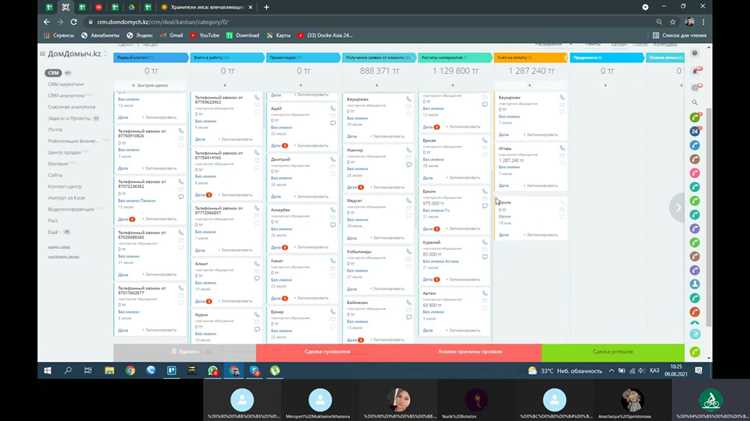
Для улучшения работы с фильтрами в Битрикс можно настроить автоматическое их применение. Это позволяет ускорить процесс работы и снизить вероятность ошибок при фильтрации данных.
1. Откройте административную панель и перейдите в раздел «Настройки» -> «Настройки модуля».
2. В разделе настроек выберите пункт «Фильтры». Здесь можно задать параметры для автоматического применения фильтров. Например, можно настроить автоматическое фильтрование по определенным полям, таким как дата, статус или категория.
3. Включите опцию «Автоматическое применение фильтров» и укажите поля, по которым будет происходить фильтрация. Если необходимо, добавьте несколько условий фильтрации, указав их в соответствующих строках.
4. Для оптимизации работы можно настроить фильтрацию по умолчанию для часто используемых параметров. Например, можно установить предустановленные фильтры для заказов, товаров или пользователей, чтобы каждый раз не выбирать их вручную.
5. Важно настроить уведомления для пользователей, если фильтрация приводит к изменению отображаемых данных. Например, если результат фильтрации пустой, можно отобразить сообщение с рекомендацией изменить параметры поиска.
6. Для дальнейшей настройки можно использовать API Битрикс для автоматического применения фильтров через программный код. Это позволит интегрировать фильтрацию с внешними системами или автоматизировать работу с большими объемами данных.
После выполнения настроек фильтры будут автоматически применяться при каждом входе в соответствующий раздел или при выполнении действия, требующего фильтрации. Это ускорит рабочий процесс и повысит точность работы с данными.
Решение проблем с производительностью при большом объёме данных и фильтров

Ниже представлены способы решения этих проблем:
| Метод | Описание | Рекомендации |
|---|---|---|
| Использование индексов | Индексы на часто используемых полях значительно ускоряют выполнение запросов. | Создайте индексы для колонок, которые используются в фильтрах или сортировках. Например, для полей с датами или типами товаров. |
| Ленивая загрузка | Загрузка данных по мере необходимости, а не всех сразу, может снизить нагрузку на сервер. | Используйте пагинацию или lazy loading для отображения данных только по мере прокрутки или при переключении страниц. |
| Кеширование запросов | Хранение результатов часто выполняемых запросов в кеше значительно сокращает время отклика при повторных запросах. | Настройте кеширование запросов на уровне Битрикс, чтобы повторные фильтрации с теми же условиями не выполнялись заново. |
| Оптимизация SQL-запросов | Оптимизация SQL-запросов снижает нагрузку на базу данных и ускоряет выполнение. | Избегайте использования SELECT *; уточняйте запросы, выбирая только нужные поля. Применяйте JOIN вместо подзапросов для более эффективных операций. |
| Использование асинхронных запросов | Асинхронные запросы позволяют обработать несколько фильтров одновременно, не блокируя интерфейс. | Реализуйте асинхронную загрузку результатов фильтров через JavaScript, чтобы интерфейс не зависал при большом объёме данных. |
Каждый из этих методов направлен на снижение нагрузки на сервер и повышение скорости работы с большими объёмами данных. Выбор конкретного метода зависит от специфики вашего проекта и структуры данных.
Вопрос-ответ:
Как добавить фильтр для поиска по категориям в Битрикс?
Для того чтобы добавить фильтр по категориям, необходимо зайти в настройки компонента «Инфоблок». В разделе «Фильтры» можно выбрать нужное поле для фильтрации, например, «Категория». После этого можно указать тип фильтра (например, выпадающий список или поиск по ключевым словам). Когда все настройки завершены, фильтр будет отображаться на фронтенде, позволяя пользователю быстро найти нужную категорию товаров или услуг.
Как настроить фильтры для отображения только актуальных товаров в Битрикс?
Чтобы настроить фильтр, отображающий только актуальные товары, нужно использовать поле «Дата завершения» или аналогичные свойства для товаров. В разделе настройки фильтров укажите, что показывать товары, у которых дата завершения или актуальности ещё не прошла. Это позволяет автоматически скрывать устаревшие товары, повышая удобство работы с сайтом.
Можно ли добавить фильтры для изменения внешнего вида элементов на странице Битрикс?
Да, можно. Для этого нужно создать пользовательский фильтр в шаблоне сайта, который будет учитывать определенные параметры, такие как размер, цвет или другие характеристики элементов. В настройках фильтра можно выбрать тип ввода: выпадающий список, ползунок для изменения значений и другие. После настройки, фильтр автоматически будет менять вид элементов, соответствующих выбранным критериям.
Как использовать фильтры для сортировки товаров по цене в Битрикс?
Для сортировки товаров по цене нужно добавить поле «Цена» в настройки фильтра. Затем в интерфейсе настройки компонента установить фильтр по этому полю и добавить опции сортировки, такие как «По возрастанию» или «По убыванию». После применения настроек, пользователи смогут отсортировать товары по цене на сайте. Это позволяет улучшить восприятие ценовых категорий и упростить поиск для покупателей.
Какие фильтры можно добавить в Битрикс для улучшения поиска по товарам?
В Битрикс можно добавить множество типов фильтров для улучшения поиска. Например, фильтры по бренду, цене, размеру, цвету, и наличию товара. Важно правильно настроить индексы для быстрого поиска, чтобы фильтры работали корректно. Также можно подключить дополнительные фильтры, такие как наличие на складе или возможность выбора товара по скидке, что сделает поиск более точным и удобным для пользователей.

 Загрузка...