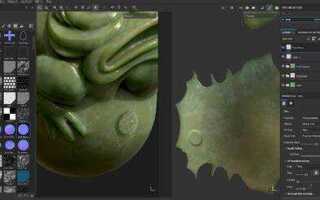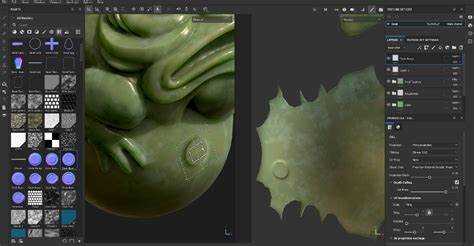
Substance Painter – это мощный инструмент для текстурирования 3D-моделей, который позволяет создавать сложные текстуры с реалистичными материалами. Для того чтобы начать работу в программе, нужно правильно загрузить модель, подготовив её заранее. В этом процессе важно учесть несколько ключевых моментов, чтобы избежать ошибок и сэкономить время на настройках.
Для начала модель должна быть в одном из поддерживаемых форматов: FBX, OBJ, или ABC (Alembic). Также необходимо убедиться, что у модели корректно настроены UV-развёртки, так как это влияет на точность наложения текстур. При необходимости, модель можно подготовить в любом 3D-редакторе, например, Blender или Maya, прежде чем импортировать её в Substance Painter.
При загрузке модели в программу, важно выбрать нужные параметры в окне импорта. Если у вашей модели несколько частей, убедитесь, что они правильно сгруппированы в сцене. Substance Painter автоматически создаст для каждой группы или материала соответствующие слои, что ускоряет дальнейшую работу. Обратите внимание на настройку масштаба и ориентации модели, так как это также влияет на визуализацию и текстурирование.
После импорта модели, проверьте, все ли материалы и текстуры корректно отображаются. Если что-то не так, возможно, потребуется пересчитать нормали или перенести их в другом 3D-редакторе. Понимание этих этапов и аккуратность на каждом из них помогает избежать частых ошибок и ускоряет процесс работы в Substance Painter.
Подготовка модели для импорта в Substance Painter
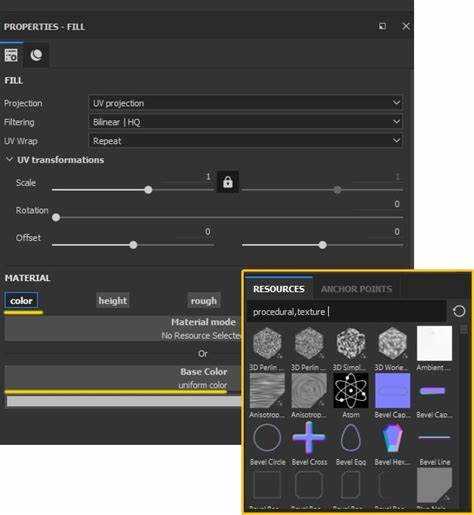
Перед импортом в Substance Painter необходимо выполнить несколько важных шагов, чтобы гарантировать корректную работу с текстурами и материалами. Во-первых, важно, чтобы модель имела правильную геометрию: лишние полигоны, дублирующиеся вершины и незамкнутые элементы могут вызвать проблемы при текстурировании. Рекомендуется проверить модель на наличие таких ошибок с помощью инструментов для очистки геометрии, таких как проверка на двойные вершины или пересекающиеся полигоны.
Следующий этап – UV-развёртка. Модели с перекрывающимися или плохо распределёнными UV могут привести к искажению текстур. Развёртка должна быть сделана так, чтобы UV-острова не пересекались и имели достаточно пространства для каждой текстуры. Substance Painter поддерживает различные форматы UV-развёрток, включая шевронную и квадратную раскладку, но важно, чтобы элементы были выровнены по сетке для более точного текстурирования.
После развёртки стоит обратить внимание на масштабы и ориентацию модели. Все объекты должны быть правильно отмасштабированы в мировых единицах, так как это влияет на корректное отображение материалов в Substance Painter. Используйте единичные масштабы и убедитесь, что модель ориентирована по мировым осям так, чтобы «вверх» модели совпадал с осью Y.
Также важно проверить нормали поверхности. Нормали должны быть направлены наружу, чтобы избежать проблем с отображением материалов. В некоторых случаях можно столкнуться с двусторонними нормалями, что может негативно повлиять на визуализацию в Painter. Используйте инструмент проверки нормалей для выявления таких проблем.
Для корректной работы с материалами стоит заранее позаботиться о разделении объектов на различные меши. Это позволяет лучше контролировать текстуры, назначать разные материалы и повысить производительность при работе с большими моделями. Также рекомендуется дать осмысленные имена объектам и слоям, чтобы легче ориентироваться в проекте.
После выполнения всех вышеописанных шагов, следует экспортировать модель в формате FBX или OBJ, который полностью поддерживается Substance Painter. Убедитесь, что выбран правильный экспортный вариант (например, экспорт с текстурами и нормалями), чтобы минимизировать дальнейшие ошибки при импорте в Painter.
Как экспортировать модель из 3D-редактора в нужном формате
Для правильной работы с текстурами и материалами в Substance Painter, важно экспортировать модель в подходящем формате. Наиболее часто используются форматы .fbx, .obj и .abc. Каждый из них имеет свои особенности, которые следует учитывать при экспорте.
FBX – оптимален для работы с анимациями и сложными структурами, так как поддерживает большинство данных, включая материалы, текстуры и анимации. При экспорте в FBX убедитесь, что включили все необходимые компоненты: камеры, источники света и анимации. Выберите версию FBX 2014/2015 для совместимости с Substance Painter.
OBJ – один из самых простых и распространённых форматов, поддерживающий только геометрию и текстуры. Этот формат идеален для статических моделей. При экспорте OBJ убедитесь, что нормали модели корректно отображаются, и проверьте наличие всех текстурных координат.
ABC (Alembic) – используется для обмена данными анимации между программами. Этот формат идеален для сложных сцен с анимациями. Однако следует помнить, что Alembic не поддерживает материалы и текстуры, поэтому для их использования нужно отдельно экспортировать и подключать их в Substance Painter.
Перед экспортом важно проверить несколько параметров в настройках 3D-редактора. Убедитесь, что масштабы модели соответствуют требуемым в Substance Painter. Обычно рекомендуется использовать метрическую систему единиц. Также проверьте, что все текстуры имеют корректные UV-развёртки, чтобы избежать артефактов на модели в дальнейшем.
После экспорта модели проверьте её в редакторе, чтобы убедиться, что все геометрия, текстуры и материалы отображаются правильно. Особенно важно проверить UV-развёртки, так как неправильная развёртка может привести к проблемам с наложением текстур в Substance Painter.
Импорт модели в Substance Painter: пошаговая инструкция
Чтобы начать работу с 3D-моделью в Substance Painter, следуйте пошаговой инструкции для правильного импорта и подготовки данных.
- Подготовка модели
- Проверьте, чтобы модель была корректно завершена в 3D-редакторе. Убедитесь в отсутствии лишних вершин и нестыковок.
- Обеспечьте правильную топологию: проверьте, чтобы не было дубликатов вершин или пересечений полигонов.
- Сделайте развертку UV (UV unwrap), чтобы текстуры корректно отображались на модели.
- Удалите ненужные элементы, такие как лишние группы объектов или неиспользуемые материалы.
- Экспорт модели из 3D-редактора
- Экспортируйте модель в формат .FBX или .OBJ. Эти форматы поддерживаются Substance Painter и сохраняют всю необходимую информацию.
- Если экспортируете .FBX, убедитесь, что включены опции для передачи материалов и текстур. Для .OBJ не забудьте экспортировать все необходимые карты (например, нормали и карты цветов).
- Проверьте масштаб модели перед экспортом, чтобы не было искажений в размере.
- Открытие Substance Painter
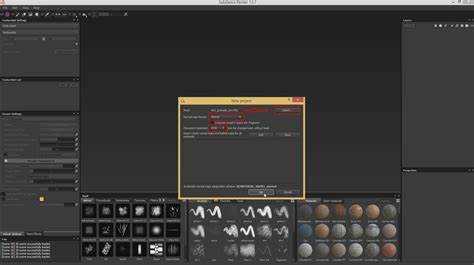
- Запустите программу и выберите «Создать новый проект».
- Укажите путь к экспортированному файлу модели. Выберите формат .FBX или .OBJ, в зависимости от того, что вы использовали.
- Импорт модели в Substance Painter
- После выбора файла, в окне импорта появится несколько настроек. Выберите «Импортировать» для добавления модели в проект.
- В окне настройки экспорта проверьте, чтобы «Инклюзивность нормалей» и «Включение текстур» были активированы, если вы хотите, чтобы все данные передавались корректно.
- После загрузки модели, проверьте, чтобы UV-развертка корректно отображалась в редакторе. Это важно для точности текстурирования.
- Настройка материалов и текстур
- Если при экспорте модели были включены материалы, они автоматически появятся в списке. Вы можете отредактировать или заменить их по мере необходимости.
- В случае отсутствия текстур, создайте их вручную, используя слои и процедуры Substance Painter.
- Работа с картами (например, нормалями и картами рельефа)
- Включите карты нормалей и рельефа в настройках импорта, если они были созданы в 3D-редакторе.
- После импорта, проверьте их качество, корректируя в настройках отображения в Substance Painter.
- Сохранение и экспорт
- После завершения текстурирования, не забудьте сохранить проект в формате .spp для дальнейшей работы.
- Экспортируйте финальные текстуры в формате, соответствующем требованиям вашего движка или конечного рендера (например, PNG, TGA, или EXR).
Соблюдая эти шаги, вы сможете корректно импортировать модель в Substance Painter, обеспечить качественное текстурирование и подготовить модель к дальнейшей работе в различных приложениях.
Настройка единиц измерения и масштаба модели при загрузке
При загрузке модели в Substance Painter важно правильно настроить единицы измерения и масштаб, чтобы избежать искажений текстур и других ошибок. Несоответствие масштаба между программами может привести к несоответствию размеров элементов, что осложнит работу с текстурами и освещением.
Substance Painter автоматически интерпретирует модель в метрах, но если ваша модель использует другие единицы, важно привести их к метрам или скорректировать масштабы после импорта.
Для этого в процессе импорта следует обратить внимание на следующие параметры:
| Параметр | Описание |
|---|---|
| Единицы измерения | По умолчанию модель загружается в метрах. Если ваша модель использует другие единицы (например, сантиметры или миллиметры), выберите правильные единицы в настройках импорта или при экспорте из 3D-редактора. |
| Масштаб | Проверьте масштаб модели. Если импортированная модель значительно больше или меньше, чем предполагается, используйте инструмент масштабирования в Substance Painter для корректировки размера. |
| Точки отсчета | Убедитесь, что точка отсчета модели соответствует реальному положению объекта. Это особенно важно при работе с анимацией и текстурированием. |
Рекомендуется установить масштаб в 1:1 относительно размеров объекта в реальности для наиболее точной работы. Если в процессе работы приходится изменять масштаб, учитывайте это при финальной настройке текстур и материалов.
Проблемы с текстурами при импорте: как их решить
При импорте модели в Substance Painter часто возникают проблемы с текстурами, что может привести к неправильному отображению материалов или даже их отсутствию. Вот несколько распространённых проблем и способы их решения.
1. Неверно настроенные UV-развертки
Одной из самых частых причин ошибок с текстурами является неправильная UV-развертка. При экспорте модели из 3D-редактора UV-развертки могут быть повреждены или не оптимизированы. Проверьте, что у модели есть качественная, непрерывная UV-развертка без наложений. В случае необходимости используйте функцию автоматической развертки или вручную исправьте наложения и искажения в вашем 3D-редакторе.
2. Несоответствие разрешений текстур
При работе с большими моделями, часто возникают проблемы, когда текстуры имеют разные разрешения. Это может привести к пикселизации или размытости на конечном объекте. Рекомендуется использовать текстуры с одинаковыми размерами или хотя бы пропорциональными разрешениями. В случае необходимости, можно изменить разрешение текстур в графических редакторах перед импортом в Substance Painter.
3. Некорректные пути к текстурам
Если текстуры не отображаются после импорта, проверьте, что пути к ним в проекте указаны правильно. Substance Painter часто не находит текстуры, если пути содержат специальные символы или пробелы. Поместите текстуры в папки с простыми именами, без пробелов и специальных символов, и укажите относительные пути к ним.
4. Проблемы с форматом текстуры
Substance Painter поддерживает различные форматы текстур, но не все из них одинаково эффективны. Для нормальных карт используйте формат .tga или .png, а для карт высот и спекуляров – .exr. Если модель импортируется с текстурами в неподдерживаемом формате, конвертируйте их заранее.
5. Необходимость правильного экспорта из 3D-редактора
Перед экспортом убедитесь, что все текстуры правильно привязаны к материалам и что 3D-редактор использует корректные координаты для текстурирования. Если материал или текстура экспортируется с ошибками, их может не распознать Substance Painter. Всегда проверяйте итоговый результат в 3D-редакторе до экспорта.
6. Проблемы с шейдерами и материалами
При использовании пользовательских шейдеров или нестандартных материалов, часто возникает несовместимость с Substance Painter. Используйте стандартные шейдеры и материалы для теста. Если модель работает правильно с ними, но возникают проблемы с пользовательскими настройками, проверьте их совместимость с программой.
7. Неправильный масштаб текстур
При импорте текстуры могут выглядеть либо слишком крупно, либо слишком мелко на модели из-за неправильных единиц измерения в 3D-редакторе. Убедитесь, что размеры текстур соответствуют масштабу объекта и правильно отобразятся в программе.
8. Ошибки при экспорте из других программ
Если вы импортировали модель, созданную в другой программе, такая как Blender или 3ds Max, могут возникать несовместимости с текстурами. Всегда проверяйте настройки экспорта, выбирайте совместимые форматы и проводите тестирование в Substance Painter сразу после импорта, чтобы удостовериться в корректности отображения текстур.
Как проверить правильность загрузки модели и корректность UV-развертки
После загрузки модели в Substance Painter важно убедиться в её правильной загрузке и корректности UV-развертки. Это необходимо для того, чтобы текстуры отображались корректно, а швы и искажения не портят внешний вид объекта.
1. Проверка корректности загрузки модели
Для начала убедитесь, что модель была загружена правильно, без искажений и пропадания геометрии. Используйте следующие шаги:
- Проверьте, что все части модели отображаются корректно и не исчезают при изменении угла обзора.
- Обратите внимание на масштаб объекта. Проверьте, чтобы он соответствовал заданным размерам, и модель не была слишком маленькой или слишком большой.
- После загрузки вращайте модель и проверяйте на наличие невидимых поверхностей или повреждений, таких как отверстия или сломанные элементы.
- Убедитесь, что все материалы и текстуры были правильно назначены и отображаются на модели.
2. Проверка UV-развертки
Корректность UV-развертки критична для того, чтобы текстуры ложились без искажений. Для проверки:
- Включите отображение UV-шевронов на модели. Это поможет увидеть, как текстуры будут распределяться по поверхности объекта.
- Проверьте, чтобы UV-швы были как можно менее заметны. Они должны располагаться в неприметных местах или в местах, которые не видны в финальном рендере.
- Обратите внимание на перекрытия UV-островков. Если они есть, это может привести к тому, что текстуры будут «накладываться» друг на друга, создавая артефакты.
- Проверьте, что UV-развертка охватывает всю модель без пустых пространств и значительных искажений, особенно в местах, где текстуры должны быть четкими.
3. Использование тестовых текстур
Для детальной проверки корректности UV-развертки примените тестовые текстуры, такие как шахматный паттерн или линейные сетки. Эти текстуры позволят наглядно увидеть искажения или проблемы с UV-разверткой.
- Нанесите на модель тестовую текстуру с четким узором.
- При обнаружении искажений или растяжений текста, сразу осмотрите UV-швы и островки на наличие проблем.
Используя эти методы, можно убедиться в том, что модель была загружена корректно, а UV-развертка подходит для дальнейшей работы в Substance Painter.
Что делать, если модель не отображается после импорта

Второй возможный фактор – отсутствие нормалей или их неправильная ориентация. Проверьте, есть ли нормали у вашей модели, и правильны ли их направления. Если нормали инвертированы, они могут блокировать отображение поверхности. Воспользуйтесь инструментами для исправления нормалей в вашем 3D-редакторе.
Кроме того, если модель использует несколько материалов, возможно, один из них не корректно привязан или имеет ошибку в тексте шейдера. Для диагностики этого отключите все материалы, кроме одного, и посмотрите, будет ли модель отображаться с ним. Также стоит убедиться, что текстуры корректно подгружены и соответствуют материалам.
Проблема может быть связана с несовместимостью формата файла. Substance Painter поддерживает форматы FBX и OBJ, но если ваша модель сохранена в нестандартном формате, попробуйте конвертировать её в один из поддерживаемых. Также проверьте версии используемых форматов – старые версии FBX могут вызывать проблемы с импортом.
Если ваша модель имеет много объектов, проверьте, не находится ли она в отдельном слое, который скрыт или отключён в панели слоёв. Иногда в процессе импорта один или несколько объектов могут оказаться неактивными, и вам потребуется вручную активировать их отображение.
Если после всех проверок проблема не решена, попробуйте импортировать модель в новый проект Substance Painter. Иногда проблемы с импортом связаны с повреждениями файлов проекта, и создание нового проекта может устранить ошибку.
Вопрос-ответ:
Как загрузить модель в Substance Painter?
Для того чтобы загрузить модель в Substance Painter, нужно выполнить несколько шагов. Сначала откройте программу и выберите пункт «File» в верхнем меню. Затем выберите опцию «New» или «Open», если хотите работать с уже существующим проектом. В диалоговом окне выберите 3D-модель в нужном формате (например, FBX или OBJ), а затем нажмите «Открыть». Важно, чтобы модель была правильно подготовлена: она должна содержать корректные UV-развертки и текстуры. После загрузки модели, вы сможете начать работать с материалами и текстурами прямо в Substance Painter.
Можно ли загрузить модель, если у нее нет текстур?
Да, можно. Substance Painter позволяет работать с моделями даже без текстур. Когда вы загружаете модель без текстур, программа автоматически создает пустое пространство для наложения материалов и текстур. Вы можете начать с чистого листа и применять материалы, создавая текстуры в процессе работы. Однако, для более эффективной работы рекомендуется иметь хотя бы базовые текстуры, такие как базовый цвет или нормали, чтобы быстрее достичь нужного результата.
Какие форматы моделей поддерживаются в Substance Painter?
Substance Painter поддерживает несколько популярных форматов 3D-моделей, включая OBJ, FBX и другие. Обычно предпочтительнее использовать формат FBX, так как он сохраняет больше информации, такой как анимации и скелеты, если они есть. Формат OBJ подходит для простых моделей без анимаций, и его также можно использовать для текстурирования. Важно также убедиться, что ваша модель имеет правильно настроенные UV-развертки, чтобы текстуры отображались корректно.
Нужно ли предварительно готовить модель для Substance Painter?
Да, перед тем как загружать модель в Substance Painter, важно подготовить её. Во-первых, убедитесь, что модель имеет правильно настроенные UV-развертки, чтобы текстуры не накладывались некорректно. Во-вторых, рекомендуется объединить все объекты в одну модель, если это возможно, чтобы избежать сложностей при текстурировании. Также стоит проверить, что модель не содержит ошибок, таких как пересекающиеся полигоны или лишние вершины, так как это может повлиять на качество работы программы.
Как правильно настроить текстуры для модели в Substance Painter?
После загрузки модели в Substance Painter вам нужно будет настроить текстуры. В программе есть возможность создавать текстуры для различных каналов, таких как базовый цвет, нормали, шероховатость и т.д. Для этого вам нужно будет выбрать нужный слой и начать редактировать текстуры с помощью встроенных инструментов. Вы можете импортировать свои текстуры или использовать стандартные материалы и шаблоны, предоставляемые программой. После того как текстуры будут готовы, их можно экспортировать в различные форматы, которые подходят для использования в других 3D-программах или игровых движках.
Как загрузить модель в Substance Painter?
Чтобы загрузить модель в Substance Painter, вам нужно выполнить несколько шагов. Сначала откройте саму программу и выберите «File» в верхнем меню. Затем нажмите «New» для создания нового проекта. В появившемся окне выберите вашу 3D-модель, например, формат .obj или .fbx, и загрузите её. Важно, чтобы модель была уже правильно подготовлена (связанными UV-развертками и без ошибок геометрии). После загрузки модель появится в рабочей области, и вы сможете приступать к её текстурированию.

 Загрузка...