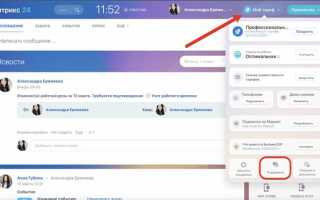
Обращение в техническую поддержку Битрикс требует четкой структуры и понимания того, какую информацию специалисты ожидают получить от пользователя. Правильная формулировка вопроса ускоряет решение проблемы и снижает вероятность дополнительных уточнений.
Для начала необходимо авторизоваться на сайте helpdesk.1c-bitrix.ru под учетной записью, привязанной к вашей лицензии. Без этого система не позволит создать обращение. Важно убедиться, что лицензионный ключ активен и срок поддержки не истек.
В тексте обращения следует указать: точное название продукта (например, «1С-Битрикс: Управление сайтом, редакция «Стандарт»), версию модуля, а также детальное описание действий, которые привели к ошибке. Рекомендуется приложить скриншоты, логи или ссылки на страницу с проблемой. Чем больше конкретики, тем быстрее специалисты смогут воспроизвести ситуацию и дать решение.
Если вопрос касается интеграций или сторонних модулей, стоит уточнить их источник (маркетплейс или доработка на заказ), версию и дату последнего обновления. Эти данные позволяют поддержке определить, связана ли проблема с ядром системы или с внешними компонентами.
Где найти форму обращения в поддержку Битрикс

Форма для обращения в поддержку доступна только авторизованным пользователям с действующей лицензией или подпиской на продукт «1С-Битрикс».
- Перейдите на официальный портал поддержки.
- Авторизуйтесь под учетной записью, к которой привязана лицензия.
- В разделе «Техническая поддержка» выберите пункт «Задать вопрос».
В личном кабинете предусмотрен быстрый доступ:
- Откройте профиль пользователя.
- Выберите вкладку «Мои обращения».
- Нажмите «Создать новое обращение» и заполните предложенную форму.
Для клиентов «Битрикс24» обращение оформляется через портал поддержки Bitrix24 по аналогичной схеме.
Как авторизоваться в личном кабинете для отправки запроса

Перейдите на сайт support.bitrix24.ru и нажмите «Войти» в правом верхнем углу.
Для входа используйте логин и пароль от учетной записи Bitrix24 или корпоративный аккаунт, если он привязан к порталу.
Если активирована двухфакторная аутентификация, введите код из приложения или SMS.
После успешного входа откройте раздел «Поддержка» в личном кабинете. В этом разделе доступна форма создания запроса.
Если доступа к учетной записи нет, воспользуйтесь функцией восстановления пароля через форму «Забыли пароль?» на странице входа.
Какие данные о продукте нужно указать в обращении

Укажите точное название продукта и его редакцию (например, «Битрикс24: Корпоративный портал» или «1С-Битрикс: Управление сайтом»).
Сообщите номер лицензии или идентификатор ключа, указанный в вашем личном кабинете.
Пропишите номер версии продукта и дату последнего обновления. Это поможет специалистам определить совместимость с модулями и исправлениями.
Уточните среду установки: сервер (Apache, Nginx, IIS), операционную систему, версию PHP, MySQL или PostgreSQL. Для облачных решений – тарифный план.
Если проблема связана с модулем или приложением, укажите его название и версию.
Добавьте идентификатор портала (для Битрикс24) или доменное имя сайта (для коробочной версии).
Как правильно описать проблему шаг за шагом
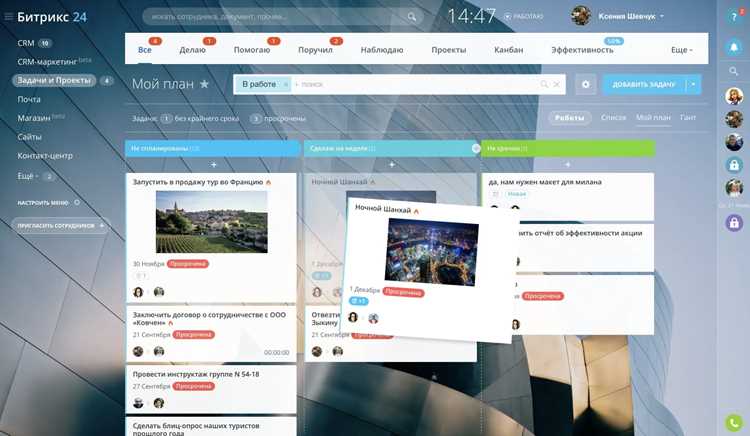
Сначала укажите точный раздел или инструмент Битрикс, где возникла ошибка: CRM, сделки, почтовые шаблоны, интеграция с телефонией и т.д.
Затем опишите последовательность действий, которая приводит к сбою. Записывайте пошагово: «открываю карточку сделки», «нажимаю кнопку…», «выбираю…».
Укажите, какой результат вы ожидали и что произошло на самом деле. Например: «ожидал сохранения письма», «получил сообщение об ошибке 500».
Добавьте точное время возникновения проблемы и частоту её повторения: «ошибка каждый раз», «возникает один раз в день в 10:00».
Приведите данные о среде: версия Битрикс, используемый браузер, операционная система, подключённые модули или интеграции.
Если ошибка сопровождается кодом или текстом из консоли, скопируйте его без сокращений. Прикладывание скриншотов допустимо, но текст ошибки должен быть указан полностью.
Какие файлы и скриншоты прикрепить к запросу

При отправке запроса в поддержку Битрикс прикрепляйте файлы, которые напрямую демонстрируют проблему. Это могут быть логи системы, дампы базы данных, конфигурационные файлы модулей и экспортированные отчёты, если ошибка связана с аналитикой.
Скриншоты должны показывать именно момент сбоя или некорректного отображения. Сделайте несколько снимков: интерфейс до действия, момент ошибки и уведомления системы. Если ошибка повторяется на разных страницах, приложите скриншоты каждой из них.
Для багов в коде приложите файлы с минимальным примером, который воспроизводит проблему, или выделите фрагменты скриптов, где возникает ошибка. Укажите версию PHP, базы данных и Битрикс, если это влияет на воспроизведение.
При работе с письмами или уведомлениями добавляйте текст письма или экспорт HTML-сообщения, чтобы поддержка могла проверить форматирование и шаблоны. Для мобильных приложений прикладывайте логи устройства и скриншоты с экрана, где видна ошибка.
Файлы называйте информативно: дата, тип ошибки, страница или модуль, например 2025-09-04_cart_error.log или mobile_login_screenshot.png. Это ускоряет обработку запроса и снижает необходимость дополнительных уточнений.
Как отслеживать статус обращения в поддержке

После отправки запроса в поддержку Битрикс вы получаете уникальный номер обращения. Этот номер используется для отслеживания статуса и истории взаимодействий. Все изменения статуса фиксируются в личном кабинете пользователя.
Для контроля статуса выполните следующие действия:
| Действие | Описание |
|---|---|
| Вход в личный кабинет | Авторизуйтесь на портале Битрикс с помощью вашей учетной записи. Перейдите в раздел «Поддержка» → «Мои обращения». |
| Фильтрация по статусу | Используйте фильтры «Ожидает ответа», «В работе», «Закрыто» для быстрого поиска нужного запроса. |
| Отслеживание изменений | Каждое обновление по обращению отображается с датой и временем, включая комментарии специалистов и внутренние отметки о ходе решения. |
| Уведомления | Активируйте email-уведомления и push-уведомления в мобильном приложении для мгновенного информирования о смене статуса. |
| Экспорт истории | При необходимости скачайте полную историю обращения в формате PDF для отчетности или внутреннего анализа. |
Для ускорения обработки запроса убедитесь, что ваш номер обращения указан в теме письма при переписке с поддержкой, а все приложенные файлы имеют четкое описание.
Регулярная проверка статуса и правильное использование фильтров в личном кабинете позволяет минимизировать задержки и получить точное понимание этапа решения вашей задачи.
Что делать, если ответ из поддержки не решает проблему

Если ответ службы поддержки Битрикс не устранил проблему, действуйте системно, чтобы ускорить её решение:
-
Проверка точности запроса: Убедитесь, что вы предоставили полный контекст: версия продукта, точные шаги для воспроизведения ошибки, скриншоты и логи. Недостаточные данные часто приводят к формальным ответам.
-
Фиксируйте коммуникацию: Сохраняйте все письма и тикеты. Это поможет при эскалации и демонстрации повторяющихся вопросов.
-
Пересмотрите решение: Попробуйте выполнить предложенные действия в отдельной тестовой среде. Иногда инструкции подходят для стандартной конфигурации, но не для вашей конкретной.
-
Уточняющие вопросы: Составьте список конкретных деталей, которые остаются непонятными. Задавайте их пошагово, чтобы поддержка могла дать точечные рекомендации.
-
Используйте дополнительные каналы: Помимо тикета, можно обратиться через:
- форум разработчиков Битрикс;
- сообщество на Slack или Telegram;
- сервис “Обратная связь” внутри продукта.
-
Эскалация: Если решение затягивается или повторяется ошибка, запрашивайте перевод тикета к старшему специалисту или в отдел техподдержки второго уровня. Укажите номер тикета и кратко опишите, что не помогло.
-
Документируйте обходные пути: Если поддержка не даёт решения, фиксируйте временные решения или скрипты, чтобы команда могла продолжить работу без простоев.
-
Регулярный контроль: Отслеживайте статус тикета ежедневно. Часто активное участие ускоряет обработку и предотвращает “зависание” запроса.
Вопрос-ответ:
Как правильно описать проблему при обращении в поддержку Битрикс?
При описании проблемы важно максимально точно указать, что именно не работает или вызывает трудности. Укажите шаги, которые приводят к ошибке, приложите скриншоты или логи, если это возможно. Также полезно уточнить версию продукта и настройки, которые использовались. Чем больше конкретики вы предоставите, тем быстрее специалисты смогут понять суть вопроса и предложить решение.
Какие данные нужно указать в письме для ускорения обработки запроса?
Для ускорения обработки запроса укажите идентификатор аккаунта или сайта, версию Битрикс, а также точное описание действия, которое вызвало проблему. Если ошибка связана с модулем или интеграцией, добавьте сведения о его настройках. Эти данные помогают сотрудникам поддержки сразу перейти к анализу и сокращают время ожидания ответа.
Можно ли обращаться в поддержку Битрикс через форму на сайте, и чем это отличается от отправки письма?
Да, можно. Форма на сайте позволяет сразу выбрать категорию запроса, что облегчает классификацию обращения. В письме обычно проще подробно описать проблему и приложить вложения. В обоих случаях специалисты поддержки видят всю информацию, но использование формы помогает быстрее направить запрос к нужному отделу.
Сколько времени занимает ответ от службы поддержки Битрикс?
Время ответа зависит от сложности запроса и загруженности службы поддержки. Простые вопросы могут быть решены в течение нескольких часов, сложные случаи требуют более детальной проверки и иногда занимают несколько дней. Если вопрос критический, есть возможность указать это в обращении, чтобы ускорить обработку.
Что делать, если ответ поддержки Битрикс не решил проблему?
Если предложенное решение не устранило проблему, нужно написать повторное обращение, подробно описав, какие действия были выполнены и что не помогло. Можно приложить новые скриншоты или логи. Также стоит указать, что это продолжение предыдущего запроса, чтобы специалист видел контекст и мог предложить другой способ решения.
Как правильно описать проблему при обращении в поддержку Битрикс?
Чтобы получить более быстрый и точный ответ, важно подробно описать проблему. Укажите, что именно не работает, в каких условиях возникает ошибка, какую версию Битрикс вы используете, и если есть — приложите скриншоты или логи. Чем больше конкретной информации вы предоставите, тем проще специалистам будет понять суть проблемы и предложить решение. Старайтесь избегать общих фраз типа «не работает» и указывайте конкретные действия, которые приводят к ошибке.

 Загрузка...